



Vous avez correctement préparé un fichier vidéo pour le Web. Vous lui avez attribué les dimensions et la résolution appropriées. Vous avez même créé des fichiers WebM et MP4 distincts pour différents navigateurs.
Pour que tout le monde puisse voir votre vidéo, vous devez l'ajouter à une page Web. Pour ce faire
correctement, vous devez ajouter deux éléments HTML : l'<video> élément et l'
<source> élément. En plus des bases concernant ces balises, cet article explique les attributs que vous devez ajouter à ces balises pour offrir une bonne expérience utilisateur.
Spécifier un fichier unique
Bien que cela ne soit pas recommandé, vous pouvez utiliser l'élément vidéo seul. Utilisez toujours l'attribut type comme indiqué ci-dessous. Le navigateur l'utilise pour déterminer s'il peut lire le fichier vidéo fourni. Si ce n'est pas le cas, le texte inclus s'affiche.
<video src="chrome.webm" type="video/webm">
    <p>Your browser cannot play the provided video file.</p>
</video>
Spécifier plusieurs formats de fichier
Rappelez-vous des principes de base des fichiers multimédias : tous les navigateurs ne sont pas compatibles avec les mêmes formats vidéo. L'élément <source> vous permet de spécifier plusieurs formats comme solution de secours
si le navigateur de l'utilisateur n'en accepte aucun.
L'exemple ci-dessous produit la vidéo intégrée qui est utilisée comme exemple plus loin dans cet article.
<video controls>
  <source src="chrome.webm" type="video/webm">
  <source src="chrome.mp4" type="video/mp4">
  <p>Your browser cannot play the provided video file.</p>
</video>
Vous devez toujours ajouter un attribut type aux balises <source>, même s'il
est facultatif. Cela garantit que le navigateur ne télécharge que le fichier qu'il est capable de lire.
Cette approche présente plusieurs avantages par rapport à la diffusion de différents scripts HTML ou côté serveur, en particulier sur mobile :
- Vous pouvez lister les formats par ordre de préférence.
- Le changement côté client réduit la latence. Une seule requête est effectuée pour obtenir le contenu.
- Laisser le navigateur choisir un format est plus simple, plus rapide et potentiellement plus fiable que d'utiliser une base de données d'assistance côté serveur avec détection de l'user-agent.
- La spécification du type de chaque source de fichier améliore les performances du réseau. Le navigateur peut sélectionner une source vidéo sans avoir à télécharger une partie de la vidéo pour "détecter" le format.
Ces problèmes sont particulièrement importants dans les contextes mobiles, où la bande passante et la latence sont essentielles, et où la patience de l'utilisateur est probablement limitée. L'omission de l'attribut type peut affecter les performances lorsqu'il existe plusieurs sources avec des types non compatibles.
Vous pouvez approfondir les détails de plusieurs manières. Consultez A Digital Media Primer for Geeks pour en savoir plus sur le fonctionnement de la vidéo et de l'audio sur le Web. Vous pouvez également utiliser le débogage à distance dans les Outils pour les développeurs afin de comparer l'activité réseau avec attributs de type et sans attributs de type.
Spécifier les codes temporels de début et de fin
Économisez de la bande passante et rendez votre site plus réactif : utilisez des fragments multimédias pour ajouter des codes temporels de début et de fin à l'élément vidéo.
Pour utiliser un fragment multimédia, ajoutez #t=[start_time][,end_time] à l'URL du média. Par exemple, pour lire la vidéo de la seconde 5 à la seconde 10, spécifiez :
<source src="chrome.webm#t=5,10" type="video/webm">
Vous pouvez également spécifier les heures au format <hours>:<minutes>:<seconds>. Par exemple, #t=00:01:05 démarre la vidéo à une minute et cinq secondes. Pour ne lire que la première minute de la vidéo, spécifiez #t=,00:01:00.
Vous pouvez utiliser cette fonctionnalité pour diffuser plusieurs vues sur la même vidéo (comme des points de repère dans un DVD) sans avoir à encoder ni à diffuser plusieurs fichiers.
Pour que cette fonctionnalité fonctionne, votre serveur doit être compatible avec les requêtes de plage et cette fonctionnalité doit être activée. La plupart des serveurs activent les requêtes de plage par défaut. Étant donné que certains services d'hébergement les désactivent, vous devez vérifier que les requêtes de plage sont disponibles pour utiliser des fragments sur votre site.
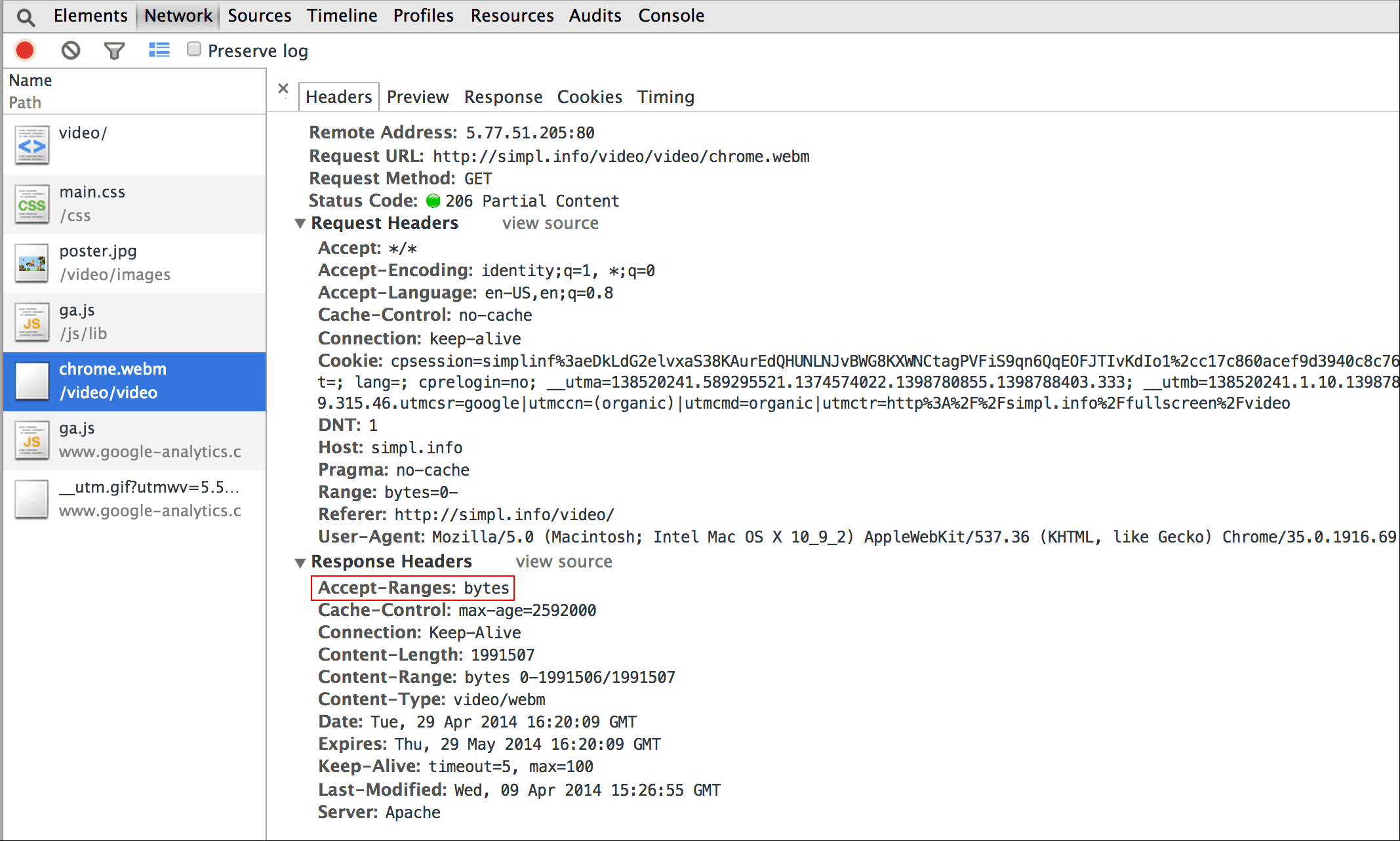
Heureusement, vous pouvez le faire dans les outils pour les développeurs de votre navigateur. Dans Chrome, par
exemple, il se trouve dans le panneau "Réseau". Recherchez l'en-tête Accept-Ranges et vérifiez qu'il indique bytes. Dans l'image, j'ai dessiné un cadre rouge autour de cet en-tête. Si la valeur bytes ne s'affiche pas, vous devez contacter votre fournisseur d'hébergement.
Inclure une image poster
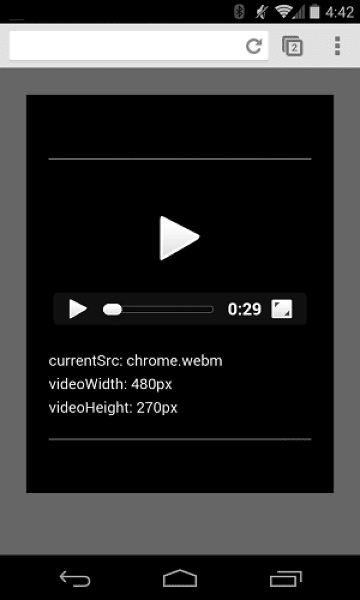
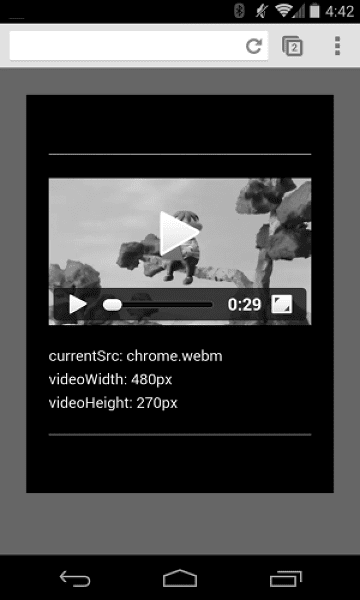
Ajoutez un attribut poster à l'élément video pour que les spectateurs aient une idée du contenu dès le chargement de l'élément, sans avoir à télécharger la vidéo ni à lancer la lecture.
<video poster="poster.jpg" ...>
  …
</video>
Un poster peut également servir de solution de secours si le src de la vidéo est endommagé ou si aucun des formats vidéo fournis n'est compatible. Le seul inconvénient des images poster est une requête de fichier supplémentaire, qui consomme de la bande passante et nécessite un rendu.
Pour en savoir plus, consultez la section Encoder efficacement des images.
S'assurer que les vidéos ne dépassent pas les conteneurs
Lorsque les éléments vidéo sont trop volumineux pour la fenêtre d'affichage, ils peuvent dépasser leur conteneur, ce qui empêche l'utilisateur de voir le contenu ou d'utiliser les commandes.
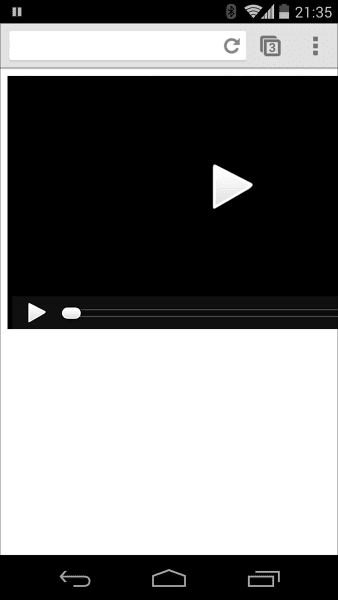
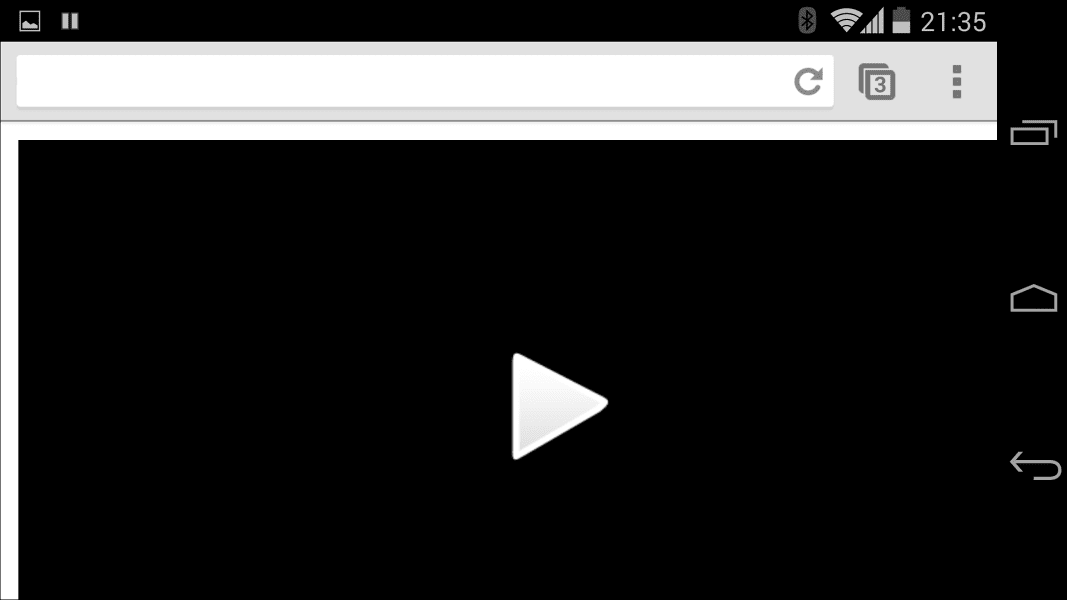
Vous pouvez contrôler les dimensions de la vidéo à l'aide de CSS. Si CSS ne répond pas à tous vos besoins, les bibliothèques et plug-ins JavaScript tels que FitVids peuvent vous aider, même pour les vidéos YouTube et d'autres sources. Malheureusement, ces ressources peuvent augmenter la taille de votre charge utile réseau, ce qui a des conséquences négatives sur vos revenus et le portefeuille de vos utilisateurs.
Pour des utilisations simples comme celles que je décris ici, utilisez des requêtes média CSS pour
spécifier la taille des éléments en fonction des dimensions de la fenêtre d'affichage. max-width:
100% est votre ami.
Pour les contenus multimédias dans les iFrames (comme les vidéos YouTube), essayez une approche adaptative (comme celle proposée par John Surdakowski).
CSS
.video-container {
    position: relative;
    padding-bottom: 56.25%;
    padding-top: 0;
    height: 0;
    overflow: hidden;
}

.video-container iframe,
.video-container object,
.video-container embed {
    position: absolute;
    top: 0;
    left: 0;
    width: 100%;
    height: 100%;
}
HTML
<div class="video-container">
  <iframe
    src="//www.youtube.com/embed/l-BA9Ee2XuM"
    frameborder="0"
    width="560"
    height="315"
  ></iframe>
</div>
Comparez l'exemple adaptatif à la version non adaptative. Comme vous pouvez le voir, la version non adaptative n'offre pas une expérience utilisateur optimale.
Orientation de l'appareil
L'orientation de l'appareil n'est pas un problème pour les moniteurs d'ordinateur ou les ordinateurs portables, mais elle est extrêmement importante lorsque vous envisagez de concevoir des pages Web pour les appareils mobiles et les tablettes.
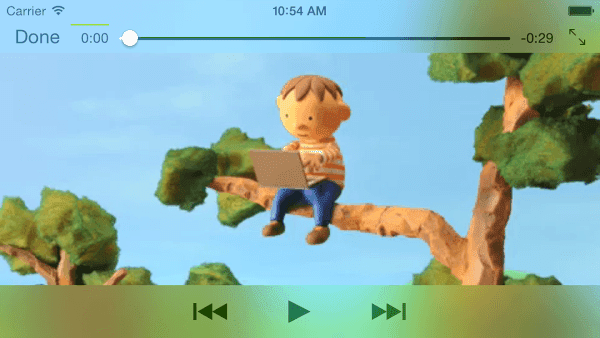
Safari sur iPhone permet de passer facilement du mode Portrait au mode Paysage :

L'orientation de l'appareil sur un iPad et Chrome sur Android peut être problématique. Par exemple, sans aucune personnalisation, une vidéo lue sur un iPad en mode Paysage se présente comme suit :
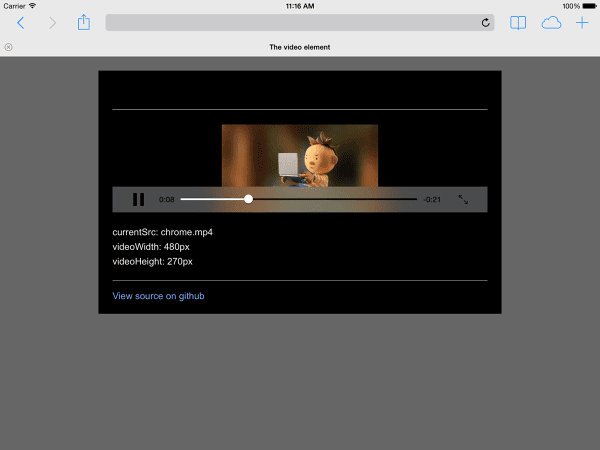
Définir la vidéo width: 100% ou max-width: 100% avec CSS peut résoudre
de nombreux problèmes de mise en page liés à l'orientation de l'appareil.
Lecture automatique
L'attribut autoplay contrôle si le navigateur télécharge et lit immédiatement une vidéo. Son fonctionnement précis dépend de la plate-forme et du navigateur.
Chrome : dépend de plusieurs facteurs, y compris, mais sans s'y limiter, si la visualisation se fait sur un ordinateur et si l'utilisateur mobile a ajouté votre site ou application à son écran d'accueil. Pour en savoir plus, consultez les bonnes pratiques concernant la lecture automatique.
Firefox : bloque toutes les vidéos et tous les sons, mais permet aux utilisateurs de lever ces restrictions pour tous les sites ou pour certains sites. Pour en savoir plus, consultez Autoriser ou bloquer la lecture automatique des contenus multimédias dans Firefox.
Safari : a toujours nécessité un geste de l'utilisateur, mais cette exigence a été assouplie dans les versions récentes. Pour en savoir plus, consultez Nouvelles règles <video> pour iOS.
Même sur les plates-formes où la lecture automatique est possible, vous devez vous demander s'il est judicieux de l'activer :
- L'utilisation des données peut être coûteuse.
- La lecture de contenus multimédias avant que l'utilisateur ne le souhaite peut consommer de la bande passante et du processeur, et donc retarder le rendu de la page.
- Les utilisateurs peuvent se trouver dans un contexte où la lecture de vidéos ou de contenus audio est intrusive.
Précharger
L'attribut preload fournit au navigateur une indication sur la quantité d'informations ou de contenu à précharger.
| Valeur | Description |
|---|---|
none |
L'utilisateur peut choisir de ne pas regarder la vidéo. Ne préchargez donc rien. |
metadata |
Les métadonnées (durée, dimensions, pistes de texte) doivent être préchargées, mais avec un minimum de vidéo. |
auto |
Le téléchargement immédiat de l'intégralité de la vidéo est considéré souhaitable. Une chaîne vide produit le même résultat. |
L'attribut preload a des effets différents sur différentes plates-formes.
Par exemple, Chrome met en mémoire tampon 25 secondes de vidéo sur ordinateur, mais aucune sur iOS ni Android. Cela signifie que sur mobile, il peut y avoir des délais de démarrage de la lecture qui ne se produisent pas sur ordinateur. Pour en savoir plus, consultez Lecture rapide avec préchargement audio et vidéo ou
le blog de Steve Souders.
Maintenant que vous savez comment ajouter des contenus multimédias à votre page Web, il est temps de découvrir l' accessibilité des contenus multimédias, où vous ajouterez des sous-titres à votre vidéo pour les personnes malentendantes ou lorsque la lecture audio n'est pas une option viable.