

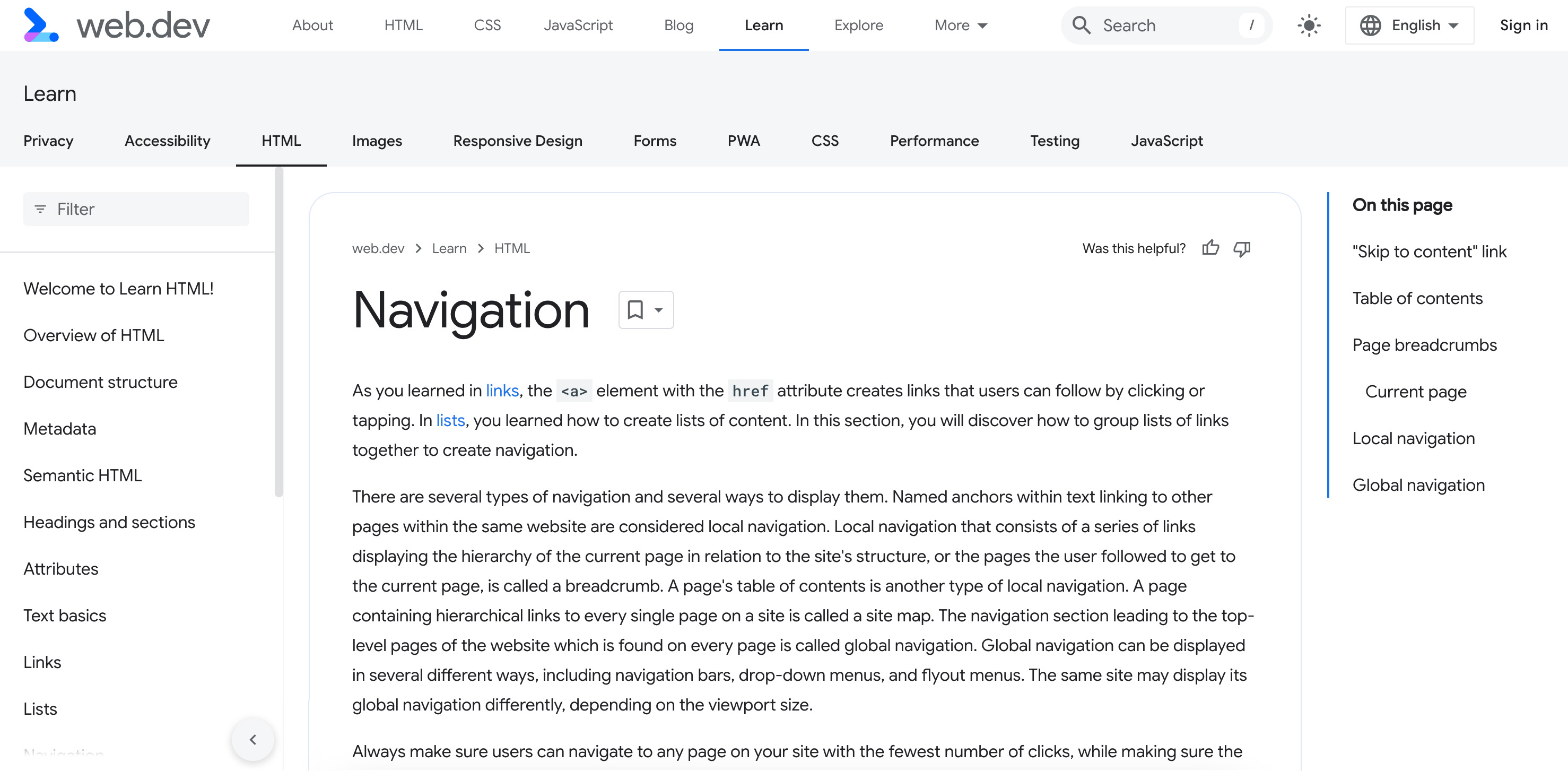
如連結一節所述,具有 href 屬性的 <a> 元素會建立連結,使用者可以點選或輕觸連結前往其他網頁。在清單中,您已瞭解如何建立內容清單。在本單元中,您將瞭解如何將連結清單分組,建立導覽功能。
導覽類型有很多種,顯示方式也各有不同。如果文字中的具名錨點連結至同一網站內的其他網頁,則視為本機導覽。導覽標記是由一系列連結組成,可顯示目前網頁在網站結構中的階層,或使用者前往目前網頁時瀏覽的網頁。
頁面的目錄是另一種區域導覽。網頁包含網站上每個網頁的階層式連結,稱為網站地圖。網站頂層頁面的導覽 (可能出現在每個頁面上) 稱為全域導覽。 全域導覽的顯示方式有很多種,包括導覽列、下拉式選單和飛出式選單。視可視區域大小而定,同一個網站可能會以不同方式顯示全域導覽。
請務必確保使用者能以最少的點擊次數前往網站上的任何網頁,同時確保導覽功能直覺易用,不會造成混淆。不過,導覽元素沒有特定規定,MachineLearningWorkshop.com 是單頁式網站,右上角有本地導覽列,多頁式網站通常會將全域導覽放在這裡。
「Skip to content」(跳至內容) 連結
有些網站會提供「跳至內容」連結,通常是焦點順序中的第一個元素。畫面可能如下所示:
<a href="#main" class="skip-link button">Skip to main</a>
當使用者點選或將焦點移至這個元素,然後按下 Enter 鍵時,系統會捲動網頁,並將焦點移至具有 main ID 的元素,這應該是主要內容。
<main id="main">
為提升可用性和無障礙程度,請務必讓使用者略過每個網頁上重複的內容區塊,例如共用的標題和主要導覽項目。有了跳轉連結,鍵盤使用者按下 tab 鍵時,就能快速前往網頁上的新內容。這樣一來,使用者就不必在龐大的選單中逐一按 Tab 鍵。
大多數設計師不喜歡在頁面頂端顯示這類連結,隱藏該連結即可。不過請注意,當連結成為焦點時 (鍵盤使用者在頁面上按 Tab 鍵瀏覽連結時),連結必須對使用者可見。
請只在非焦點和非使用中狀態下,使用類似 .visually-hidden:not(:focus):not(:active) 的選取器隱藏內容。
與所有連結文字一樣,名稱應清楚指出連結會將使用者帶往何處。連結目標應為網頁主要內容的開頭。
目錄
主要內容的第一個元素是 <h1> 標題,其中包含這個網頁的標題:<h1>Navigation</h1>。主要標題後方會簡短說明本教學課程的內容。
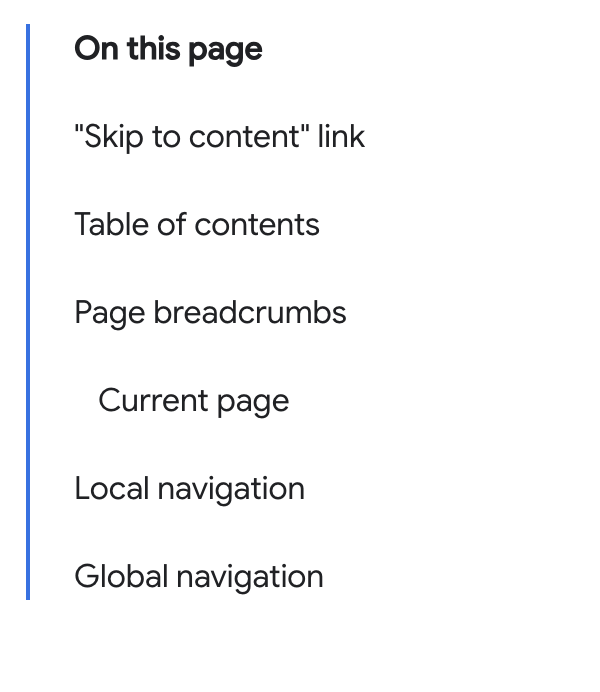
在較小的螢幕上,目錄會顯示在標題後方。在較大的螢幕上,則會顯示在靠右對齊的側邊欄中。
導覽區段最適合使用的元素是 <nav>。系統會自動通知螢幕閱讀器和搜尋引擎,某個區段具有地標角色 navigation。
加入 aria-label
屬性,簡要說明導覽用途。在本例中,該屬性的值與「在本頁面中」文字重複,如要參照可見文字,請改用 aria-labelledby。
使用 id 時,程式碼可能如下所示:
<nav aria-labelledby="tocTitle">
  <p id="tocTitle">On this page</p>
...
</nav>
除了減少重複內容,翻譯服務也會翻譯顯示的文字,但屬性值可能不會翻譯。如果文字足以提供適當的標籤,請盡可能參照該文字,而非使用屬性文字。
「本頁內容」導覽是目錄,如要使用 aria-label,請提供該內容,而非重複顯示的文字:
<nav aria-label="Table of Contents">
  <p>On this page</p>
...
</nav>
如要為元素提供可存取的名稱,請不要加入元素名稱。螢幕閱讀器會向使用者提供元素名稱。
舉例來說,使用 <nav> 元素時,請勿加入「導覽」一詞,因為語意元素已包含這項資訊。
導覽項目不一定要巢狀內嵌在清單中,但使用清單可讓螢幕閱讀器使用者瞭解導覽中包含多少清單項目 (也就是連結)。
<nav aria-labelledby="tocTitle">
  <p id="tocTitle">On this page</p>
  <ul role="list">
    <li>
      <a href="#skip">Skip to content link</a>
    </li>
    <li>
      <a href="#toc">Table of contents</a>
    </li>
    <li>
      <a href="#bc">Page breadcrumbs</a>
    </li>
    <li>
      <a href="#ln">Local navigation</a>
    </li>
    <li>
      <a href="#global">Global navigation</a>
    </li>
  </ul>
</nav>
避免變更分頁順序
目錄可能會顯示在標題後方、較小的螢幕上,或是靠右對齊的側欄中。如果包含兩組相同的導覽,但只顯示一組,就是反模式。
我們使用 CSS,在寬度超過 1254 像素的頁面上,將導覽顯示為側邊欄。
使用者習慣內容會隨著裝置變更或字型大小增加而調整位置,但他們不希望這麼做時,索引標籤順序也會隨之變更。網頁版面配置應易於存取、可預測,且在整個網站中保持一致。目錄的位置無法預測。
網頁導覽標記
導覽標記提供次要導覽功能,協助使用者瞭解自己在網站上的位置。導覽標記通常會指出目前文件的網址階層,以及目前網頁在網站結構中的位置。
從使用者角度來看,網站結構可能與伺服器上的檔案結構不同,這很正常。使用者不必瞭解檔案的整理方式,但必須能夠瀏覽內容。
麵包屑可讓使用者瞭解網站的架構。這有助於使用者透過 back 函式前往任何上層區段,不必返回先前造訪的每個頁面。
如果網站具有階層式目錄結構 (例如 web.dev),麵包屑導覽通常會包含首頁或主機名稱的連結,以及網址路徑中每個目錄的索引檔案連結。是否要加入目前頁面內容是選用功能,但需要多加留意。
const url = new URL("https://web.dev/learn/html/navigation");
const sections = url.hostname + url.pathname.split('/');
// "web.dev,learn,html,navigation"
導覽標記的各個部分會顯示從目前頁面返回首頁的路徑,並顯示中間的每個層級。
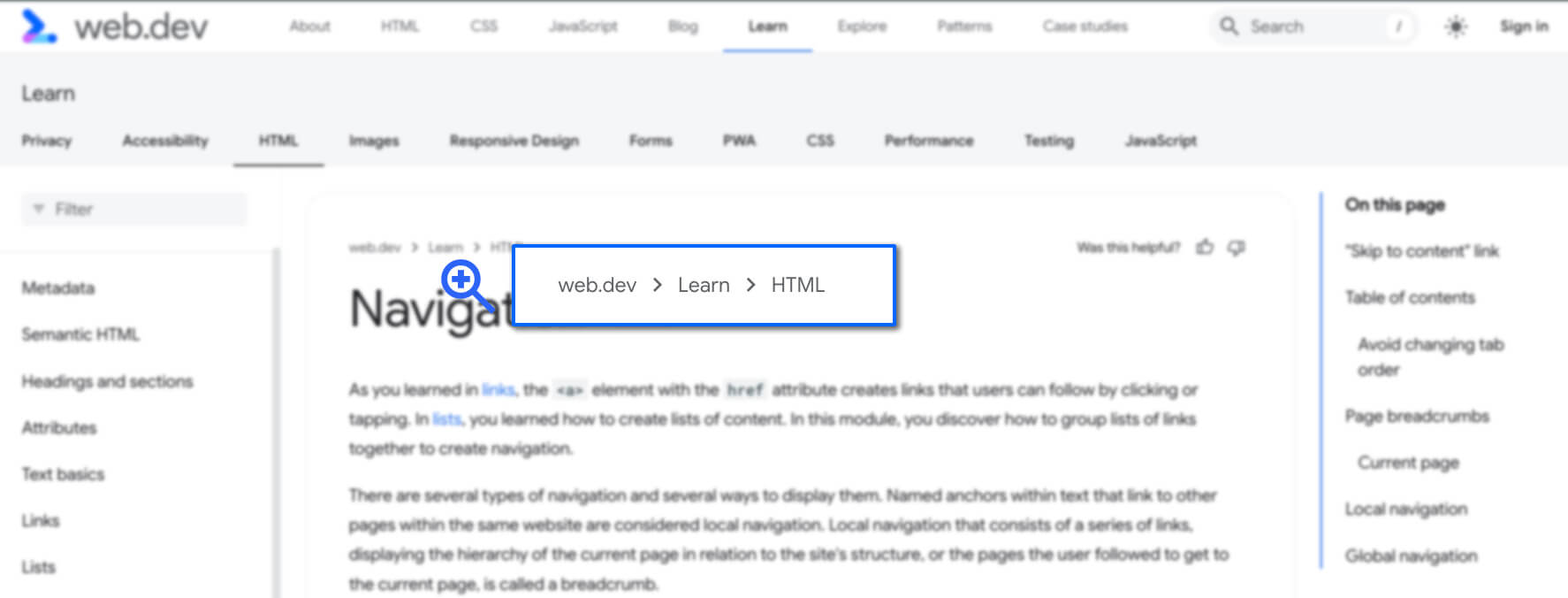
每個「學習 HTML」模組頁面都有相同的導覽標記,顯示 web.dev Learn 部分中 HTML 課程的階層。
程式碼應如下所示:
<nav aria-label="breadcrumbs">
  <ol role="list">
    <li>
      <a href="/">web.dev</a>
    </li>
    <li>
      <a href="/learn">Learn</a>
    </li>
    <li>
      <a href="/learn/html">HTML</a>
    </li>
  </ol>
</nav>
<nav> 元素是地標角色,可告知輔助技術將導覽標記顯示為網頁上的導覽元素。aria-label 提供的「麵包屑」無障礙名稱可區別這個導覽與同一份文件中的其他導覽地標。
每個連結之間都有內容分隔符。這些分隔符號可使用 CSS 產生,顯示在每個清單項目之前 (從第二個項目開始)。
[aria-label^="breadcrumbs" i] li + li::before {
  content: "";
  display: block;
  width: 8px;
  height: 8px;
  border-top: 2px solid currentColor;
  border-right: 2px solid currentColor;
  rotate: 45deg;
  opacity: .8
}
螢幕閱讀器「看不到」這些圖示,這是最佳做法。螢幕閱讀器應隱藏麵包屑連結之間的分隔符。此外,這些元素與背景的對比度也必須足夠,與網頁上的其他文字和視覺元素相同。
我們的範例程式碼使用排序清單,因為項目會列舉出來,所以比未排序清單更合適。新增 role="list" 是因為部分 CSS 顯示屬性值會移除某些元素的語意。
一般來說,導覽標記中的首頁連結應顯示「首頁」,而非網站名稱或網站標誌。由於麵包屑位於文件頂端,因此使用這種反模式是合理的。
目前頁面「Navigation」不會顯示在麵包屑中。
目前頁面
如果目前網頁包含在麵包屑中,文字最好不要是連結,且 aria-current="page" 應包含在目前網頁的清單項目中。如果未納入,建議使用圖示或其他符號,指出後續的標題是目前頁面。
請看看這個做法的替代麵包屑版本:
<nav aria-label="breadcrumbs">
  <ol role="list">
    <li>
      <a href="/">Home</a>
    </li>
    <li>
      <a href="/learn">Learn</a>
    </li>
    <li>
      <a href="/learn/html">Learn HTML!</a>
    </li>
    <li aria-current="page">
      Navigation
    </li>
  </ol>
</nav>
麵包屑可能與使用者前往目前網頁所依循的線性步驟不同。到目前為止所遵循的步驟清單可以巢狀結構形式放在 <nav> 中,但不應標示為麵包屑。
區域導覽
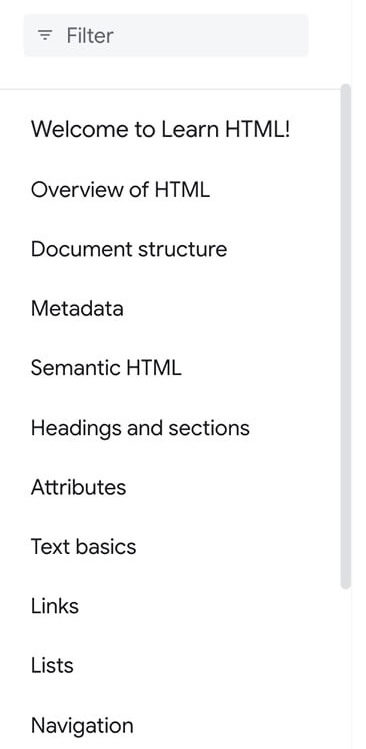
在大多數中型和大型裝置上,下一個導覽元件會顯示在左側邊欄中,內含篩選器列和「學習 HTML」中各節的連結。這些連結和篩選器列就是位置導覽。
如果透過行動裝置造訪這個網站,或是使用較窄的螢幕,載入這個頁面時側欄會隱藏。你可以透過頂端導覽列中的 存取。
寬螢幕上的永久本機導覽與窄螢幕上的本機導覽主要差異在於,前者有返回主要頂端導覽的箭頭,後者則會關閉導覽。
這份文件的連結與當地導覽中的其他連結看起來相同。 不過,這個連結的外觀可能與其他連結略有不同,向有視力的使用者指出這是目前頁面。這項視覺差異應使用 CSS 建立。
您也可以使用 aria-current="page" 屬性識別目前網頁。這會告知輔助技術,連結指向目前網頁。
理想情況下,區域導覽中這個清單項目的 HTML 應類似下列內容:
<li>
  <a aria-current="page" aria-selected="true" href="/learn/html/navigation">
    Navigation
  </a>
</li>
全域導覽
全域導覽會連往網站的頂層網頁,且網站的每個網頁都相同。網站的全域導覽也可能包含分頁,開啟後會顯示巢狀連結清單,連結至網站的所有子區段或其他選單。
可能包括有標題的部分、按鈕和搜尋小工具。這些額外功能並非必要。您只需要確保每個頁面都顯示導覽列,且每個頁面的導覽列都相同,當然,指向目前頁面的任何連結都必須顯示 aria-current="page"。
全域導覽提供一致的方式,讓使用者在應用程式或網站中隨處移動。Google 網站的網頁頂端沒有全域導覽列。Yahoo! 確實會這麼做。雖然所有主要的 Yahoo! 資源都有不同的樣式,但大多數部分的內容相同。

新聞和體育全球導覽標題的內容相同。 不過,即使是視力正常的使用者,也無法清楚辨識顯示使用者位於運動頁面的圖示。這兩個部分都有全域導覽,下方則是各部分的專屬區域導覽。

與全域導覽類似,所有頁面的頁尾都應相同。但這也是兩者唯一的相似之處。全域導覽可從產品角度導覽至網站的所有部分。頁尾中的導覽元素沒有特定規定。
一般來說,頁尾會包含公司連結,例如法律聲明、公司簡介、職缺頁面,以及相關外部來源的連結,例如社群媒體。
這個頁面的頁尾包含兩組導覽元素:一組三欄的相關 web.dev 導覽,以及一組獨立的 Google 條款和隱私權導覽。頁尾導覽包含如何為 web.dev 貢獻內容、web.dev 團隊提供的相關內容,以及外部社群媒體連結。
接下來,我們將探討如何標記資料表。
隨堂測驗
測試您對導覽的瞭解程度。
哪個元素是用來標記網站的主要導覽?
<navigation><breadcrumb><nav>一個網頁上可以有多個導覽元素嗎?