

CSS 播客 - 009:布局
假设您是一名开发者 一位设计师同事为你提供一个全新网站的设计方案 设计包含各种有趣的布局和构图: 考虑视口宽度和高度的二维布局, 以及需要流畅、灵活的布局 如何使用 CSS 确定样式的最佳方式?
CSS 为我们提供了多种方法来解决布局问题 或同时设置纵轴和/或横轴 为上下文选择正确的布局方法可能很困难, 通常,您可能需要多种布局方法来解决问题。 为帮助理解这一点,在以下单元中 您将了解每种 CSS 布局机制的独特功能,以便做出明智的决策。
布局:简史
在网络发展的早期阶段
比简单文档更复杂一些的设计则使用 <table> 元素进行布局。
20 世纪 90 年代末,当 CSS 被浏览器广泛采用后,让 HTML 与视觉样式的分离变得更加简单。
CSS 让开发者无需更改 HTML 即可完全改变网站的外观和风格。
这一新功能为 CSS Zen Garden 等项目提供了灵感,
它展示了 CSS 的强大功能,可以鼓励更多开发者学习。
随着我们对网页设计和浏览器技术需求的演变,CSS 也在不断发展。 您可以了解到 CSS 布局是如何发展的,以及我们布局方法的演变过程 作者:Rachel Andrew。
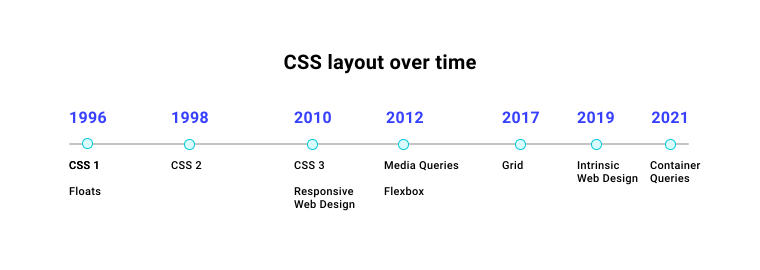
布局:现在和未来
现代 CSS 具有极其强大的布局工具。 我们有专门的布局系统,接下来我们将大致了解可供我们使用的内容, 我们会在下一单元中详细介绍 Flexbox 和 Grid。
了解 display 属性
display 属性会执行两项操作。
它首先会确定应用此框的框是作为 inline 还是 block。
.my-element {
  display: inline;
}
内嵌元素的行为类似于句子中的字词。
它们按内嵌方向并排排列。
<span> 和 <strong> 等元素,
通常用于为包含元素(例如 <p>、段落)中的文本设置样式,
都采用内联形式
它们还会保留周围的空白。
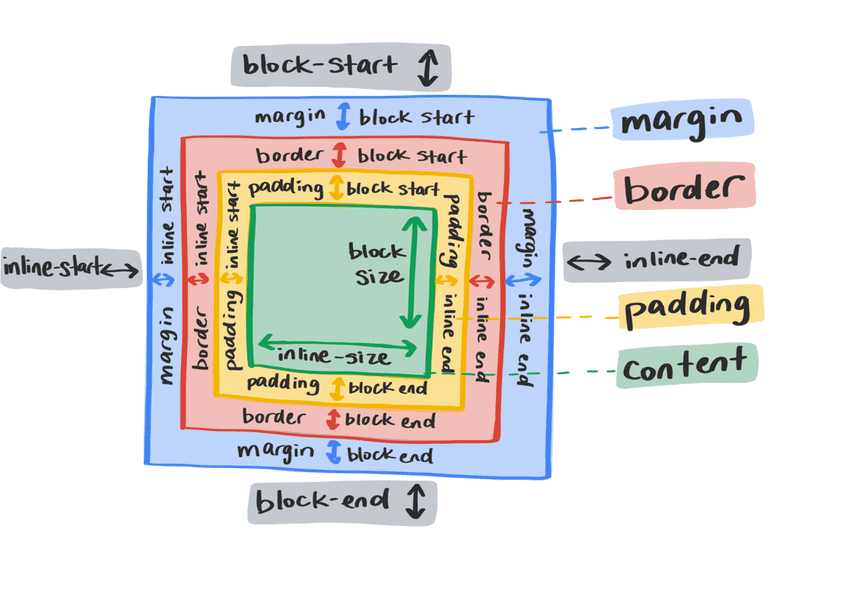
您无法为内嵌元素设置明确的宽度和高度。 周围的元素将忽略任何块级外边距和内边距。
.my-element {
    display: block;
}
Block 元素不并排放置。 为自己创造了新的界限。除非被其他 CSS 代码更改 一个 block 元素会展开为 inline 尺寸, 因此在水平书写模式下跨越整个宽度。 将遵循块元素四周的外边距。
.my-element {
    display: flex;
}
display 属性还可确定元素的子项的行为方式。
例如:
将 display 属性设置为 display: flex 会使 Box 成为块级框,
并将其子项转换为 flex 项。
这将启用用于控制对齐、排序和流畅的 flex 属性。
Flexbox 和网格
有两种主要的布局机制可以为多个元素创建布局规则:flexbox 和 grid。 它们有相似之处,但旨在解决不同的布局问题。
Flexbox
.my-element {
    display: flex;
}
Flexbox 是一种一维布局的布局机制。 沿单轴布局(水平或垂直)。 默认情况下,Flexbox 会并排对齐元素的子元素, 在内联方向上 沿砌块方向拉伸,使其高度相同。
项在空间用尽后将保持在同一轴上且不换行。
相反,它们会尝试彼此挤压到同一行。
您可以使用 align-items、justify-content 和 flex-wrap 属性更改此行为。
Flexbox 还会将子元素转换为 flex 项,
这意味着您可以编写规则,指定它们在 Flex 容器内的行为方式。
您可以更改单个项的对齐方式、顺序和对齐方式。
您还可以使用 flex 属性更改缩放方式。
.my-element div {
    flex: 1 0 auto;
}
flex 属性是 flex-grow、flex-shrink 和 flex-basis 的简写形式。
您可以按如下方式展开上面的示例:
.my-element div {
 flex-grow: 1;
 flex-shrink: 0;
 flex-basis: auto;
}
开发者提供这些低级规则,以提示浏览器布局的行为方式 当内容和视口尺寸有挑战时。 这使其成为一种非常实用的响应式网页设计机制。
网格
.my-element {
    display: grid;
}
网格在很多方面与 flexbox 相似, 但它旨在控制多轴布局,而不是单轴布局(垂直或水平空间)。
借助网格,您可以在具有 display: grid 的元素上编写布局规则,
并引入了一些用于布局样式的新基元,
例如 repeat() 和 minmax() 函数。
fr 单元是剩余空间的一部分,这是一种非常实用的网格单元。您可以构建传统的 12 列网格,
并在每一项之间留出间隙,使用 3 个 CSS 属性:
.my-element {
  display: grid;
  grid-template-columns: repeat(12, 1fr);
  gap: 1rem;
}
上面的示例展示了单轴布局。 Flexbox 大多将列表项视为一个组, 网格,可让您精确控制其在两个维度中的位置。 我们可以定义此网格中的第一项占据 2 行 3 列:
.my-element :first-child {
  grid-row: 1/3;
  grid-column: 1/4;
}
grid-row 和 grid-column 属性用于指示网格中的第一个元素跨越到第四列的开头,
从第一列开始,然后跨越到第三行(即从第一行开始)。
流布局
如果不使用网格或 Flexbox 您的元素会以正常流程显示。 有许多布局方法可用于调整项在正常流动时的行为和位置。
内嵌块
还记得吗,周围元素是如何不遵循内嵌元素的块外边距和内边距的?
使用 inline-block,您可以导致这种情况。
p span {
    display: inline-block;
}
使用 inline-block 会得到一个具有块级元素某些特征的框,
但仍与文字浑然一体
p span {
    margin-top: 0.5rem;
}
浮点数
如果您有一张图片包含在一段文字中, 用文字环绕在图片周围,就像在报纸中看到的那样,是不是很方便? 您可以使用浮点数做到这一点。
img {
    float: left;
    margin-right: 1em;
}
float 属性指示元素“浮动”向指定方向行驶
此示例中的图片指示其向左浮动,
然后允许同级元素“封装”。
您可以指示元素浮动 left、right 或 inherit。
多列布局
如果您的元素列表非常长 例如,列出世界上所有国家/地区 否则可能会为用户带来大量的滚动浏览和时间。 它还会在网页上产生多余的空白。 借助 CSS 多列功能 您可以将其拆分为多个列,以帮助解决这两个问题。
<h1>All countries</h1>
<ul class="countries">
  <li>Argentina</li>
  <li>Aland Islands</li>
  <li>Albania</li>
  <li>Algeria</li>
  <li>American Samoa</li>
  <li>Andorra</li>
  …
</ul>
.countries {
    column-count: 2;
    column-gap: 1em;
}
这会自动将这个长列表拆分为两列,并在两列之间添加间隙。
.countries {
    width: 100%;
    column-width: 260px;
    column-gap: 1em;
}
您不必设置将内容拆分到多少列,
您还可以使用 column-width 定义所需的最小宽度。
随着视口中的可用空间越来越多
随着空间的减少,系统会自动创建更多列
列也会减少。
这在响应式网页设计环境中非常有用。
定位
下面我们要简单介绍一下布局机制,即定位。
position 属性可更改元素在文档正常流程中的行为方式,
以及它与其他元素之间的关系
可用选项包括 relative、absolute、fixed 和 sticky,默认值为 static。
.my-element {
  position: relative;
  top: 10px;
}
根据该元素在文档中的当前位置,将它下移 10 像素。
与自身为相对位置
向元素添加 position: relative 也会使其成为具有 position: absolute 的所有子元素的包含块。
这意味着其子项现在将被重新放置到这个特定元素上,
而不是最顶层的相对父项,则它会应用绝对位置。
.my-element {
  position: relative;
  width: 100px;
  height: 100px;
}

.another-element {
    position: absolute;
    bottom: 0;
    right: 0;
    width: 50px;
    height: 50px;
}
将 position 设置为 absolute 时,
它会将相应元素从当前文档流中分离开来
这意味着有两点:
- 您可以使用
top、right、bottom和left在其最接近的相对父项中随意定位此元素。 - 绝对元素周围的所有内容都会重排以填充该元素剩余的剩余空间。
position 值为 fixed 的元素的行为方式与 absolute 类似,
其父项是根 <html> 元素。
固定位置元素会根据您设置的 top、right、bottom 和 left 值从左上角锚定。
您可以实现锚定、
通过使用 sticky,修复了 fixed 的方面以及 relative 中可预测的文档流程执行方面的更加可预测性。
使用此值时,当视口滚动越过该元素时,
它会固定在您设置的 top、right、bottom 和 left 值上。
小结
CSS 布局具有丰富的选择和灵活性。 要深入了解 CSS Flexbox 和 Grid 的强大功能,请继续学习接下来的几个单元。
检查您的理解情况
测试您对布局知识的掌握情况
display 属性有哪两项作用?
inline、block 或 none。overflow 属性。将多个段落拆分成多个列,哪个 CSS 属性最适合 任务?
display: gridcolumn-countdisplay: flexfloat如果某个块不在流程下方,这意味着什么?
top 或 left 位置值。position: absolute 的框现在的位置是 x 和 y 坐标(基于包含块,而不是其与其他同级元素的顺序)确定的。Flexbox 和 Grid 是否默认封装其子项?
flex-wrap: wrap 或 repeat(auto-fit, 30ch) 选择启用。