

Push mesajları göndermek için önce kullanıcıdan izin almanız, ardından kullanıcının cihazını bir push hizmetine abone etmeniz gerekir. Bu işlem, JavaScript API'yi kullanarak bir PushSubscription nesnesi almayı ve ardından bu nesneyi sunucunuza göndermeyi içerir.
JavaScript API, bu süreci basit bir şekilde yönetir. Bu kılavuzda; özellik algılama, izin isteme ve abonelik sürecini yönetme dahil olmak üzere tüm akış açıklanmaktadır.
Özellik algılama
Öncelikle tarayıcının push mesajlaşmayı destekleyip desteklemediğini kontrol edin. Anlık bildirim desteğini iki şekilde kontrol edebilirsiniz:
navigatornesnesindeserviceWorkerolup olmadığını kontrol edin.windownesnesindePushManagerolup olmadığını kontrol edin.
if (!('serviceWorker' in navigator)) {
  // Service Worker isn't supported on this browser, disable or hide UI.
  return;
}

if (!('PushManager' in window)) {
  // Push isn't supported on this browser, disable or hide UI.
  return;
}
Hem hizmet çalışanı hem de push mesajlaşma için tarayıcı desteği artarken her iki özelliği de her zaman tespit edin ve uygulamanızı aşamalı olarak geliştirin.
Hizmet çalışanını kaydetme
Özellik algılamadan sonra, hizmet çalışanlarının ve push mesajlaşmanın desteklendiğini bilirsiniz. Ardından hizmet çalışanınızı kaydedin.
Bir hizmet çalışanını kaydettiğinizde tarayıcıya hizmet çalışanı dosyanızın konumunu bildirirsiniz. Dosya bir JavaScript dosyasıdır ancak tarayıcı, push mesajlaşma dahil olmak üzere hizmet çalışanı API'lerine erişim izni verir. Tarayıcı, dosyayı özellikle bir hizmet çalışanı ortamında çalıştırır.
Hizmet çalışanı kaydetmek için navigator.serviceWorker.register() yöntemini çağırın ve dosyanızın yolunu iletin. Örneğin:
function registerServiceWorker() {
  return navigator.serviceWorker
    .register('/service-worker.js')
    .then(function (registration) {
      console.log('Service worker successfully registered.');
      return registration;
    })
    .catch(function (err) {
      console.error('Unable to register service worker.', err);
    });
}
Bu işlev, tarayıcıya hizmet çalışanı dosyanızın konumunu bildirir. Burada, hizmet çalışanı dosyası /service-worker.js konumundadır. register() yöntemini çağırdıktan sonra tarayıcı şu adımları uygular:
Hizmet çalışanı dosyasını indirin.
JavaScript'i çalıştırın.
Dosya hatasız bir şekilde doğru çalışırsa
register()tarafından döndürülen promise çözümlenir. Hata oluşursa promise reddedilir.
Not: register() reddederse Chrome Geliştirici Araçları'nda JavaScript'inizde yazım hatası veya başka hata olup olmadığını kontrol edin.
register() çözümlendiğinde ServiceWorkerRegistration döndürür. PushManager API'ye erişmek için bu kaydı kullanırsınız.
PushManager API tarayıcı uyumluluğu
' d='M96 183a64 64 0 0 1-23-23L17 64a128 128 0 0 0 111 192l55-96a64 64 0 0 1-87 23Z'/%3E%3Cpath fill='url(%23b)' d='M192 128a64 64 0 0 1-9 32l-55 96A128 128 0 0 0 239 64H128a64 64 0 0 1 64 64Z'/%3E%3Ccircle cx='128' cy='128' r='52' fill='%231a73e8'/%3E%3Cpath fill='url(%23c)' d='M96 73a64 64 0 0 1 32-9h111a128 128 0 0 0-222 0l56 96a64 64 0 0 1 23-87Z'/%3E%3C/svg%3E)
' xlink:href='%23A'%3E%3Cstop offset='.76' stop-opacity='0'/%3E%3Cstop offset='.95' stop-opacity='.5'/%3E%3Cstop offset='1'/%3E%3C/radialGradient%3E%3CradialGradient id='F' cx='2523' cy='4680' r='20243' gradientTransform='matrix(-.03715 .99931 -2.12836 -.07913 13579 3530)' xlink:href='%23A'%3E%3Cstop offset='0' stop-color='%2335c1f1'/%3E%3Cstop offset='.11' stop-color='%2334c1ed'/%3E%3Cstop offset='.23' stop-color='%232fc2df'/%3E%3Cstop offset='.31' stop-color='%232bc3d2'/%3E%3Cstop offset='.67' stop-color='%2336c752'/%3E%3C/radialGradient%3E%3CradialGradient id='G' cx='24247' cy='7758' r='9734' gradientTransform='matrix(.28109 .95968 -.78353 .22949 24510 -16292)' xlink:href='%23A'%3E%3Cstop offset='0' stop-color='%2366eb6e'/%3E%3Cstop offset='1' stop-color='%2366eb6e' stop-opacity='0'/%3E%3C/radialGradient%3E%3Cpath id='H' d='M24105 20053a9345 9345 0 01-1053 472 10202 10202 0 01-3590 646c-4732 0-8855-3255-8855-7432 0-1175 680-2193 1643-2729-4280 180-5380 4640-5380 7253 0 7387 6810 8137 8276 8137 791 0 1984-230 2704-456l130-44a12834 12834 0 006660-5282c220-350-168-757-535-565z'/%3E%3Cpath id='I' d='M11571 25141a7913 7913 0 01-2273-2137 8145 8145 0 01-1514-4740 8093 8093 0 013093-6395 8082 8082 0 011373-859c312-148 846-414 1554-404a3236 3236 0 012569 1297 3184 3184 0 01636 1866c0-21 2446-7960-8005-7960-4390 0-8004 4166-8004 7820 0 2319 538 4170 1212 5604a12833 12833 0 007684 6757 12795 12795 0 003908 610c1414 0 2774-233 4045-656a7575 7575 0 01-6278-803z'/%3E%3Cpath id='J' d='M16231 15886c-80 105-330 250-330 566 0 260 170 512 472 723 1438 1003 4149 868 4156 868a5954 5954 0 003027-839 6147 6147 0 001133-850 6180 6180 0 001910-4437c26-2242-796-3732-1133-4392-2120-4141-6694-6525-11668-6525-7011 0-12703 5635-12798 12620 47-3654 3679-6605 7996-6605 350 0 2346 34 4200 1007 1634 858 2490 1894 3086 2921 618 1067 728 2415 728 2952s-271 1333-780 1990z'/%3E%3Cuse fill='url(%23B)' xlink:href='%23H'/%3E%3Cuse fill='url(%23D)' opacity='.35' xlink:href='%23H'/%3E%3Cuse fill='url(%23C)' xlink:href='%23I'/%3E%3Cuse fill='url(%23E)' opacity='.4' xlink:href='%23I'/%3E%3Cuse fill='url(%23F)' xlink:href='%23J'/%3E%3Cuse fill='url(%23G)' xlink:href='%23J'/%3E%3C/svg%3E)
' gradientUnits='userSpaceOnUse'%3E%3Cstop offset='.2' stop-color='%239059ff' stop-opacity='0'/%3E%3Cstop offset='.3' stop-color='%238c4ff3' stop-opacity='.1'/%3E%3Cstop offset='.8' stop-color='%237716a8' stop-opacity='.5'/%3E%3Cstop offset='1' stop-color='%236e008b' stop-opacity='.6'/%3E%3C/radialGradient%3E%3CradialGradient id='ff-g' cx='239.1' cy='34.6' r='171.6' gradientUnits='userSpaceOnUse'%3E%3Cstop offset='0' stop-color='%23ffe226'/%3E%3Cstop offset='.1' stop-color='%23ffdb27'/%3E%3Cstop offset='.3' stop-color='%23ffc82a'/%3E%3Cstop offset='.5' stop-color='%23ffa930'/%3E%3Cstop offset='.7' stop-color='%23ff7e37'/%3E%3Cstop offset='.8' stop-color='%23ff7139'/%3E%3C/radialGradient%3E%3CradialGradient id='ff-h' cx='374' cy='-74.3' r='732.2' gradientUnits='userSpaceOnUse'%3E%3Cstop offset='.1' stop-color='%23fff44f'/%3E%3Cstop offset='.5' stop-color='%23ff980e'/%3E%3Cstop offset='.6' stop-color='%23ff5634'/%3E%3Cstop offset='.7' stop-color='%23ff3647'/%3E%3Cstop offset='.9' stop-color='%23e31587'/%3E%3C/radialGradient%3E%3CradialGradient id='ff-i' cx='304.6' cy='7.1' r='536.4' gradientTransform='rotate(84 303 4)' gradientUnits='userSpaceOnUse'%3E%3Cstop offset='0' stop-color='%23fff44f'/%3E%3Cstop offset='.1' stop-color='%23ffe847'/%3E%3Cstop offset='.2' stop-color='%23ffc830'/%3E%3Cstop offset='.3' stop-color='%23ff980e'/%3E%3Cstop offset='.4' stop-color='%23ff8b16'/%3E%3Cstop offset='.5' stop-color='%23ff672a'/%3E%3Cstop offset='.6' stop-color='%23ff3647'/%3E%3Cstop offset='.7' stop-color='%23e31587'/%3E%3C/radialGradient%3E%3CradialGradient id='ff-j' cx='235' cy='98.1' r='457.1' gradientUnits='userSpaceOnUse'%3E%3Cstop offset='.1' stop-color='%23fff44f'/%3E%3Cstop offset='.5' stop-color='%23ff980e'/%3E%3Cstop offset='.6' stop-color='%23ff5634'/%3E%3Cstop offset='.7' stop-color='%23ff3647'/%3E%3Cstop offset='.9' stop-color='%23e31587'/%3E%3C/radialGradient%3E%3CradialGradient id='ff-k' cx='355.7' cy='124.9' r='500.3' gradientUnits='userSpaceOnUse'%3E%3Cstop offset='.1' stop-color='%23fff44f'/%3E%3Cstop offset='.2' stop-color='%23ffe141'/%3E%3Cstop offset='.5' stop-color='%23ffaf1e'/%3E%3Cstop offset='.6' stop-color='%23ff980e'/%3E%3C/radialGradient%3E%3ClinearGradient id='ff-a' x1='446.9' y1='76.8' x2='47.9' y2='461.8' gradientUnits='userSpaceOnUse'%3E%3Cstop offset='.1' stop-color='%23fff44f'/%3E%3Cstop offset='.1' stop-color='%23ffe847'/%3E%3Cstop offset='.2' stop-color='%23ffc830'/%3E%3Cstop offset='.4' stop-color='%23ff980e'/%3E%3Cstop offset='.4' stop-color='%23ff8b16'/%3E%3Cstop offset='.5' stop-color='%23ff672a'/%3E%3Cstop offset='.5' stop-color='%23ff3647'/%3E%3Cstop offset='.7' stop-color='%23e31587'/%3E%3C/linearGradient%3E%3ClinearGradient id='ff-l' x1='442.1' y1='74.8' x2='102.6' y2='414.3' gradientUnits='userSpaceOnUse'%3E%3Cstop offset='.2' stop-color='%23fff44f' stop-opacity='.8'/%3E%3Cstop offset='.3' stop-color='%23fff44f' stop-opacity='.6'/%3E%3Cstop offset='.5' stop-color='%23fff44f' stop-opacity='.2'/%3E%3Cstop offset='.6' stop-color='%23fff44f' stop-opacity='0'/%3E%3C/linearGradient%3E%3C/defs%3E%3Cpath d='M479 166c-11-25-32-52-49-60a249 249 0 0 1 25 73c-27-68-73-95-111-155a255 255 0 0 1-8-14 44 44 0 0 1-4-9 1 1 0 0 0 0-1 1 1 0 0 0-1 0c-60 35-81 101-83 134a120 120 0 0 0-66 25 71 71 0 0 0-6-5 111 111 0 0 1-1-58c-25 11-44 29-58 44-9-12-9-52-8-60l-8 4a175 175 0 0 0-24 21 210 210 0 0 0-22 26 203 203 0 0 0-32 73l-1 2-2 15a229 229 0 0 0-4 34v1a240 240 0 0 0 477 40l1-9c5-41 0-84-15-121zM202 355l3 1-3-1zm55-145zm198-31z' fill='url(%23ff-a)'/%3E%3Cpath d='M479 166c-11-25-32-52-49-60 14 26 22 53 25 72v1a207 207 0 0 1-206 279c-113-3-212-87-231-197-3-17 0-26 2-40-2 11-3 14-4 34v1a240 240 0 0 0 477 40l1-9c5-41 0-84-15-121z' fill='url(%23ff-b)'/%3E%3Cpath d='M479 166c-11-25-32-52-49-60 14 26 22 53 25 72v1a207 207 0 0 1-206 279c-113-3-212-87-231-197-3-17 0-26 2-40-2 11-3 14-4 34v1a240 240 0 0 0 477 40l1-9c5-41 0-84-15-121z' fill='url(%23ff-c)'/%3E%3Cpath d='m362 195 1 1a130 130 0 0 0-22-29C266 92 322 5 331 0c-60 35-81 101-83 134l9-1c45 0 84 25 105 62z' fill='url(%23ff-d)'/%3E%3Cpath d='M257 210c-1 6-22 26-29 26-68 0-80 41-80 41 3 35 28 64 57 79l4 2 7 3a107 107 0 0 0 31 6c120 6 143-143 57-186 22-4 45 5 58 14-21-37-60-62-105-62l-9 1a120 120 0 0 0-66 25l17 16c16 16 58 33 58 35z' fill='url(%23ff-e)'/%3E%3Cpath d='M257 210c-1 6-22 26-29 26-68 0-80 41-80 41 3 35 28 64 57 79l4 2 7 3a107 107 0 0 0 31 6c120 6 143-143 57-186 22-4 45 5 58 14-21-37-60-62-105-62l-9 1a120 120 0 0 0-66 25l17 16c16 16 58 33 58 35z' fill='url(%23ff-f)'/%3E%3Cpath d='m171 151 5 3a111 111 0 0 1-1-58c-25 11-44 29-58 44 1 0 36 0 54 11z' fill='url(%23ff-g)'/%3E%3Cpath d='M18 261a242 242 0 0 0 231 197 207 207 0 0 0 206-279c8 56-20 110-64 146-86 71-169 43-186 31l-3-1c-50-24-71-70-67-110-42 0-57-35-57-35s38-28 89-4c46 22 90 4 90 4 0-2-42-19-58-35l-17-16a71 71 0 0 0-6-5l-5-3c-18-11-52-11-54-11-9-12-9-51-8-60l-8 4a175 175 0 0 0-24 21 210 210 0 0 0-22 26 203 203 0 0 0-32 73c0 1-9 38-5 57z' fill='url(%23ff-h)'/%3E%3Cpath d='M341 167a130 130 0 0 1 22 29 46 46 0 0 1 4 3c55 50 26 121 24 126 44-36 72-90 64-146-27-68-73-95-111-155a255 255 0 0 1-8-14 44 44 0 0 1-4-9 1 1 0 0 0 0-1 1 1 0 0 0-1 0c-9 5-65 92 10 167z' fill='url(%23ff-i)'/%3E%3Cpath d='M367 199a46 46 0 0 0-4-3l-1-1c-13-9-36-18-58-15 86 44 63 193-57 187a107 107 0 0 1-31-6 131 131 0 0 1-11-5c17 12 99 39 186-31 2-5 31-76-24-126z' fill='url(%23ff-j)'/%3E%3Cpath d='M148 277s12-41 80-41c7 0 28-20 29-26s-44 18-90-4c-51-24-89 4-89 4s15 35 57 35c-4 40 16 85 67 110l3 1c-29-15-54-44-57-79z' fill='url(%23ff-k)'/%3E%3Cpath d='M479 166c-11-25-32-52-49-60a249 249 0 0 1 25 73c-27-68-73-95-111-155a255 255 0 0 1-8-14 44 44 0 0 1-4-9 1 1 0 0 0 0-1 1 1 0 0 0-1 0c-60 35-81 101-83 134l9-1c45 0 84 25 105 62-13-9-36-18-58-14 86 43 63 192-57 186a107 107 0 0 1-31-6 131 131 0 0 1-11-5l-3-1 3 1c-29-15-54-44-57-79 0 0 12-41 80-41 7 0 28-20 29-26 0-2-42-19-58-35l-17-16a71 71 0 0 0-6-5 111 111 0 0 1-1-58c-25 11-44 29-58 44-9-12-9-52-8-60l-8 4a175 175 0 0 0-24 21 210 210 0 0 0-22 26 203 203 0 0 0-32 73l-1 2-2 15a279 279 0 0 0-4 34v1a240 240 0 0 0 477 40l1-9c5-41 0-84-15-121zm-24 13z' fill='url(%23ff-l)'/%3E%3C/svg%3E)
' xlink:href='%23s-b'%3E%3Cstop offset='0' stop-color='%2324a5f3' stop-opacity='0' /%3E%3Cstop offset='1' stop-color='%231e8ceb' /%3E%3C/radialGradient%3E%3CradialGradient id='s-j' cx='109.3' cy='13.8' r='93.1' gradientTransform='matrix(-.02 1.1 -1.04 -.02 137 -115)' xlink:href='%23s-b'%3E%3Cstop offset='0' stop-opacity='0' /%3E%3Cstop offset='1' stop-color='%235488d6' stop-opacity='0' /%3E%3Cstop offset='1' stop-color='%235d96eb' /%3E%3C/radialGradient%3E%3C/defs%3E%3Crect width='220' height='220' x='22' y='-107' fill='url(%23s-a)' ry='49' transform='matrix(.57 0 0 .57 187 256)' /%3E%3Cg transform='translate(194 190)'%3E%3Ccircle cx='67.8' cy='67.7' fill='url(%23s-c)' paint-order='stroke fill markers' r='54' /%3E%3Ccircle cx='-69.9' cy='69.3' fill='url(%23s-i)' transform='translate(138 -2)' r='54' /%3E%3C/g%3E%3Cellipse cx='120' cy='14.2' fill='url(%23s-j)' rx='93.1' ry='93.7' transform='matrix(.58 0 0 .58 192 250)' /%3E%3Cg transform='matrix(.58 0 0 .57 197 182)'%3E%3Cpath fill='%23cac7c8' d='M46 192h1l72-48-7-9-66 57Z' /%3E%3Cpath fill='%23fbfffc' d='M46 191v1l66-57-7-9-59 65Z' /%3E%3Cpath fill='url(%23s-d)' d='m119 144-7-9 66-57-59 66Z' /%3E%3Cpath fill='%23fb645c' d='m105 126 7 9 66-57-1-1-72 49Z' /%3E%3C/g%3E%3Cpath stroke='%23fff' stroke-linecap='round' stroke-miterlimit='1' stroke-width='1.3' d='m287 278 3-2m-12-17 8-2m-8-3h4m-4-13 8 2m-8 3h4m-1-13 7 3m-4-11 7 4m-2-11 6 6m0-12 6 7m1-11 4 6m4-10 3 7m5-9 2 7m15-7-1 7m10-5-3 7m11-4-4 7m11-2-5 6m16 7-7 4m10 4-7 3m10 6-8 1m8 16-8-2m5 10-7-3m4 11-7-4m2 11-6-5m0 11-5-6m-2 11-4-7m-4 11-3-8m-6 10-1-8m-16 8 2-8m-10 5 3-7m-11 4 4-7m-11 2 5-6m-8 3 3-3m4 8 2-3m5 8 2-4m6 7 1-4m8 5v-4m8 4v-4m9 3-1-4m9 1-2-4m9 0-2-4m9-2-3-3m8-4-3-2m8-5-4-2m7-6-4-1m5-8h-4m4-8h-4m3-9-4 1m1-9-4 2m-1-9-3 2m-2-9-3 3m-4-8-2 3m-5-8-2 4m-6-6-1 3m-8-5v4m-8-4v4m-9-2 1 3m-9 0 2 3m-9 1 2 3m-9 2 3 3m-8 4 3 2m-8 5 4 2m-7 6 4 1m-4 25 4-1m-2 5 7-3m-6 7 4-2m-2 6 7-4m-13-21h8m41-41v-8m0 99v-8m49-42h-8' transform='translate(-65 8)' /%3E%3C/svg%3E)
İzin isteniyor
Hizmet çalışanınızı kaydedip izin aldıktan sonra kullanıcıdan push mesajları gönderme izni alın.
İzin almak için kullanılan API basittir. Ancak API, yakın zamanda geri çağırma yerine Promise döndürecek şekilde değiştirildi. Tarayıcının hangi API sürümünü uyguladığını belirleyemediğiniz için her iki sürümü de uygulamanız ve işlemeniz gerekir.
function askPermission() {
  return new Promise(function (resolve, reject) {
    const permissionResult = Notification.requestPermission(function (result) {
      resolve(result);
    });

    if (permissionResult) {
      permissionResult.then(resolve, reject);
    }
  }).then(function (permissionResult) {
    if (permissionResult !== 'granted') {
      throw new Error("We weren't granted permission.");
    }
  });
}
Yukarıdaki kodda, Notification.requestPermission() çağrısı kullanıcıya bir istem gösterir:

Kullanıcı İzin ver veya Engelle'yi seçerek ya da kapatarak izin istemiyle etkileşimde bulunduktan sonra sonucu dize olarak alırsınız: 'granted', 'default' veya 'denied'.
Örnek kodda, izin verilirse askPermission() tarafından döndürülen promise çözümlenir. Aksi takdirde hata verir ve promise reddedilir.
Kullanıcının Engelle düğmesini tıkladığı uç durumu ele alın. Bu durumda web uygulamanız kullanıcıdan tekrar izin isteyemez. Kullanıcının, bir ayarlar panelinde uygulamanızın izin durumunu değiştirerek uygulamanızın engellemesini manuel olarak kaldırması gerekir. Kullanıcı Engelle'yi tıkladığında bu kararı geri almak kolay olmadığından ne zaman ve nasıl izin isteyeceğinizi dikkatlice düşünün.
Çoğu kullanıcı, uygulamanın neden izin istediğini anlarsa izin verir.
Bu belgenin ilerleyen kısımlarında, bazı popüler sitelerin nasıl izin istediği ele alınmaktadır.
PushManager ile kullanıcıya abone olma
Hizmet çalışanınızı kaydedip izin aldıktan sonra registration.pushManager.subscribe() yöntemini çağırarak bir kullanıcıyı abone yapabilirsiniz.
function subscribeUserToPush() {
  return navigator.serviceWorker
    .register('/service-worker.js')
    .then(function (registration) {
      const subscribeOptions = {
        userVisibleOnly: true,
        applicationServerKey: urlBase64ToUint8Array(
          'BEl62iUYgUivxIkv69yViEuiBIa-Ib9-SkvMeAtA3LFgDzkrxZJjSgSnfckjBJuBkr3qBUYIHBQFLXYp5Nksh8U',
        ),
      };

      return registration.pushManager.subscribe(subscribeOptions);
    })
    .then(function (pushSubscription) {
      console.log(
        'Received PushSubscription: ',
        JSON.stringify(pushSubscription),
      );
      return pushSubscription;
    });
}
subscribe() yöntemini çağırdığınızda, zorunlu ve isteğe bağlı parametrelerden oluşan bir options nesnesi iletirsiniz.
Bu bölümde, iletebileceğiniz seçenekler açıklanmaktadır.
userVisibleOnly seçenekleri
Push mesajlaşma tarayıcılara ilk eklendiğinde geliştiriciler, bildirim göstermeden push mesaj gönderme konusunda kararsızdı. Kullanıcı arka planda bir etkinlik gerçekleştiğini bilmediği için bu genellikle sessiz push olarak adlandırılır.
Geliştiricilerin, kullanıcının bilgisi olmadan kullanıcının konumunu sürekli olarak takip edebileceğinden endişe ediliyordu.
Bu senaryoyu önlemek ve spesifikasyon yazarlarının bu özelliği en iyi şekilde nasıl destekleyeceklerini düşünmelerine olanak tanımak için userVisibleOnly seçeneği eklendi. true değerinin iletilmesi, web uygulamasının her push mesajı aldığında bildirim göstereceğine (yani sessiz push olmayacağına) dair tarayıcıyla yapılan sembolik bir anlaşmadır.
true değerini iletmeniz gerekir. userVisibleOnly anahtarını eklemez veya false değerini iletmezseniz aşağıdaki hatayı alırsınız:
Chrome currently only supports the Push API for subscriptions that will result
in user-visible messages. You can indicate this by calling
`pushManager.subscribe({userVisibleOnly: true})` instead. See
[https://goo.gl/yqv4Q4](https://goo.gl/yqv4Q4) for more details.
Chrome, Push API'yi yalnızca kullanıcı tarafından görülebilen mesajlarla sonuçlanan abonelikler için destekler. Bunu belirtmek için pushManager.subscribe({userVisibleOnly: true}) numaralı telefonu arayın. Daha fazla bilgi için https://goo.gl/yqv4Q4 adresini ziyaret edin.
Chrome'da genel sessiz push bildirimleri uygulanmayacak. Bunun yerine, spesifikasyon yazarları, web uygulamalarının web uygulaması kullanımına dayalı olarak belirli sayıda sessiz push mesajı göndermesine olanak tanıyan bir bütçe API'sini araştırıyor.
applicationServerKey seçeneği
Bu dokümanda daha önce uygulama sunucusu anahtarlarından bahsediliyordu. Push hizmeti, bir kullanıcıya abone olan uygulamayı tanımlamak ve aynı uygulamanın kullanıcıya mesaj göndermesini sağlamak için uygulama sunucusu anahtarlarını kullanır.
Uygulama sunucusu anahtarları, uygulamanıza özel bir ortak ve özel anahtar çiftidir. Özel anahtarı uygulamanızda gizli tutun ve ortak anahtarı dilediğiniz gibi paylaşın.
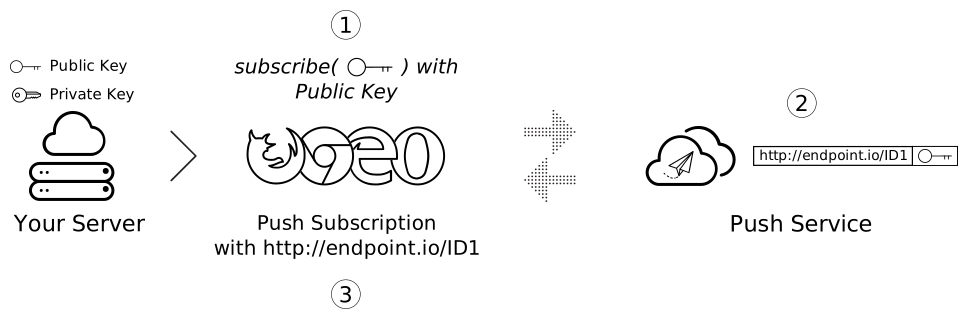
subscribe() çağrısına iletilen applicationServerKey seçeneği, uygulamanızın ortak anahtarıdır. Tarayıcı, kullanıcıya abone olurken bu anahtarı bir push hizmetine iletir. Bu sayede push hizmeti, uygulamanızın ortak anahtarını kullanıcının PushSubscription anahtarına bağlayabilir.
Aşağıdaki şemada bu adımlar gösterilmektedir.
- Web uygulamanızı bir tarayıcıda yükleyin ve herkese açık uygulama sunucusu anahtarınızı ileterek
subscribe()yöntemini çağırın. - Ardından tarayıcı, bir push hizmetine ağ isteği gönderir. Bu hizmet bir uç nokta oluşturur, bu uç noktayı uygulamanızın ortak anahtarıyla ilişkilendirir ve uç noktayı tarayıcıya döndürür.
- Tarayıcı, bu uç noktayı
subscribe()vaadinin döndürdüğüPushSubscriptionöğesine ekler.
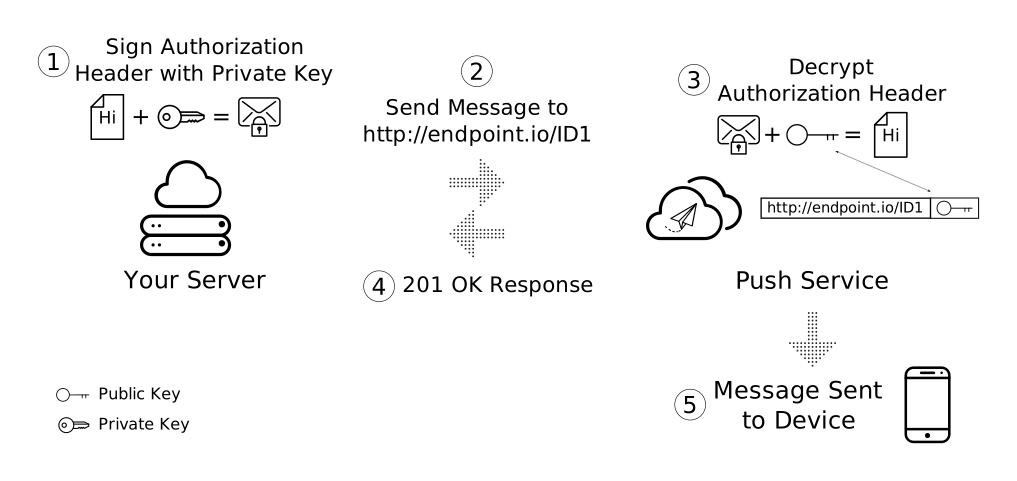
Push mesajı gönderirken uygulama sunucunuzun özel anahtarıyla imzalanmış bilgileri içeren bir Yetkilendirme başlığı oluşturun. Push hizmeti, push mesajı gönderme isteği aldığında, isteği alan uç noktaya bağlı ortak anahtarı arayarak bu imzalı Authorization başlığını doğrular. İmza geçerliyse push hizmeti, isteğin eşleşen özel anahtara sahip uygulama sunucusundan geldiğini anlar. Bu, başkalarının uygulamanızın kullanıcılarına mesaj göndermesini engelleyen bir güvenlik önlemidir.
Teknik olarak applicationServerKey isteğe bağlıdır. Ancak Chrome'daki en basit uygulama için bu gereklidir ve diğer tarayıcılar da gelecekte bunu gerektirebilir. Firefox'ta isteğe bağlıdır.
VAPID spesifikasyonu, uygulama sunucusu anahtarını tanımlar. Uygulama sunucusu anahtarları veya VAPID anahtarlarıyla ilgili referanslar gördüğünüzde bunların aynı olduğunu unutmayın.
Uygulama sunucusu anahtarları oluşturma
Aşağıdaki gibi anahtar oluşturmak için web-push komut satırını kullanarak herkese açık ve özel bir uygulama sunucusu anahtarı grubu oluşturabilirsiniz:
    $ npm install -g web-push
    $ web-push generate-vapid-keys
Bu anahtarları uygulamanız için yalnızca bir kez oluşturun ve özel anahtarı gizli tuttuğunuzdan emin olun.
İzinler ve subscribe()
subscribe() çağrısının bir yan etkisi vardır. Web uygulamanızın subscribe() yöntemini çağırdığınızda bildirim gösterme izni yoksa tarayıcı sizin adınıza izin ister. Kullanıcı arayüzünüz bu akışla çalışıyorsa bu yöntem kullanışlıdır. Ancak daha fazla kontrol istiyorsanız (çoğu geliştirici ister) bu belgede daha önce bahsedilen Notification.requestPermission() API'yi kullanın.
PushSubscription'a genel bakış
subscribe() işlevini çağırır, seçenekleri iletir ve PushSubscription olarak çözümlenen bir promise alırsınız. Örneğin:
function subscribeUserToPush() {
  return navigator.serviceWorker
    .register('/service-worker.js')
    .then(function (registration) {
      const subscribeOptions = {
        userVisibleOnly: true,
        applicationServerKey: urlBase64ToUint8Array(
          'BEl62iUYgUivxIkv69yViEuiBIa-Ib9-SkvMeAtA3LFgDzkrxZJjSgSnfckjBJuBkr3qBUYIHBQFLXYp5Nksh8U',
        ),
      };

      return registration.pushManager.subscribe(subscribeOptions);
    })
    .then(function (pushSubscription) {
      console.log(
        'Received PushSubscription: ',
        JSON.stringify(pushSubscription),
      );
      return pushSubscription;
    });
}
PushSubscription nesnesi, ilgili kullanıcıya push mesajları göndermek için gereken tüm bilgileri içerir. İçerikleri JSON.stringify() kullanarak yazdırırsanız aşağıdakileri görürsünüz:
    {
      "endpoint": "https://some.pushservice.com/something-unique",
      "keys": {
        "p256dh":
    "BIPUL12DLfytvTajnryr2PRdAgXS3HGKiLqndGcJGabyhHheJYlNGCeXl1dn18gSJ1WAkAPIxr4gK0_dQds4yiI=",
        "auth":"FPssNDTKnInHVndSTdbKFw=="
      }
    }
endpoint, push hizmetinin URL'sidir. Push mesajını tetiklemek için bu URL'ye bir POST isteği gönderin.
keys nesnesi, push mesajıyla gönderilen mesaj verilerini şifrelemek için kullanılan değerleri içerir. (Bu dokümanda, ileti şifreleme konusuna daha sonra değinilecektir.)
Sunucunuza abonelik gönderme
Push aboneliğiniz olduktan sonra bunu sunucunuza gönderin. Nasıl göndereceğinizi siz belirlersiniz ancak abonelik nesnesinden gerekli tüm verileri ayıklamak için JSON.stringify() kullanmanızı öneririz. Alternatif olarak, aynı sonucu manuel olarak da oluşturabilirsiniz. Örneğin:
const subscriptionObject = {
  endpoint: pushSubscription.endpoint,
  keys: {
    p256dh: pushSubscription.getKeys('p256dh'),
    auth: pushSubscription.getKeys('auth'),
  },
};

// The above is the same output as:

const subscriptionObjectToo = JSON.stringify(pushSubscription);
Aboneliği web sayfasından göndermek için aşağıdakileri kullanın:
function sendSubscriptionToBackEnd(subscription) {
  return fetch('/api/save-subscription/', {
    method: 'POST',
    headers: {
      'Content-Type': 'application/json',
    },
    body: JSON.stringify(subscription),
  })
    .then(function (response) {
      if (!response.ok) {
        throw new Error('Bad status code from server.');
      }

      return response.json();
    })
    .then(function (responseData) {
      if (!(responseData.data && responseData.data.success)) {
        throw new Error('Bad response from server.');
      }
    });
}
Node.js sunucusu bu isteği alır ve verileri daha sonra kullanmak üzere bir veritabanına kaydeder.
app.post('/api/save-subscription/', function (req, res) {
  if (!isValidSaveRequest(req, res)) {
    return;
  }

  return saveSubscriptionToDatabase(req.body)
    .then(function (subscriptionId) {
      res.setHeader('Content-Type', 'application/json');
      res.send(JSON.stringify({data: {success: true}}));
    })
    .catch(function (err) {
      res.status(500);
      res.setHeader('Content-Type', 'application/json');
      res.send(
        JSON.stringify({
          error: {
            id: 'unable-to-save-subscription',
            message:
              'The subscription was received but we were unable to save it to our database.',
          },
        }),
      );
    });
});
Sunucunuzdaki PushSubscription bilgileriyle kullanıcınıza istediğiniz zaman mesaj gönderebilirsiniz.
Süresinin dolmasını önlemek için düzenli olarak yeniden abone olun.
Push bildirimlerine abone olduğunuzda genellikle null değerinde bir PushSubscription.expirationTime alırsınız. Teorik olarak bu, aboneliğin süresinin hiçbir zaman dolmayacağı anlamına gelir. (Buna karşılık, DOMHighResTimeStamp tam geçerlilik bitiş zamanını gösterir.) Ancak uygulamada, tarayıcılar genellikle aboneliklerin süresinin dolmasına izin verir. Örneğin, uzun süre push bildirimi alınmazsa veya tarayıcı, kullanıcının push bildirimi izni olan bir uygulama kullanmadığını algılarsa bu durum ortaya çıkabilir. Bunu önlemenin bir yolu, aşağıdaki snippet'te gösterildiği gibi, alınan her bildirimde kullanıcıyı yeniden abone etmektir. Bu durumda, tarayıcının aboneliği otomatik olarak sonlandırmasını önlemek için yeterli sıklıkta bildirim göndermeniz gerekir. Yalnızca abonelik süresinin dolmasını önlemek için kullanıcıya istemeden spam göndermek yerine, meşru bildirim ihtiyaçlarının avantajlarını ve dezavantajlarını dikkatlice değerlendirmeniz gerekir. Sonuç olarak, tarayıcının kullanıcıyı uzun süre önce unutulmuş bildirim aboneliklerinden koruma çabalarını engellemeye çalışmamalısınız.
/* In the Service Worker. */

self.addEventListener('push', function(event) {
  console.log('Received a push message', event);

  // Display notification or handle data
  // Example: show a notification
  const title = 'New Notification';
  const body = 'You have new updates!';
  const icon = '/images/icon.png';
  const tag = 'simple-push-demo-notification-tag';

  event.waitUntil(
    self.registration.showNotification(title, {
      body: body,
      icon: icon,
      tag: tag
    })
  );

  // Attempt to resubscribe after receiving a notification
  event.waitUntil(resubscribeToPush());
});

function resubscribeToPush() {
  return self.registration.pushManager.getSubscription()
    .then(function(subscription) {
      if (subscription) {
        return subscription.unsubscribe();
      }
    })
    .then(function() {
      return self.registration.pushManager.subscribe({
        userVisibleOnly: true,
        applicationServerKey: urlBase64ToUint8Array('YOUR_PUBLIC_VAPID_KEY_HERE')
      });
    })
    .then(function(subscription) {
      console.log('Resubscribed to push notifications:', subscription);
      // Optionally, send new subscription details to your server
    })
    .catch(function(error) {
      console.error('Failed to resubscribe:', error);
    });
}
Sık sorulan sorular
Sık sorulan bazı soruları aşağıda bulabilirsiniz:
Tarayıcının kullandığı push hizmetini değiştirebilir misiniz?
Hayır, push hizmetini tarayıcı seçer. Bu belgede subscribe() çağrısıyla ilgili olarak açıklandığı gibi, tarayıcı PushSubscription'i oluşturan ayrıntıları almak için push hizmetine ağ istekleri gönderir.
Farklı push hizmetleri farklı API'ler mi kullanıyor?
Tüm push hizmetleri aynı API'yi bekler.
Web Push Protokolü olarak adlandırılan bu ortak API, uygulamanızın push mesajını tetiklemek için yaptığı ağ isteğini açıklar.
Bir kullanıcıyı masaüstünde abone yaparsanız telefonunda da abone olur mu?
Hayır. Kullanıcı, mesaj almak istediği her tarayıcıda push mesajlaşma için kaydolmalıdır. Bu durumda kullanıcının her cihazda izin vermesi de gerekir.
Sonraki adımlar
- Web push bildirimlerine genel bakış
- Push mesajlaşmanın işleyiş şekli
- Kullanıcıları abone yapma
- İzin kullanıcı deneyimi
- Web push kitaplıklarıyla mesaj gönderme
- Web Push Protokolü
- Push etkinliklerini işleme
- Bildirim gösterme
- Bildirim davranışı
- Sık kullanılan bildirim kalıpları
- Push bildirimleriyle ilgili sık sorulan sorular
- Sık karşılaşılan sorunlar ve hataları bildirme