

Google ने परफ़ॉर्मेंस डेटा और परफ़ॉर्मेंस टूल के बारे में काफ़ी जानकारी दी है. इस इन्फ़ोग्राफ़िक का मकसद, डेवलपर और मार्केटर के लिए इस दिशा-निर्देश को एक जगह इकट्ठा करना है. इससे उन्हें यह समझने में मदद मिलेगी कि परफ़ॉर्मेंस के बारे में कैसे सोचें और Google के सभी परफ़ॉर्मेंस टूल को कैसे इस्तेमाल करें.
परफ़ॉर्मेंस के बारे में आम ग़लतफ़हमियां
मिथक 1

उपयोगकर्ता अनुभव को एक ही मेट्रिक से कैप्चर किया जा सकता है.
उपयोगकर्ता के अच्छे अनुभव को किसी एक समय पर कैप्चर नहीं किया जा सकता. इसमें आपके उपयोगकर्ताओं की गतिविधियों की सीरीज़ के अहम पड़ाव शामिल होते हैं. अलग-अलग मेट्रिक को समझें और उन मेट्रिक को ट्रैक करें जो आपके उपयोगकर्ताओं के अनुभव के लिए ज़रूरी हैं.
दूसरी ग़लतफ़हमी

उपयोगकर्ता अनुभव को एक “प्रतिनिधि उपयोगकर्ता” की मदद से कैप्चर किया जा सकता है.”
असल दुनिया में परफ़ॉर्मेंस काफ़ी अलग होती है. इसकी वजह, उपयोगकर्ताओं के डिवाइसों, इंटरनेट कनेक्शन, और अन्य फ़ैक्टर में अंतर होना है. अपनी लैब और डेवलपमेंट एनवायरमेंट को कैलिब्रेट करें, ताकि इस तरह की अलग-अलग स्थितियों की जांच की जा सके. फ़ील्ड डेटा का इस्तेमाल करके, डिवाइस टाइप (जैसे, मोबाइल बनाम डेस्कटॉप), इंटरनेट कनेक्शन (जैसे, 3G या 4G) और अन्य मुख्य वैरिएबल.
तीसरी ग़लतफ़हमी

मेरी वेबसाइट मेरे लिए तेज़ी से लोड होती है, इसलिए यह मेरे उपयोगकर्ताओं के लिए भी तेज़ी से लोड होनी चाहिए.
डेवलपर जिन डिवाइसों और नेटवर्क पर लोड होने की परफ़ॉर्मेंस की जांच करते हैं वे अक्सर आपके उपयोगकर्ताओं के असल अनुभव से काफ़ी तेज़ होते हैं. फ़ील्ड डेटा का इस्तेमाल करके यह जानें कि आपके उपयोगकर्ता किन डिवाइसों और नेटवर्क का इस्तेमाल कर रहे हैं. साथ ही, परफ़ॉर्मेंस की जांच करते समय उन स्थितियों को सही तरीके से दिखाएं.
लैब डेटा और फ़ील्ड डेटा के बीच का अंतर समझना
लैब डेटा

लैब डेटा, परफ़ॉर्मेंस डेटा होता है. इसे पहले से तय डिवाइस और नेटवर्क सेटिंग के साथ, कंट्रोल किए गए एनवायरमेंट में इकट्ठा किया जाता है. इससे, परफ़ॉर्मेंस की समस्याओं की पहचान करने, उन्हें अलग करने, और उन्हें ठीक करने में मदद मिलती है. साथ ही, इससे डीबग करने की सुविधाएं और ऐसे नतीजे मिलते हैं जिन्हें फिर से जनरेट किया जा सकता है.
मज़बूत पकड़ वाले विषय
- परफ़ॉर्मेंस की समस्याओं को डीबग करने में मदद मिलती है
- उपयोगकर्ता अनुभव की पूरी जानकारी
- जांच और डीबग करने के लिए, फिर से जनरेट किया जा सकने वाला एनवायरमेंट
सीमाएं
- ऐसा हो सकता है कि असल दुनिया में आने वाली रुकावटों को कैप्चर न किया जा सके
- असल दुनिया के पेज के केपीआई से कोरिलेट नहीं किया जा सकता
फ़ील्ड डेटा

(इसे रीयल यूज़र मॉनिटरिंग या आरयूएम भी कहा जाता है)
फ़ील्ड डेटा, परफ़ॉर्मेंस डेटा होता है. इसे असल पेज लोड से इकट्ठा किया जाता है. यह डेटा, उपयोगकर्ताओं को असल में मिल रहे अनुभव के बारे में बताता है.
मज़बूत पकड़ वाले विषय
- यह असल दुनिया में उपयोगकर्ता के अनुभव को कैप्चर करता है
- कारोबार की परफ़ॉर्मेंस के मुख्य मापदंडों के साथ कोरिलेशन को चालू करता है
सीमाएं {: .compare-worse }
- मेट्रिक का सीमित सेट
- डीबग करने की सीमित सुविधाएं
परफ़ॉर्मेंस से जुड़े अलग-अलग टूल कौनसे हैं?

Lighthouseयह आपको अपनी वेबसाइट की परफ़ॉर्मेंस, सुलभता, प्रोग्रेसिव वेब ऐप्लिकेशन (पीडब्ल्यूए), एसईओ, और अन्य सबसे सही तरीकों को बेहतर बनाने के लिए, आपकी ज़रूरत के हिसाब से सलाह देता है. |

WebPageTestइससे आपको कंट्रोल किए गए लैब एनवायरमेंट में, एक या उससे ज़्यादा पेजों की परफ़ॉर्मेंस की तुलना करने में मदद मिलती है. साथ ही, परफ़ॉर्मेंस के आंकड़ों के बारे में ज़्यादा जानकारी पाने और किसी असली डिवाइस पर परफ़ॉर्मेंस की जांच करने में मदद मिलती है. Lighthouse को WebPageTest पर भी चलाया जा सकता है. |

TestMySiteइसकी मदद से, अलग-अलग डिवाइसों पर वेबपेज की परफ़ॉर्मेंस का विश्लेषण किया जा सकता है. साथ ही, Webpagetest और PageSpeed Insights से अनुभव को बेहतर बनाने के लिए, गड़बड़ियों को ठीक करने के तरीकों की सूची मिलती है. |

PageSpeed Insightsयह आपकी साइट के लिए स्पीड फ़ील्ड डेटा दिखाता है. साथ ही, इसे बेहतर बनाने के लिए सामान्य ऑप्टिमाइज़ेशन के सुझाव भी देता है. |

स्पीड स्कोरकार्डइससे आपको 10 से ज़्यादा देशों में, अपनी मोबाइल साइट की स्पीड की तुलना, मिलते-जुलते कारोबारों की मोबाइल साइट की स्पीड से करने में मदद मिलती है. मोबाइल साइट की स्पीड, Chrome के लिए उपयोगकर्ता अनुभव से जुड़ी रिपोर्ट के रीयल-वर्ल्ड डेटा पर आधारित होती है. |

इंपैक्ट कैलकुलेटरइससे आपको Google Analytics के मानदंड डेटा के आधार पर, अपनी मोबाइल साइट की स्पीड को बेहतर बनाने से मिलने वाले संभावित रेवेन्यू का अनुमान लगाने में मदद मिलती है. |

Chrome डेवलपर टूलइससे आपको किसी पेज के रनटाइम की प्रोफ़ाइल बनाने के साथ-साथ, परफ़ॉर्मेंस में आने वाली रुकावटों की पहचान करने और उन्हें डीबग करने की सुविधा मिलती है. |
तो आप…

मार्केटर या डेवलपर, जो अपनी वेबसाइट पर उपयोगकर्ता अनुभव को बेहतर बनाने के लिए, कारोबार का केस बनाने की कोशिश कर रहा है. आपको डॉलर और सेंट में बात करना पसंद है. साथ ही, आपको ऐसी रकम की तलाश है जिससे अवसर लागत और अनुमानित बढ़ोतरी को मापा जा सके.
- स्पीड स्कोरकार्ड का इस्तेमाल करके देखें कि 10 से ज़्यादा देशों में, आपकी मोबाइल साइट की स्पीड की तुलना में, आपके मिलते-जुलते कारोबारों की मोबाइल साइट की स्पीड कैसी है. स्कोर, Chrome के लिए उपयोगकर्ता अनुभव से जुड़ी रिपोर्ट के रीयल-वर्ल्ड डेटा पर आधारित होते हैं.
- अपनी मोबाइल साइट की स्पीड को बेहतर बनाकर, संभावित रेवेन्यू का अनुमान लगाने के लिए, इंपैक्ट कैलकुलेटर का इस्तेमाल करें. असर का पता, Google Analytics के मानदंड डेटा से चलता है.
- TestMySite का इस्तेमाल करके, इंडस्ट्री के बेंचमार्क के साथ-साथ अपने पेज के मोबाइल लोडिंग टाइम की जांच करें. साथ ही, यह जानें कि आसान तरीकों से अपनी साइट की स्पीड कैसे बढ़ाई जा सकती है और विज़िटर की संख्या में होने वाली कमी को कैसे कम किया जा सकता है. फ़िलहाल, TestMySite को WebPageTest और PageSpeed Insights की मदद से चलाया जा रहा है.

डेवलपर को अपनी साइट की मौजूदा परफ़ॉर्मेंस के बारे में जानना है. इसके लिए, उसे यह देखना है कि Chrome का इस्तेमाल करने वाले लोगों को साइट पर कैसा अनुभव मिल रहा है. साथ ही, उसे इंडस्ट्री के सबसे लोकप्रिय रुझानों और दिशा-निर्देशों के हिसाब से, ऑडिट के सुझाव चाहिए.
PageSpeed Insights की मदद से, आपको अपनी साइट की असल परफ़ॉर्मेंस को समझने में मदद मिलती है. इससे आपको पता चलता है कि Chrome के उपयोगकर्ताओं को आपकी साइट पर कैसा अनुभव मिला. साथ ही, यह साइट को ऑप्टिमाइज़ करने के सुझाव भी देता है.
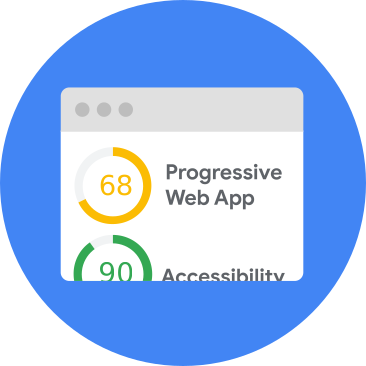
डेवलपर, जो वेब की परफ़ॉर्मेंस के सबसे सही तरीकों के हिसाब से, किसी वेबसाइट को समझने और उसका ऑडिट करने की कोशिश कर रहा है.
Lighthouse में, परफ़ॉर्मेंस को बेहतर बनाने के लिए कई सुझाव दिए गए हैं. इसमें आपको उन सुझावों की सूची मिलती है जो आपके पेज पर लागू नहीं किए गए हैं. साथ ही, हर सुझाव को लागू करने से बचने वाले समय की जानकारी भी मिलती है. इससे आपको यह समझने में मदद मिल सकती है कि आपको क्या करना चाहिए.

डेवलपर को अपनी साइट की परफ़ॉर्मेंस को डीबग करने/ज़्यादा जानकारी पाने के लिए, तकनीकी सलाह चाहिए.
Chrome डेवलपर टूल (सीडीटी) में परफ़ॉर्मेंस पैनल होता है. इसकी मदद से, अपनी साइट की परफ़ॉर्मेंस से जुड़ी समस्याओं के बारे में ज़्यादा जानकारी हासिल की जा सकती है. इसके लिए, आपको अपनी साइट की प्रोफ़ाइल को पसंद के मुताबिक कॉन्फ़िगर करना होगा. इससे आपको परफ़ॉर्मेंस से जुड़ी समस्याओं को ट्रैक करने में मदद मिलेगी. सीडीटी का इस्तेमाल, किसी वेबसाइट के प्रोडक्शन या डेवलपमेंट वर्शन पर किया जा सकता है.
WebPageTest में मेट्रिक और ट्रेस व्यूअर का एक ऐडवांस सुइट शामिल है. इससे आपको नेटवर्क की स्थितियों के साथ, असली मोबाइल हार्डवेयर पर अपनी साइट की परफ़ॉर्मेंस के बारे में ज़्यादा जानकारी मिलती है.