



随着互联网上手机用户数量的增加,对于网页设计师来说,以适合各种屏幕尺寸的方式布局内容变得越来越重要。自适应设计最初由 Ethan Marcotte 在 A List Apart 中定义,是一种通过更改网站布局来适应所用设备,从而响应用户需求和设备功能的设计策略。例如,自适应网站可能会在手机上以单列视图显示内容,在平板电脑上以双列视图显示内容,在桌面设备上以三列或四列视图显示内容。
由于支持互联网的设备有许多可能的屏幕尺寸,因此您的网站必须适应任何现有或未来的屏幕尺寸。现代自适应设计还考虑了触摸屏等互动模式。 目标是实现人人皆宜的体验。
设置视口
针对各种设备进行了优化的网页必须在文档的标头中包含元视口标记。此标记可告知浏览器如何控制网页的尺寸和缩放比例。
为了尽可能提供最佳体验,移动浏览器会以桌面设备屏幕宽度(通常约为 980px,但因设备而异)渲染网页,然后尝试通过增大字体大小和缩放内容来使其适应屏幕,从而让内容看起来更美观。这可能会导致字体看起来不一致,并要求用户放大才能查看内容并与之互动。
<!DOCTYPE html>
<html lang="en">
  <head>
    …
    <meta name="viewport" content="width=device-width, initial-scale=1">
    …
  </head>
  …
使用 meta 视口值 width=device-width 可指示网页与屏幕宽度(以设备无关像素 [DIP] 为单位,这是一种标准视觉像素单位,在高密度屏幕上可能由许多物理像素组成)相匹配。这样,网页就可以重排内容,以适应不同的屏幕尺寸。
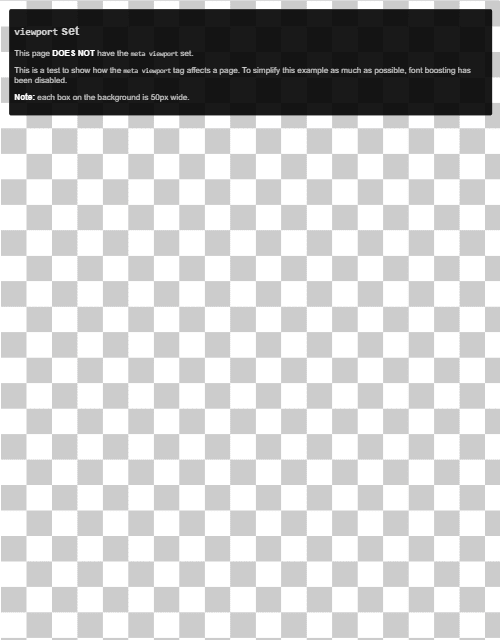
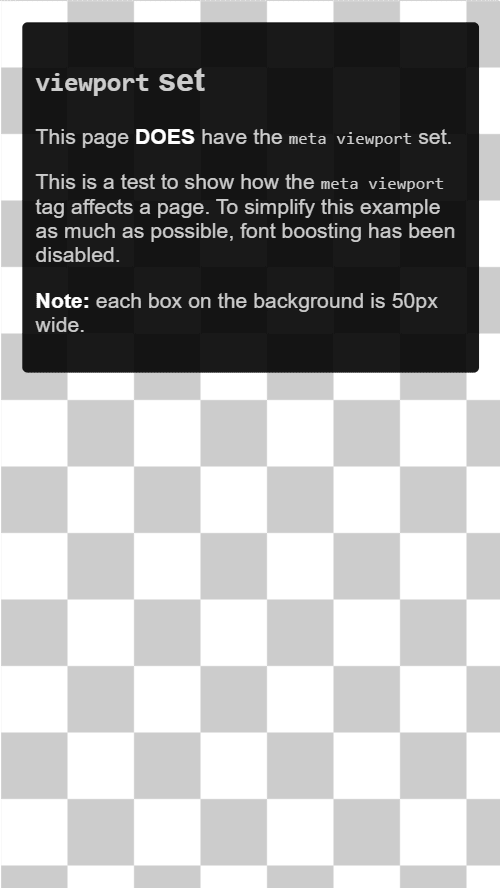
某些浏览器在旋转到横屏模式时会保持网页宽度不变,并缩放以填充屏幕,而不是重排。添加值 initial-scale=1 可指示浏览器在 CSS 像素和设备无关像素之间设置 1:1 的关系,而不管设备屏幕方向如何,从而使网页能够充分利用整个横向宽度。
没有包含 width 或 initial-scale 的 <meta name="viewport"> 标记 Lighthouse 审核可帮助您自动执行确保 HTML 文档正确使用视口元标记的过程。
调整内容大小,使其适合视口
无论是在桌面设备还是移动设备上,用户都习惯于垂直滚动网站,而不是水平滚动。强制用户水平滚动或缩小页面才能看到整个页面,会导致用户体验不佳。
在开发带有元视口标记的移动网站时,通常会不小心创建与指定视口不完全匹配的网页内容。例如,如果显示的图片比视口宽,则可能会导致水平滚动。为防止出现这种情况,请调整内容,使其适合视口。
内容大小与视口不相称 Lighthouse 审核可帮助您自动检测溢出内容。
映像
如果图片的尺寸固定,且大于视口,则会导致页面滚动。我们建议为所有图片指定 max-width 为 100%,这样可以缩小图片以适应可用空间,同时防止图片拉伸超出其初始尺寸。
在大多数情况下,您可以通过在样式表中添加以下内容来实现此目的:
img {
  max-width: 100%;
  display: block;
}
向 img 元素添加图片的尺寸
即使您设置了 max-width: 100%,我们仍建议您向 <img> 标记添加 width 和 height 属性,以便浏览器在图片加载之前为其预留空间。这有助于防止布局偏移。
布局
由于不同设备(例如手机和平板电脑,甚至不同手机)的屏幕尺寸和宽度(以 CSS 像素为单位)差异很大,因此内容不应依赖于特定的视口宽度才能正常呈现。
过去,这需要以百分比形式设置布局元素。使用像素测量值时,用户需要在小屏幕上水平滚动:
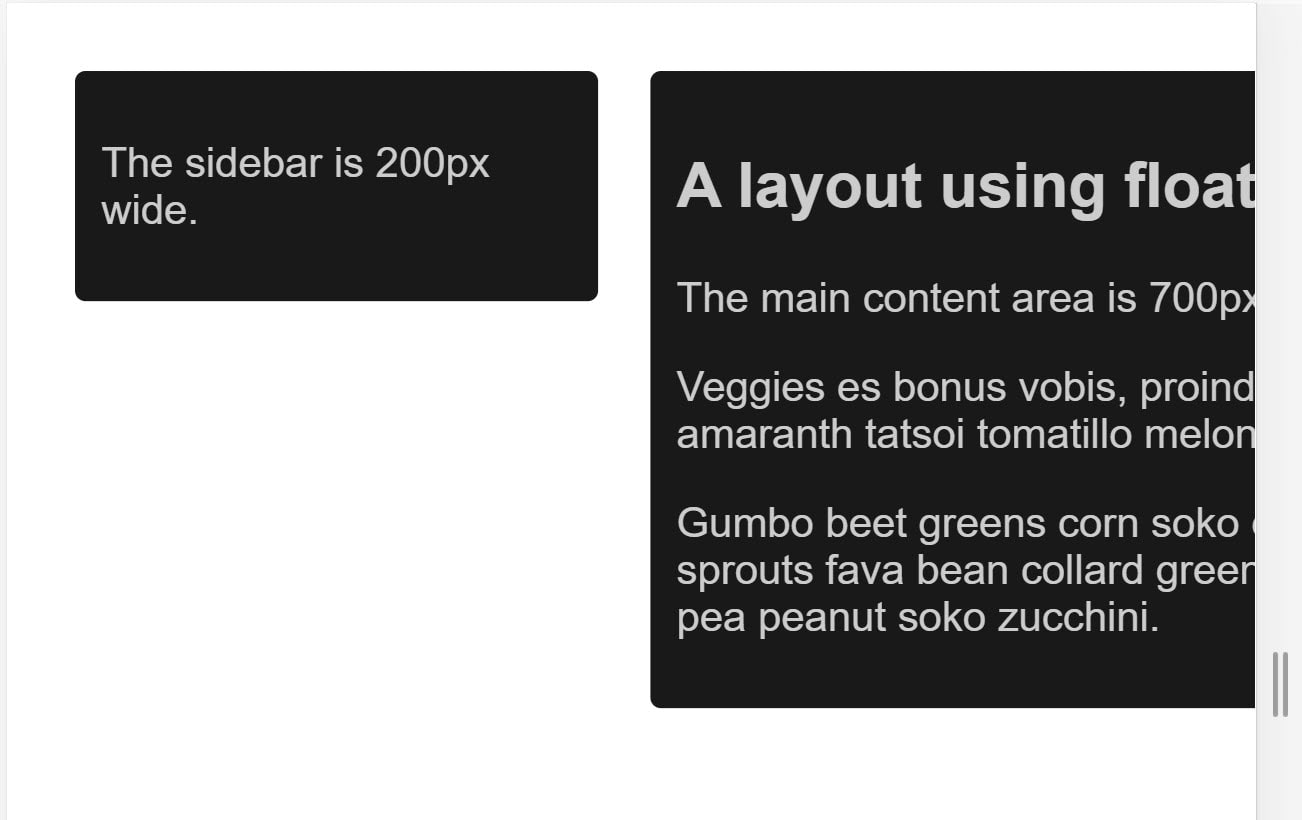
如果改用百分比,则在较小的屏幕上,列会变窄,因为每列始终占据屏幕宽度的相同百分比:
Flexbox、网格布局和多列等现代 CSS 布局技术可让您更轻松地创建这些灵活的网格。
Flexbox
如果您有一组大小不同的内容,并且希望它们能舒适地排成一行或多行,其中较小的内容占用较少的空间,较大的内容占用较多的空间,请使用 Flexbox。
.items {
  display: flex;
  justify-content: space-between;
}
您可以使用 Flexbox 将内容显示为单行,或在可用空间减少时换行显示。
CSS 网格布局
CSS 网格布局可创建灵活的网格。您可以使用网格布局和 fr 单位(表示容器中可用空间的一部分)来改进前面的浮动示例。
.container {
  display: grid;
  grid-template-columns: 1fr 3fr;
}
您还可以使用网格创建常规网格布局,其中包含尽可能多的项。可用轨道的数量会随着屏幕尺寸的减小而减少。以下演示展示了一个网格,其中包含每行可容纳的卡片数量,最小尺寸为 200px。
多列布局
对于某些类型的布局,您可以使用多列布局 (Multicol),该布局会使用 column-width 属性创建自适应列数。
在以下演示中,当有空间容纳另一个 200px 列时,页面会添加列。
使用 CSS 媒体查询实现自适应
有时,您可能需要对布局进行比前面所述的技术更广泛的更改,以支持某些屏幕尺寸。这时,媒体查询就派上用场了。
媒体查询是您可以应用于 CSS 样式的简单过滤器,可根据呈现内容的设备类型更改这些样式。它们还可以根据设备功能(包括宽度、高度、屏幕方向以及设备是否用作触摸屏)更改样式。
如需为打印提供不同的样式,您可以定位到输出类型,并添加打印样式的样式表:
<!DOCTYPE html>
<html lang="en">
  <head>
    …
    <link rel="stylesheet" href="print.css" media="print">
    …
  </head>
  …
您还可以使用媒体查询在主样式表中添加打印样式:
@media print {
  /* print styles go here */
}
对于自适应设计,最常见的查询是针对设备功能,以便您针对触摸屏或较小的屏幕自定义布局。
基于视口大小的媒体查询
借助媒体查询,您可以创建自适应体验,将特定样式应用于特定屏幕尺寸。针对屏幕尺寸的查询可以测试以下内容:
width(min-width、max-width)height(min-height、max-height)orientationaspect-ratio
基于设备功能的媒体查询
鉴于设备种类繁多,开发者不能假设每台大屏设备都是常规桌面设备或笔记本电脑,也不能假设每台小屏设备都使用触摸屏。媒体查询规范中新增了一些功能,可让您测试用于与设备互动的指针类型以及用户是否可以将指针悬停在元素上等功能。
hoverpointerany-hoverany-pointer
尝试在不同的设备(例如普通桌面设备和手机或平板电脑)上查看此演示。
所有现代浏览器都对这些较新的功能提供了良好的支持。如需了解详情,请参阅 MDN 页面,了解 hover、any-hover、pointer 和 any-pointer。
使用 any-hover 和 any-pointer
any-hover 和 any-pointer 功能用于测试用户是否可以将指针悬停在元素上(通常称为“悬停”),或者是否可以使用指针,即使这不是他们与设备互动的主要方式。使用这些功能时要非常小心,例如避免强制触摸屏用户切换到鼠标。
不过,如果确定用户拥有哪种设备很重要,那么 any-hover 和 any-pointer 可能会很有用。例如,配备触摸屏和触控板的笔记本电脑应与粗略和精细指针相匹配,并且还应具备悬停功能。
如何选择断点
请勿根据设备类别或任何产品、品牌名称或操作系统来定义断点。这会使您的代码难以维护。而是让内容决定其布局如何变化以适应容器。
从小屏幕开始,然后逐步向上,选择主要断点
首先设计适合小屏幕尺寸的内容,然后展开屏幕,直到需要断点。这样,您就可以最大限度地减少网页上的断点数量,并根据内容对其进行优化。
以下示例将逐步演示本页开头的天气预报 widget 示例。第一步是让天气预报在小屏幕上看起来美观:
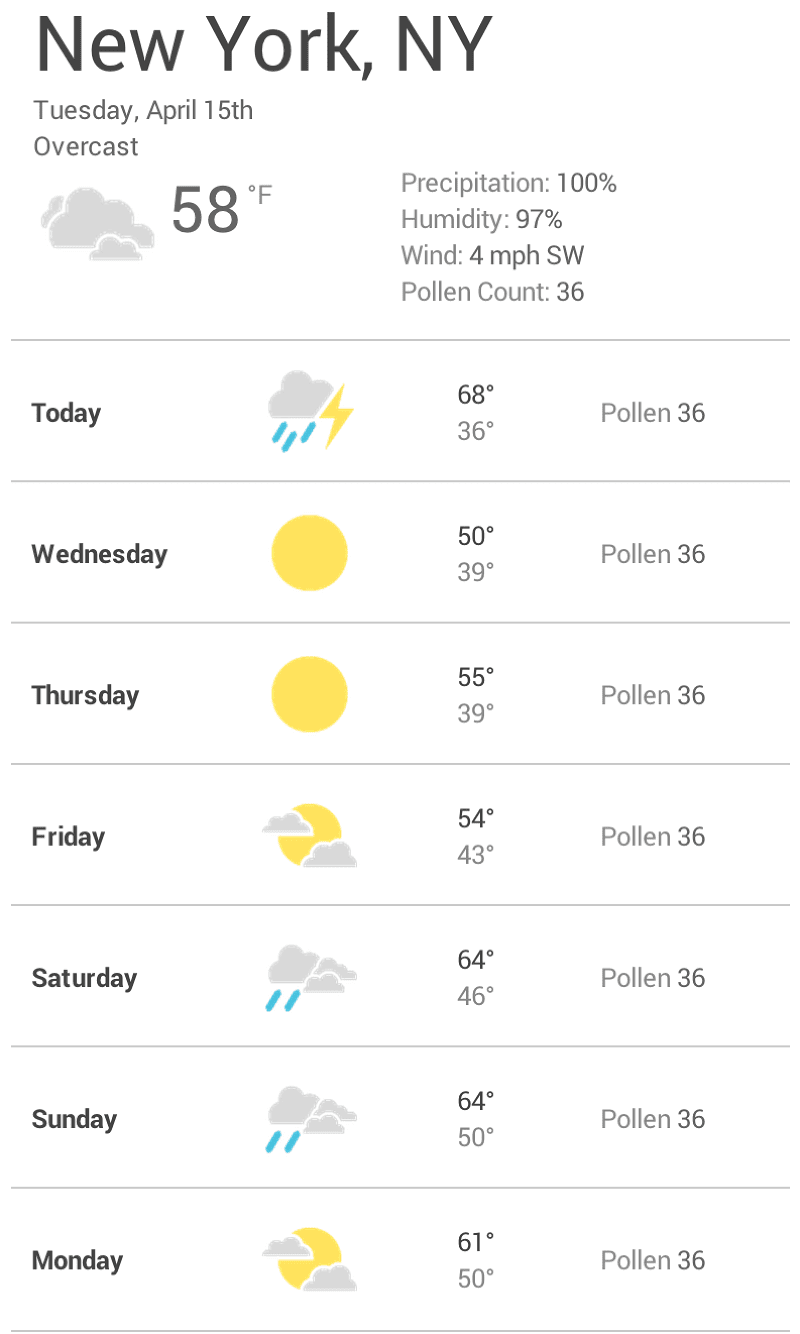
接下来,调整浏览器大小,直到元素之间有太多空白,使 widget 看起来不美观。该决策是主观的,但超过 600px 肯定太宽。
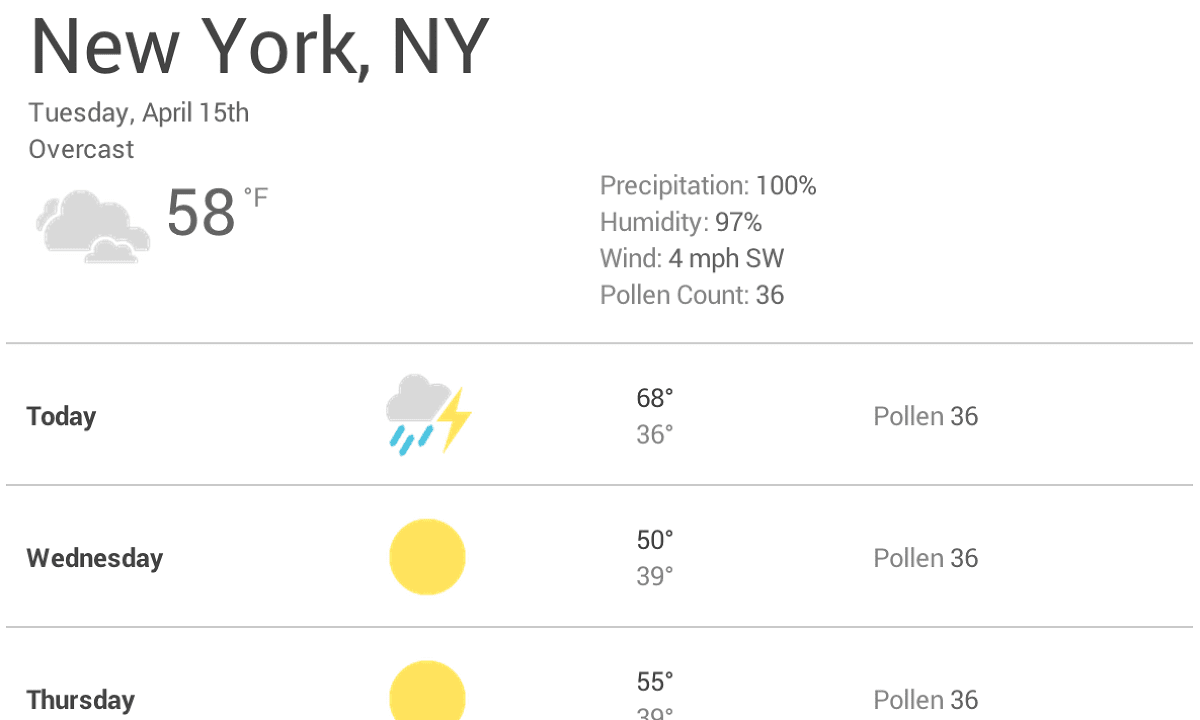
如需在 600px 处插入断点,请在组件 CSS 的末尾创建两个媒体查询:一个在浏览器宽度为 600px 或更窄时使用,另一个在浏览器宽度大于 600px 时使用。
@media (max-width: 600px) {

}

@media (min-width: 601px) {

}
最后,重构 CSS。在 max-width 为 600px 的媒体查询中,添加仅适用于小屏幕的 CSS。在 min-width 为 601px 的媒体查询中,添加适用于大屏设备的 CSS。
必要时选择次要断点
除了在布局发生重大变化时选择主要断点之外,针对细微变化进行调整也很有帮助。例如,在主要断点之间,调整元素的边距或内边距,或者增大字体大小,有助于让元素在布局中显得更自然。
此示例遵循与上一个示例相同的模式,首先优化较小的屏幕布局。首先,当视口宽度大于 360px 时,增大字体。之后,当有足够的空间时,您可以将最高温度和最低温度分开,使它们位于同一行,并放大天气图标。
@media (min-width: 360px) {
  body {
    font-size: 1.0em;
  }
}

@media (min-width: 500px) {
  .seven-day-fc .temp-low,
  .seven-day-fc .temp-high {
    display: inline-block;
    width: 45%;
  }

  .seven-day-fc .seven-day-temp {
    margin-left: 5%;
  }

  .seven-day-fc .icon {
    width: 64px;
    height: 64px;
  }
}
对于大屏幕,我们建议限制天气预报面板的最大宽度,使其不会占用整个屏幕宽度。
@media (min-width: 700px) {
  .weather-forecast {
    width: 700px;
  }
}
优化文字以方便阅读
经典的可读性理论认为,理想的列应包含每行 70 到 80 个字符(英文大约 8 到 10 个单词)。考虑在文本块的宽度每增加大约 10 个字词时添加一个断点。
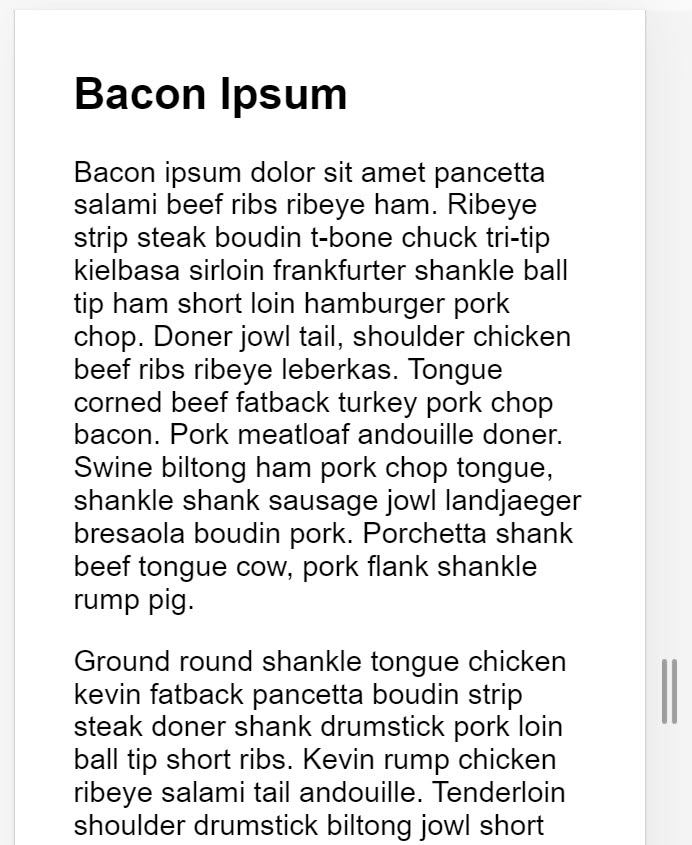
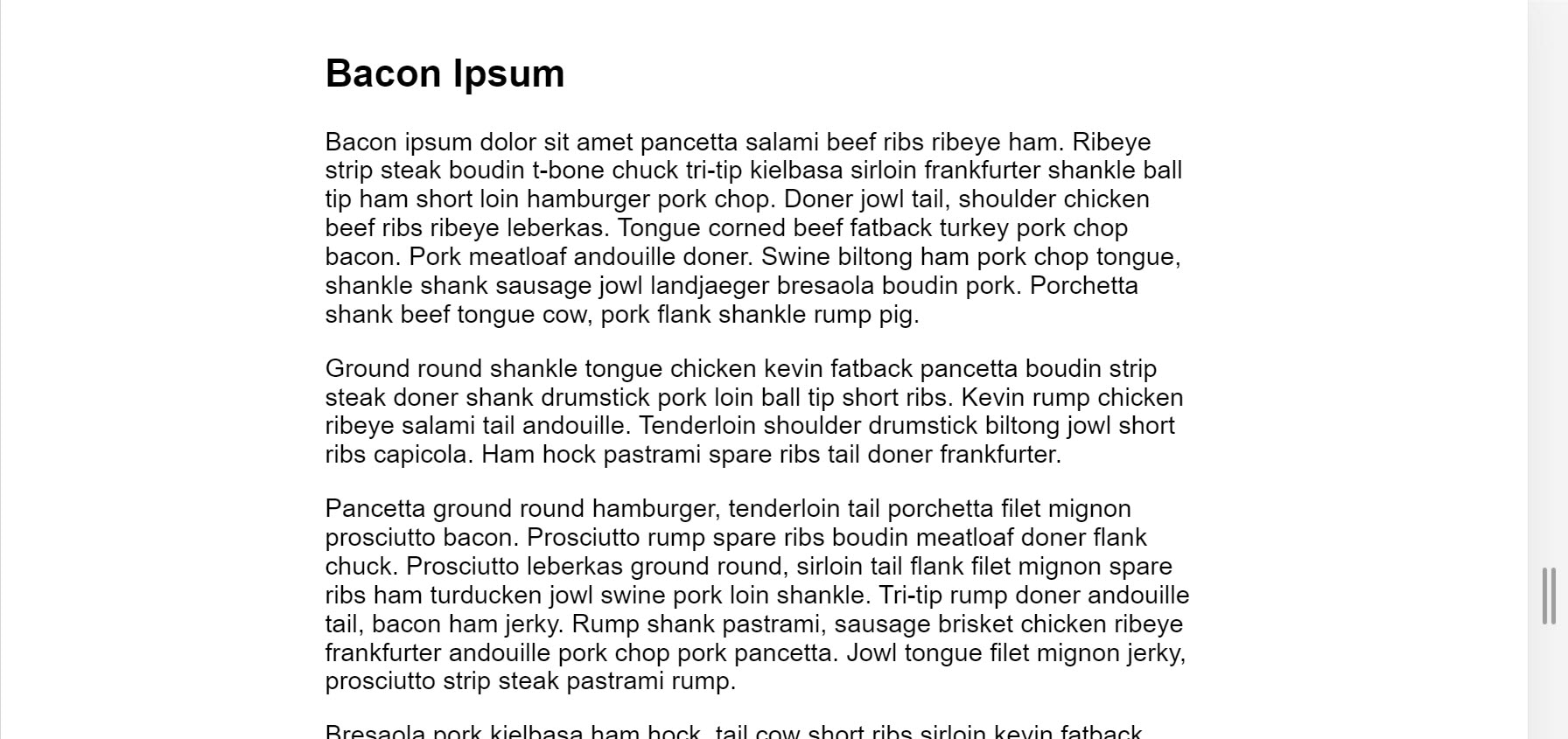
在此示例中,1em 的 Roboto 字体在较小的屏幕上每行显示 10 个字词,但较大的屏幕需要断点。在这种情况下,如果浏览器宽度大于 575px,则理想的内容宽度为 550px。
@media (min-width: 575px) {
  article {
    width: 550px;
    margin-left: auto;
    margin-right: auto;
  }
}
避免隐藏内容 (:#avoid-hiding-content)
在根据屏幕尺寸选择要隐藏或显示的内容时,请务必谨慎。 不要仅仅因为屏幕上放不下就隐藏内容。屏幕尺寸无法预测用户可能想要看到的内容。例如,如果从天气预报中移除花粉计数,对于春季过敏患者来说可能是一个严重的问题,因为他们需要这些信息来决定是否可以外出。
在 Chrome 开发者工具中查看媒体查询断点
设置媒体查询断点后,请检查它们对网站外观的影响。您可以调整浏览器窗口的大小来触发断点,但 Chrome 开发者工具具有一项内置功能,可显示页面在不同断点下的外观。
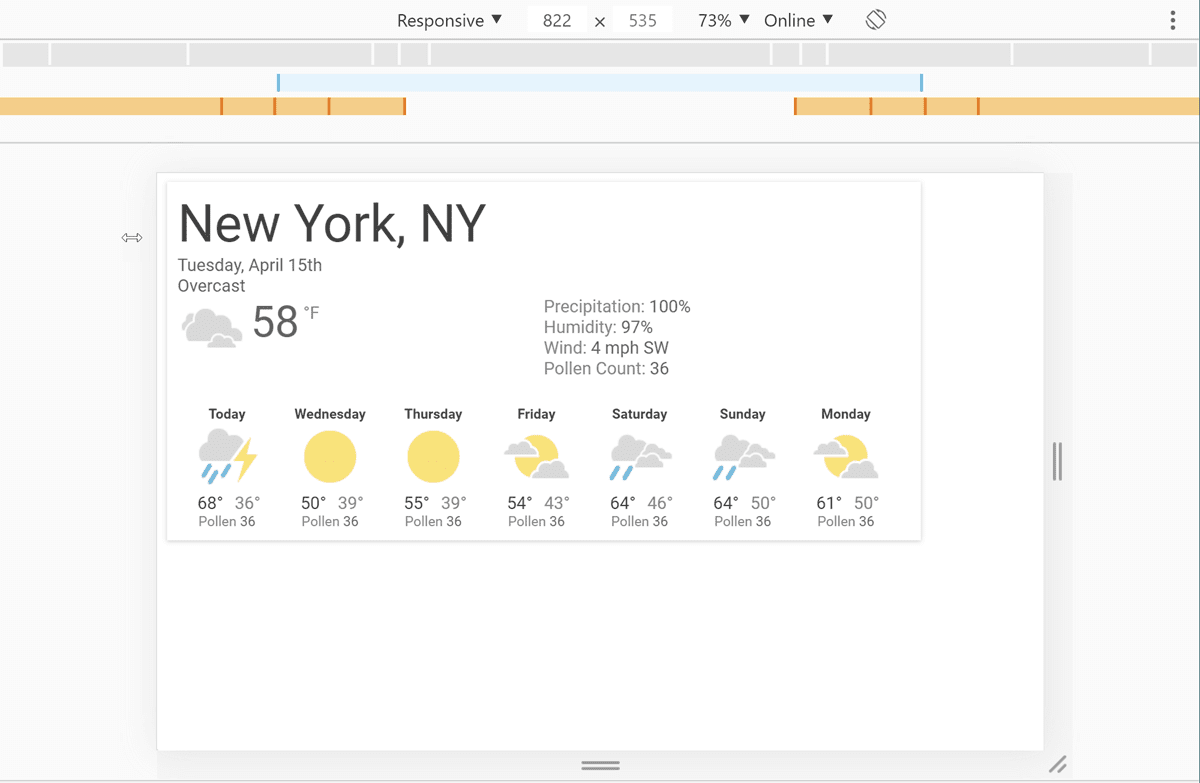
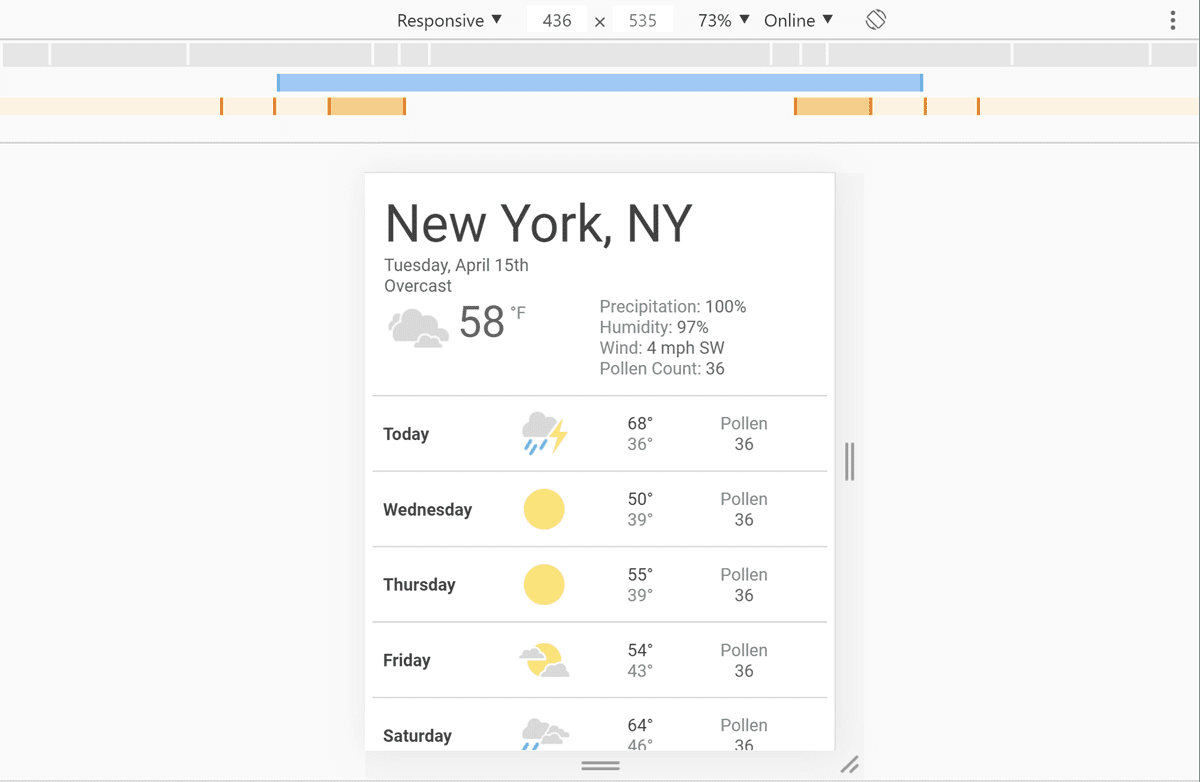
如需在不同断点下查看网页,请执行以下操作: