

소개
모바일 웹 개발은 요즘 뜨거운 화두입니다. 올해는 사상 처음으로 스마트폰이 PC보다 많이 판매되었습니다. 점점 더 많은 사용자가 모바일 기기를 사용하여 웹을 탐색하고 있으며, 이는 개발자가 모바일 브라우저에 맞게 사이트를 최적화하는 것이 중요해지고 있음을 의미합니다.
'모바일'이라는 전장은 아직 많은 개발자에게 미지의 영역입니다. 많은 사람들이 모바일 사용자를 완전히 무시하는 기존 레거시 사이트를 보유하고 있습니다. 대신 이 사이트는 주로 데스크톱 브라우징을 위해 설계되었으며 모바일 브라우저에서는 성능이 저하됩니다. 이 사이트 (html5rocks.com)도 예외는 아닙니다. 출시 당시에는 사이트의 모바일 버전에 거의 노력을 기울이지 않았습니다.
모바일 친화적인 html5rocks.com 만들기
연습 삼아 html5rocks(기존 HTML5 사이트)를 가져와 모바일 친화적인 버전으로 보강하면 흥미로울 것이라고 생각했습니다. 스마트폰을 타겟팅하는 데 필요한 최소한의 작업에 주로 관심이 있었습니다. 이 작업의 목표는 완전히 새로운 모바일 사이트를 만들고 두 개의 코드베이스를 유지하는 것이 아니었습니다. 그렇게 했다면 시간이 엄청나게 걸리고 시간 낭비가 심했을 것입니다. 사이트의 구조 (마크업)는 이미 정의했습니다. 디자인과 분위기 (CSS)가 있었습니다. 핵심 기능 (JS)이 있었습니다. 요점은 많은 사이트가 같은 상황에 있다는 것입니다.
이 도움말에서는 Android 및 iOS 기기에 최적화된 html5rocks의 모바일 버전을 만드는 방법을 살펴봅니다. 이러한 OS 중 하나를 지원하는 기기에서 html5rocks.com을 로드하여 차이점을 확인하세요. m.html5rocks.com으로 리디렉션되거나 이와 유사한 다른 어리석은 행위는 없습니다. html5rocks를 그대로 사용하면서 휴대기기에서 보기 좋고 잘 작동하는 이점을 추가할 수 있습니다.
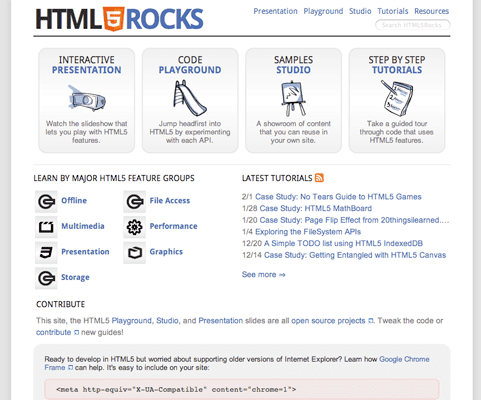
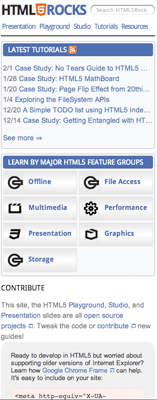
CSS 미디어 쿼리
HTML4 및 CSS2는 한동안 미디어 종속 스타일시트를 지원했습니다. 예를 들면 다음과 같습니다.
<link rel="stylesheet" media="print" href="printer.css">
는 인쇄 기기를 타겟팅하고 페이지 콘텐츠가 인쇄될 때 특정 스타일을 제공합니다. CSS3는 미디어 유형의 개념을 한 단계 더 발전시키고 미디어 쿼리를 통해 기능을 향상합니다. 미디어 쿼리는 스타일 시트의 더 정확한 라벨 지정을 허용하여 미디어 유형의 유용성을 확장합니다. 이렇게 하면 콘텐츠 자체를 변경하지 않고도 특정 범위의 출력 장치에 맞게 콘텐츠 표시를 맞춤설정할 수 있습니다. 수정이 필요한 기존 레이아웃에 딱 맞는 것 같네요!
외부 스타일시트의 media 속성에서 미디어 쿼리를 사용하여 화면 너비, 기기 너비, 방향 등을 타겟팅할 수 있습니다. 전체 목록은 W3C 미디어 쿼리 사양을 참고하세요.
화면 크기 타겟팅
다음 예시에서 phone.css는 브라우저가 '휴대용'으로 간주하는 기기 또는 화면 너비가 320px 이하인 기기에 적용됩니다.
 <link rel='stylesheet'
  media='handheld, only screen and (max-device-width: 320px)' href='phone.css'>
미디어 쿼리 앞에 "only" 키워드를 붙이면 CSS3를 준수하지 않는 브라우저에서 규칙을 무시합니다.
다음은 641~800픽셀의 화면 크기를 타겟팅합니다.
 <link rel='stylesheet'
  media='only screen and (min-width: 641px) and (max-width: 800px)' href='ipad.css'>
미디어 쿼리는 인라인 <style> 태그 내에 표시될 수도 있습니다. 다음은 세로 방향일 때 all 미디어 유형을 타겟팅합니다.
 <style>
  @media only all and (orientation: portrait) { ... }
 </style>
media="handheld"
잠시 멈추고 media="handheld"에 대해 논의해야 합니다.
사실 Android와 iOS는 media="handheld"를 무시합니다. media="screen"를 타겟팅하는 스타일시트에서 제공하는 고급 콘텐츠를 사용자가 놓치게 되고 개발자가 품질이 낮은 media="handheld" 버전을 유지할 가능성이 낮다는 주장이 있습니다. 따라서 '전체 웹'이라는 모토에 따라 대부분의 최신 스마트폰 브라우저는 휴대기기 스타일 시트를 무시합니다.
이 기능을 사용하여 휴대기기를 타겟팅하는 것이 이상적이지만 다양한 브라우저에서 다양한 방식으로 구현했습니다.
- 일부는 휴대기기 스타일 시트만 읽습니다.
- 휴대기기 스타일 시트가 있는 경우 이를 읽지만, 그렇지 않은 경우 기본적으로 화면 스타일 시트를 읽는 경우도 있습니다.
- 일부는 휴대기기 스타일 시트와 화면 스타일 시트를 모두 읽습니다.
- 일부는 화면 스타일 시트만 읽습니다.
Opera Mini는 media="handheld"를 무시하지 않습니다. Windows Mobile에서 media="handheld"를 인식하도록 하는 방법은 화면 스타일시트의 미디어 속성 값을 대문자로 표시하는 것입니다.
 <!-- media="handheld" trick for Windows Mobile -->
 <link rel="stylesheet" href="screen.css" media="Screen">
 <link rel="stylesheet" href="mobile.css" media="handheld">
html5rocks에서 미디어 쿼리를 사용하는 방법
미디어 쿼리는 모바일 html5rocks 전반에서 많이 사용됩니다. Django 템플릿 마크업을 크게 변경하지 않고도 레이아웃을 조정할 수 있었습니다. 정말 큰 도움이 되었습니다. 또한 다양한 브라우저에서 지원이 매우 우수합니다.
각 페이지의 <head>에 다음 스타일시트가 표시됩니다.
 <link rel='stylesheet'
  media='all' href='/static/css/base.min.css' />
 <link rel='stylesheet'
  media='only screen and (max-width: 800px)' href='/static/css/mobile.min.css' />
base.css는 항상 html5rocks.com의 기본 디자인과 분위기를 정의해 왔지만 이제 화면 너비가 800픽셀 미만인 경우 새로운 스타일 (mobile.css)을 적용합니다. 미디어 쿼리는 스마트폰 (~320px)과 iPad (~768px)를 지원합니다.
그 결과, 모바일에서 더 보기 좋게 만들기 위해 base.css의 스타일을 점진적으로 재정의합니다(필요한 경우에만).
mobile.css에서 적용하는 스타일 변경사항은 다음과 같습니다.
- 사이트 전체에서 불필요한 공백/패딩을 줄입니다. 작은 화면에서는 공간이 매우 소중합니다.
:hover상태를 삭제합니다. 터치 기기에는 표시되지 않습니다.- 레이아웃을 단일 열로 조정합니다. 나중에 자세히 설명하겠습니다.
- 사이트의 기본 컨테이너 div 주변의
box-shadow를 삭제합니다. 큰 상자 그림자는 페이지 성능을 저하시킵니다. - CSS 플렉스 박스 모델
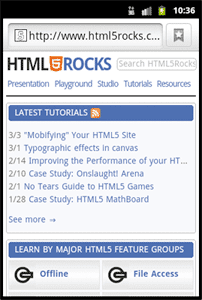
box-ordinal-group를 사용하여 홈페이지의 각 섹션 순서를 변경했습니다. 홈페이지에서는 'LEARN BY MAJOR HTML5 FEATURE GROUPS'가 'TUTORIALS' 섹션 앞에 표시되지만 모바일 버전에서는 뒤에 표시됩니다. 이 순서는 모바일에 더 적합하며 마크업 변경이 필요하지 않았습니다. CSS Flexbox가 최고야! - 변경사항
opacity개를 삭제합니다. 알파 값을 변경하면 모바일에서 성능이 저하됩니다.
모바일 메타 태그
모바일 WebKit은 특정 기기에서 사용자에게 더 나은 탐색 환경을 제공하는 몇 가지 유용한 기능을 지원합니다.
표시 영역 설정
첫 번째 메타 설정 (가장 자주 사용하는 설정)은 표시 영역 속성입니다. 표시 영역을 설정하면 콘텐츠가 기기 화면에 어떻게 맞춰져야 하는지 브라우저에 알리고 사이트가 모바일에 최적화되어 있음을 브라우저에 알립니다. 예를 들면 다음과 같습니다.
<meta name="viewport" content="width=device-width, initial-scale=1.0, user-scalable=yes">
브라우저에 표시 영역을 기기의 너비로 설정하고 초기 배율을 1로 설정하도록 지시합니다. 이 예에서는 확대/축소도 허용합니다. 이는 웹사이트에는 바람직할 수 있지만 웹 앱에는 바람직하지 않을 수 있습니다. user-scalable=no를 사용하여 확대/축소를 방지하거나 크기 조정을 특정 수준으로 제한할 수 있습니다.
 <meta name=viewport
  content="width=device-width, initial-scale=1.0, minimum-scale=0.5 maximum-scale=1.0">
Android는 개발자가 사이트가 개발된 화면 해상도를 지정할 수 있도록 하여 viewport meta 태그를 확장합니다.
<meta name="viewport" content="target-densitydpi=device-dpi">
target-densitydpi에 가능한 값은 device-dpi, high-dpi, medium-dpi, low-dpi입니다.
다양한 화면 밀도에 맞게 웹페이지를 수정하려면 -webkit-device-pixel-ratio CSS 미디어 쿼리 또는 자바스크립트의 window.devicePixelRatio 속성을 사용한 다음 target-densitydpi 메타 속성을 device-dpi로 설정합니다. 이렇게 하면 Android가 웹페이지에서 확장을 실행하지 않으며 CSS 및 JavaScript를 통해 각 밀도에 필요한 조정을 할 수 있습니다.
기기 해상도 타겟팅에 관한 자세한 내용은 Android의 WebView 문서를 참고하세요.
전체 화면 탐색
iOS 관련 메타 값은 두 가지가 더 있습니다. apple-mobile-web-app-capable 및 apple-mobile-web-app-status-bar-style는 앱과 같은 전체 화면 모드로 페이지 콘텐츠를 렌더링하고 상태 표시줄을 반투명하게 만듭니다.
 <meta name="apple-mobile-web-app-capable" content="yes">
 <meta name="apple-mobile-web-app-status-bar-style" content="black-translucent">
사용 가능한 모든 메타 옵션에 관한 자세한 내용은 Safari 참고 문서를 참고하세요.
홈 화면 아이콘
iOS 및 Android 기기에서는 링크에 rel="apple-touch-icon" (iOS) 및 rel="apple-touch-icon-precomposed" (Android)도 허용됩니다. 이렇게 하면 사용자가 사이트를 북마크에 추가할 때 사용자의 홈 화면에 화려한 앱과 같은 아이콘이 생성됩니다.
 <link rel="apple-touch-icon"
      href="/static/images/identity/HTML5_Badge_64.png" />
 <link rel="apple-touch-icon-precomposed"
      href="/static/images/identity/HTML5_Badge_64.png" />
html5rocks에서 모바일 메타 태그를 사용하는 방법
모든 것을 종합하면 html5rocks의 <head> 섹션에서 가져온 스니펫은 다음과 같습니다.
 <head>
  ...
   <meta name="viewport"
        content="width=device-width, initial-scale=1.0, minimum-scale=1.0" />

   <link rel="apple-touch-icon"
        href="/static/images/identity/HTML5_Badge_64.png" />
   <link rel="apple-touch-icon-precomposed"
        href="/static/images/identity/HTML5_Badge_64.png" />
  ...
 </head>
수직 레이아웃
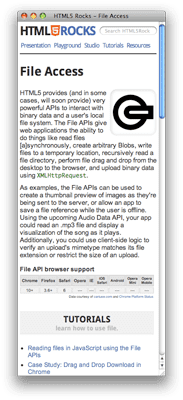
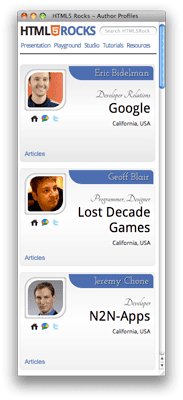
작은 화면에서는 가로로 스크롤하는 것보다 세로로 스크롤하는 것이 훨씬 더 편리합니다. 모바일에서는 콘텐츠를 단일 열의 세로 레이아웃으로 유지하는 것이 좋습니다. html5rocks의 경우 CSS3 미디어 쿼리를 사용하여 이러한 레이아웃을 만들었습니다. 마크업을 변경하지 않고도 가능합니다.
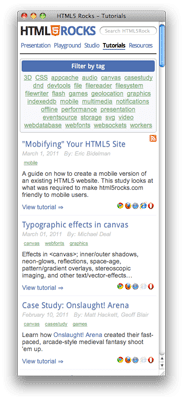
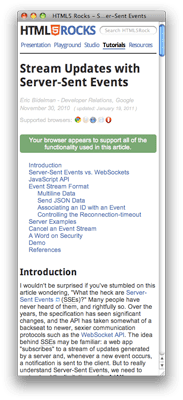
모바일 최적화
우리가 수행한 대부분의 최적화는 애초에 수행했어야 하는 작업입니다. 네트워크 요청 수 줄이기, JS/CSS 압축, gzip 압축 (App Engine에서 무료로 제공), DOM 조작 최소화 등이 있습니다. 이러한 기법은 일반적인 권장사항이지만 사이트를 서둘러 출시할 때 간과되는 경우가 있습니다.
주소 표시줄 자동 숨기기
모바일 브라우저는 데스크톱 브라우저에 비해 화면 공간이 부족합니다. 설상가상으로, 플랫폼에 따라 페이지 로드가 완료된 후에도 화면 상단에 커다란 주소 표시줄이 표시되는 경우가 있습니다.
이를 처리하는 쉬운 방법 중 하나는 자바스크립트를 사용하여 페이지를 스크롤하는 것입니다.
1픽셀만 스크롤해도 성가신 주소 표시줄이 사라집니다.
html5rocks에서 주소 표시줄을 강제로 숨기기 위해 onload 이벤트 핸들러를 window 객체에 연결하고 페이지를 세로로 1픽셀 스크롤했습니다.
  // Hides mobile browser's address bar when page is done loading.
  window.addEventListener('load', function(e) {
    setTimeout(function() { window.scrollTo(0, 1); }, 1);
  }, false);
또한 데스크톱에서는 필요하지 않으므로 이 리스너를 is_mobile 템플릿 변수로 래핑했습니다.
네트워크 요청 감소, 대역폭 절약
HTTP 요청 수를 줄이면 성능이 크게 향상된다는 것은 잘 알려진 사실입니다. 휴대기기는 브라우저에서 만들 수 있는 동시 연결 수를 더욱 제한하므로 모바일 사이트는 이러한 불필요한 요청을 줄임으로써 더 많은 이점을 얻을 수 있습니다. 또한 휴대전화에서는 대역폭이 제한되는 경우가 많으므로 모든 바이트를 줄이는 것이 중요합니다. 사용자에게 비용이 청구될 수 있습니다.
다음은 html5rocks에서 네트워크 요청을 최소화하고 대역폭을 줄이기 위해 취한 몇 가지 접근 방식입니다.
iframe 삭제 - iframe은 느립니다. 지연 시간의 상당 부분은 튜토리얼 페이지의 서드 파티 공유 위젯 (Buzz, Google Friend Connect, Twitter, Facebook)에서 발생했습니다. 이러한 API는
<script>태그를 통해 포함되었으며 페이지 속도를 저하시키는 iframe을 만듭니다. 모바일에서 위젯이 삭제되었습니다.display:none- 경우에 따라 모바일 프로필에 맞지 않는 마크업을 숨겼습니다. 좋은 예는 홈페이지 상단에 있는 4개의 둥근 상자입니다.
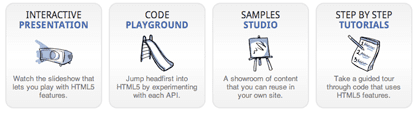
모바일 사이트에서 누락되었습니다. 컨테이너가 display:none로 숨겨져 있어도 브라우저는 여전히 각 아이콘에 대한 요청을 실행한다는 점에 유의해야 합니다. 따라서 단순히 이 버튼을 숨기는 것만으로는 충분하지 않았습니다. 이는 대역폭을 낭비할 뿐만 아니라 사용자는 낭비된 대역폭의 결과물을 볼 수도 없습니다. 해결책은 Django 템플릿에 'is_mobile' 불리언을 만들어 HTML 섹션을 조건부로 생략하는 것이었습니다.
사용자가 스마트 기기에서 사이트를 볼 때는 버튼이 표시되지 않습니다.
애플리케이션 캐시 - 오프라인 지원을 제공할 뿐만 아니라 시작 속도도 빨라집니다.
CSS/JS 압축 - CSS와 JS를 모두 처리하므로 Closure 컴파일러 대신 YUI 압축기를 사용합니다. 한 가지 문제는 인라인 미디어 쿼리(스타일시트 내에 표시되는 미디어 쿼리)가 YUI 압축기 2.4.2에서 오류를 일으킨다는 점입니다(이 문제 참고). YUI Compressor 2.4.4 이상을 사용하면 문제가 해결됩니다.
가능한 경우 CSS 이미지 스프라이트를 사용했습니다.
이미지 압축에 pngcrush를 사용했습니다.
작은 이미지에 dataURI를 사용했습니다. Base64 인코딩은 이미지 크기를 30%이상 늘리지만 네트워크 요청을 저장합니다.
google.load()를 사용하여 동적으로 로드하는 대신 단일 스크립트 태그를 사용하여 Google 맞춤 검색을 자동 로드했습니다. 후자는 추가 요청을 합니다.
<script src="//www.google.com/jsapi?autoload={"modules":[{"name":"search","version":"1"}]}"> </script>
- 코드 프리티 프린터와 Modernizr는 사용되지 않더라도 모든 페이지에 포함되었습니다. Modernizr는 훌륭하지만 로드할 때마다 많은 테스트를 실행합니다. 이러한 테스트 중 일부는 DOM을 수정하는 데 많은 비용이 들고 페이지 로드 속도를 저하시킵니다. 이제 실제로 필요한 페이지에만 이러한 라이브러리를 포함합니다. -요청 2개 :)
추가 성능 조정:
- 모든 JS를 페이지 하단으로 이동했습니다 (가능한 경우).
- 인라인
<style>태그를 삭제했습니다. - 캐시된 DOM 조회 및 최소화된 DOM 조작 - DOM을 터치할 때마다 브라우저가 리플로우를 실행합니다. 리플로우는 휴대기기에서 훨씬 더 많은 비용이 듭니다.
- 불필요한 클라이언트 측 코드를 서버로 오프로드했습니다. 구체적으로, 현재 페이지의 탐색 스타일을 설정하는지 확인하는 검사는 다음과 같습니다.
js var lis = document.querySelectorAll('header nav li'); var i = lis.length; while (i--) { var a = lis[i].querySelector('a'); var section = a.getAttribute("data-section"); if (new RegExp(section).test(document.location.href)) { a.className = 'current'; } } - 너비가 고정된 요소가 유동적인
width:100%또는width:auto로 대체되었습니다.
애플리케이션 캐시
html5rocks의 모바일 버전은 애플리케이션 캐시를 사용하여 초기 로드 속도를 높이고 사용자가 오프라인으로 콘텐츠를 읽을 수 있도록 합니다.
사이트에 AppCache를 구현할 때는 매니페스트 파일을 캐시하지 않는 것이 매우 중요합니다 (매니페스트 파일 자체에서 명시적으로 또는 과도한 캐시 제어 헤더를 사용하여 암시적으로). 매니페스트가 브라우저에 의해 캐시되면 디버그하기가 매우 어렵습니다. iOS와 Android는 이 파일을 캐시하는 데 특히 뛰어나지만 데스크톱 브라우저처럼 캐시를 플러시하는 편리한 방법을 제공하지 않습니다.
사이트에서 이러한 캐싱을 방지하기 위해 먼저 App Engine에서 매니페스트 파일을 캐시하지 않도록 설정합니다.
- url: /(.*\.(appcache|manifest))
  static_files: \1
  mime_type: text/cache-manifest
  upload: (.*\.(appcache|manifest))
  expiration: "0s"
둘째, JS API를 사용하여 새 매니페스트 다운로드가 완료되면 사용자에게 알렸습니다. 페이지를 새로고침하라는 메시지가 표시됩니다.
window.applicationCache.addEventListener('updateready', function(e) {
  if (window.applicationCache.status == window.applicationCache.UPDATEREADY) {
    window.applicationCache.swapCache();
    if (confirm('A new version of this site is available. Load it?')) {
      window.location.reload();
    }
  }
}, false);
네트워크 트래픽을 절약하려면 매니페스트를 단순하게 유지하세요. 즉, 사이트의 모든 페이지를 호출하지 마세요. 중요한 이미지, CSS, JavaScript 파일만 나열하세요. 마지막으로 해야 할 일은 모바일 브라우저가 모든 appcache 업데이트에서 많은 수의 애셋을 다운로드하도록 강제하는 것입니다. 대신 사용자가 방문할 때 브라우저가 암시적으로 html 페이지를 캐시한다는 점을 기억하세요(<html manifest="..."> 속성 포함).