


대부분의 경우 http://localhost는 개발 목적으로 HTTPS처럼 동작합니다. 하지만 커스텀 호스트 이름이나 브라우저 간에 보안 쿠키를 사용하는 것과 같은 특별한 경우에는 개발 사이트가 HTTPS처럼 동작하도록 명시적으로 설정하여 프로덕션에서 사이트가 작동하는 방식을 정확하게 나타내야 합니다. (프로덕션 웹사이트에서 HTTPS를 사용하지 않는 경우 HTTPS로 전환하는 것을 우선순위로 지정하세요).
이 페이지에서는 HTTPS를 사용하여 사이트를 로컬에서 실행하는 방법을 설명합니다.
간단한 안내는 mkcert 빠른 참조를 참고하세요.**
mkcert를 사용하여 HTTPS로 사이트를 로컬에서 실행 (권장)
로컬 개발 사이트에서 HTTPS를 사용하고 https://localhost 또는
https://mysite.example (커스텀 호스트 이름)에 액세스하려면 기기 및 브라우저가 신뢰하는 엔터티에서 서명한
TLS 인증서
가 필요합니다. 이를 신뢰할 수 있는
인증 기관 (CA)이라고 합니다.
브라우저는 HTTPS 연결을 만들기 전에 개발 서버의 인증서가 신뢰할 수 있는 CA에서 서명했는지 확인합니다.
인증서를 만들고 서명하려면 mkcert, 크로스 플랫폼 CA를 사용하는 것이 좋습니다. 유용한 다른 옵션은 HTTPS로 사이트를 로컬에서 실행: 기타 옵션을 참고하세요.
많은 운영체제에는 openssl과 같은 인증서 생성 라이브러리가 포함되어 있습니다. 하지만 mkcert보다 더 복잡하고 안정성이 떨어지며 크로스 플랫폼이 아닐 수도 있으므로 대규모 개발팀에서 액세스하기가 더 어렵습니다.
설정
mkcert를 설치합니다 (한 번만).
운영체제에 mkcert를 설치하는 안내 를 따르세요. 예를 들어 macOS에서는 다음과 같이 합니다.
brew install mkcert
brew install nss # if you use Firefox
로컬 루트 CA에 mkcert를 추가합니다.
터미널에서 다음 명령어를 실행합니다.
mkcert -install이렇게 하면 로컬 인증 기관 (CA)이 생성됩니다. mkcert에서 생성한 로컬 CA는 기기에서 로컬로만 신뢰됩니다.
mkcert에서 서명한 사이트 인증서를 생성합니다.
터미널에서 사이트의 루트 디렉터리 또는 인증서를 보관할 디렉터리로 이동합니다.
그런 후 다음을 실행합니다.
mkcert localhostmysite.example과 같은 커스텀 호스트 이름을 사용하는 경우 다음을 실행합니다.mkcert mysite.example이 명령어는 다음 두 가지 작업을 실행합니다.
- 지정한 호스트 이름의 인증서를 생성합니다.
- mkcert에서 인증서에 서명하도록 허용합니다.
이제 인증서가 준비되었으며 브라우저가 로컬에서 신뢰하는 인증 기관에서 서명했습니다.
방금 만든 TLS 인증서를 사용하도록 서버를 구성합니다.
자세한 방법은 서버에 따라 다릅니다. 몇 가지 예를 들면 다음과 같습니다.
👩🏻💻 노드 사용:
server.js({PATH/TO/CERTIFICATE...}및{PORT}바꾸기):const https = require('https'); const fs = require('fs'); const options = { key: fs.readFileSync('{PATH/TO/CERTIFICATE-KEY-FILENAME}.pem'), cert: fs.readFileSync('{PATH/TO/CERTIFICATE-FILENAME}.pem'), }; https .createServer(options, function (req, res) { // server code }) .listen({PORT});👩🏻💻 http-server 사용:
다음과 같이 서버를 시작합니다 (
{PATH/TO/CERTIFICATE...}바꾸기).http-server -S -C {PATH/TO/CERTIFICATE-FILENAME}.pem -K {PATH/TO/CERTIFICATE-KEY-FILENAME}.pem-S는 HTTPS로 서버를 실행하고-C는 인증서를 설정하며-K는 키를 설정합니다.👩🏻💻 React 개발 서버 사용:
다음과 같이
package.json을 수정하고{PATH/TO/CERTIFICATE...}를 바꿉니다."scripts": { "start": "HTTPS=true SSL_CRT_FILE={PATH/TO/CERTIFICATE-FILENAME}.pem SSL_KEY_FILE={PATH/TO/CERTIFICATE-KEY-FILENAME}.pem react-scripts start"예를 들어 사이트의 루트 디렉터리에
localhost인증서를 만든 경우:|-- my-react-app |-- package.json |-- localhost.pem |-- localhost-key.pem |--...그러면
start스크립트는 다음과 같이 표시됩니다."scripts": { "start": "HTTPS=true SSL_CRT_FILE=localhost.pem SSL_KEY_FILE=localhost-key.pem react-scripts start"👩🏻💻 기타 예:
브라우저에서
https://localhost또는https://mysite.example을 열어 HTTPS로 사이트를 로컬에서 실행하고 있는지 다시 확인합니다. 브라우저가 mkcert를 로컬 인증 기관으로 신뢰하므로 브라우저 경고가 표시되지 않습니다.
mkcert 빠른 참조
HTTPS로 로컬 개발 사이트를 실행하려면 다음 안내를 따르세요.
-
mkcert를 설정합니다.
아직 설치하지 않았다면 mkcert를 설치합니다(예: macOS에서).
brew install mkcert
Windows 및 Linux 안내는 mkcert 설치 를 참고하세요.
그런 다음 로컬 인증 기관을 만듭니다.
mkcert -install -
신뢰할 수 있는 인증서를 만듭니다.
mkcert {YOUR HOSTNAME e.g. localhost or mysite.example}
이렇게 하면 mkcert에서 자동으로 서명하는 유효한 인증서가 생성됩니다.
-
2단계에서 만든 HTTPS 및 인증서를 사용하도록 개발 서버를 구성합니다.
이제 경고 없이 브라우저에서 https://{YOUR HOSTNAME}에 액세스할 수 있습니다.
</div>
HTTPS로 사이트를 로컬에서 실행: 기타 옵션
다음은 인증서를 설정하는 다른 방법입니다. 일반적으로 mkcert를 사용하는 것보다 더 복잡하거나 위험합니다.
자체 서명된 인증서
mkcert와 같은 로컬 인증 기관을 사용하지 않고 인증서에 직접 서명 할 수도 있습니다. 이 방식에는 몇 가지 문제가 있습니다.
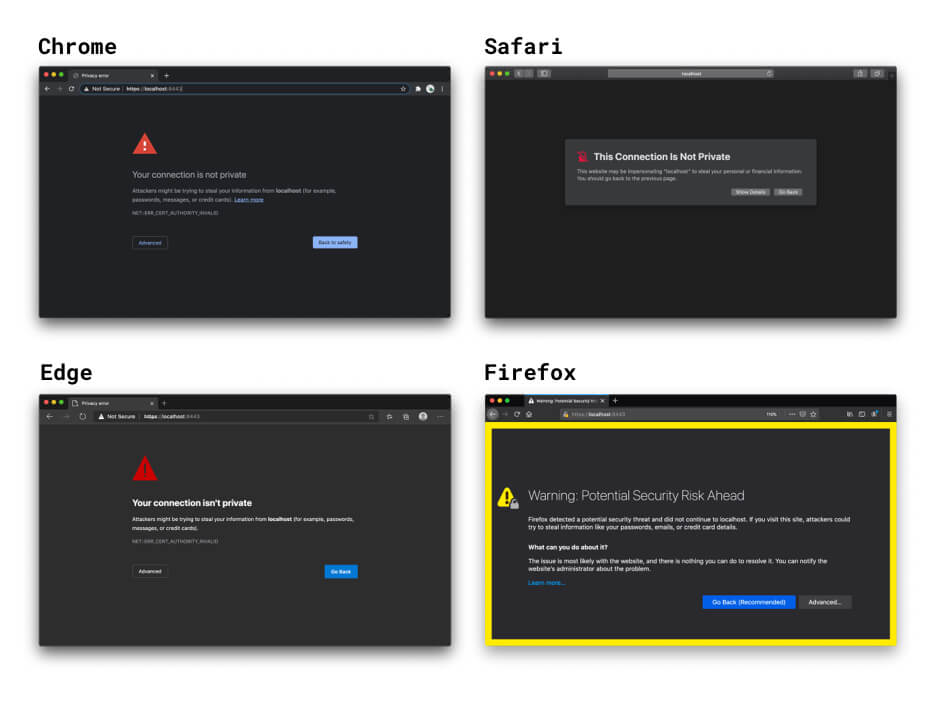
- 브라우저는 사용자를 인증 기관으로 신뢰하지 않으므로 수동으로 무시해야 하는 경고를 표시합니다. Chrome에서는 플래그
#allow-insecure-localhost를 사용하여localhost에서 이 경고를 자동으로 무시할 수 있습니다. - 보안되지 않은 네트워크에서 작업하는 경우 안전하지 않습니다.
- mkcert와 같은 로컬 CA를 사용하는 것보다 반드시 더 쉽거나 빠르지는 않습니다.
- 자체 서명된 인증서는 신뢰할 수 있는 인증서와 정확히 동일하게 동작하지 않습니다.
- 브라우저 컨텍스트에서 이 기술을 사용하지 않는 경우 서버의 인증서 확인을 사용 중지해야 합니다. 프로덕션에서 다시 사용 설정하는 것을 잊으면 보안 문제가 발생합니다.
인증서를 지정하지 않으면 React의 및 Vue의 개발 서버 HTTPS 옵션이 백그라운드에서 자체 서명된 인증서를 만듭니다. 이 방법은 빠르지만 자체 서명된 인증서의 동일한 브라우저 경고 및 기타 문제가 발생합니다. 다행히 프런트엔드 프레임워크의 기본 제공 HTTPS 옵션을 사용하고 mkcert 또는 유사한 도구를 사용하여 만든 로컬에서 신뢰할 수 있는 인증서를 지정할 수 있습니다. 자세한 내용은 React가 포함된 mkcert 예시를 참고하세요.
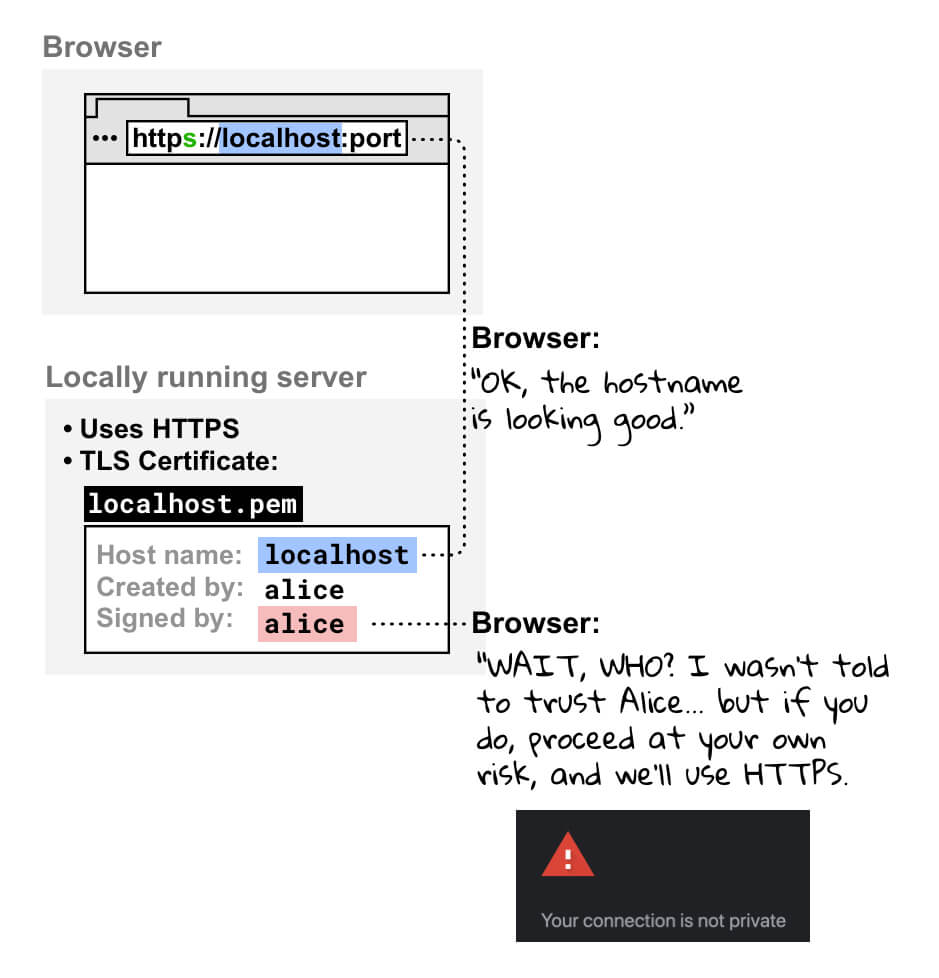
HTTPS를 사용하여 브라우저에서 로컬로 실행되는 사이트를 열면 브라우저에서 로컬 개발 서버의 인증서를 확인합니다. 인증서에 직접 서명한 것을 확인하면 신뢰할 수 있는 인증 기관으로 등록되어 있는지 확인합니다. 등록되어 있지 않으므로 브라우저에서 인증서를 신뢰할 수 없으며 연결이 안전하지 않다는 경고가 표시됩니다. 계속 진행하면 HTTPS 연결이 생성되지만 위험은 사용자가 감수해야 합니다.
일반 인증 기관에서 서명한 인증서
공식 CA에서 서명한 인증서를 사용할 수도 있습니다. 이 방법에는 다음과 같은 문제가 있습니다.
- mkcert와 같은 로컬 인증 기관 기술을 사용하는 경우보다 설정 작업이 더 많습니다.
- 자신이 제어하는 유효한 도메인 이름을 사용해야 합니다. 즉, 다음에는 공식 CA를 사용할 수 없습니다.
localhost및 예약된example또는test와 같은 기타 도메인 이름- 자신이 제어하지 않는 도메인 이름
- 잘못된 최상위 도메인 자세한 내용은 유효한 최상위 도메인 목록을 참고하세요.
역방향 프록시
HTTPS를 사용하여 로컬로 실행되는 사이트에 액세스하는 또 다른 옵션은 리버스 프록시와 같은 ngrok를 사용하는 것입니다. 이 방법에는 다음과 같은 위험이 있습니다.
- 역방향 프록시 URL을 공유하는 모든 사용자가 로컬 개발 사이트에 액세스할 수 있습니다. 이 방법은 클라이언트에게 프로젝트를 데모하는 데 유용할 수 있지만 승인되지 않은 사용자가 민감한 정보를 공유하도록 허용할 수도 있습니다.
- 일부 역방향 프록시 서비스는 사용량에 따라 요금을 부과하므로 가격이 서비스 선택에 영향을 미칠 수 있습니다.
- 브라우저의 새로운 보안 조치는 이러한 도구가 작동하는 방식에 영향을 미칠 수 있습니다.
플래그 (권장하지 않음)
Chrome에서 mysite.example과 같은 커스텀 호스트 이름을 사용하는 경우 플래그를 사용하여 브라우저에서 mysite.example을 안전한 것으로 간주하도록 강제할 수 있습니다. 다음과 같은 이유로 이 작업을 실행하지 마세요.
mysite.example이 항상 로컬 주소로 확인되는지 100% 확신해야 합니다. 그렇지 않으면 프로덕션 사용자 인증 정보가 유출될 위험이 있습니다.- 이 플래그는 Chrome에서만 작동하므로 브라우저 간에 디버깅할 수 없습니다.
모든 검토자와 기여자, 특히 Ryan Sleevi, Filippo Valsorda, Milica Mihajlija, Rowan Merewood에게 기여와 의견에 감사드립니다. 🙌