


Nella maggior parte dei casi, http://localhost si comporta come HTTPS a scopo di sviluppo. Tuttavia, esistono alcuni casi speciali,
come i nomi host personalizzati o l'utilizzo di cookie sicuri nei browser, in cui devi
configurare esplicitamente il tuo sito di sviluppo in modo che si comporti come HTTPS per rappresentare con precisione il funzionamento del tuo sito in produzione. Se il tuo sito web di produzione non utilizza HTTPS, dai la priorità al passaggio a HTTPS.
Questa pagina spiega come eseguire il tuo sito localmente con HTTPS.
Per istruzioni brevi, consulta mkcert quick reference.**
Esegui il tuo sito localmente con HTTPS utilizzando mkcert (consigliato)
Per utilizzare HTTPS con il tuo sito di sviluppo locale e accedere a https://localhost o
https://mysite.example (nome host personalizzato), devi disporre di un
certificato TLS
firmato da un'entità considerata attendibile dal tuo dispositivo e dal tuo browser, chiamata
autorità di certificazione (CA) attendibile.
Prima di creare una connessione HTTPS, il browser verifica se il certificato del server di sviluppo è firmato da un'autorità di certificazione attendibile.
Ti consigliamo di utilizzare mkcert, una CA multipiattaforma, per creare e firmare il certificato. Per altre opzioni utili, consulta Esegui il tuo sito localmente con HTTPS: altre opzioni.
Molti sistemi operativi includono librerie per la creazione di certificati, ad esempio openssl. Tuttavia, sono più complessi e meno affidabili di mkcert e non sono necessariamente multipiattaforma, il che li rende meno accessibili ai team di sviluppatori più grandi.
Configurazione
Installa mkcert (solo una volta).
Segui le istruzioni per installare mkcert sul tuo sistema operativo. Ad esempio, su macOS:
brew install mkcert
brew install nss # if you use Firefox
Aggiungi mkcert alle CA radice locali.
Nel terminale, esegui questo comando:
mkcert -installViene generata un'autorità di certificazione (CA) locale. La CA locale generata da mkcert è attendibile solo localmente, sul tuo dispositivo.
Genera un certificato per il tuo sito, firmato da mkcert.
Nel terminale, vai alla directory principale del sito o alla directory in cui vuoi conservare il certificato.
Dopodiché, esegui:
mkcert localhostSe utilizzi un nome host personalizzato come
mysite.example, esegui:mkcert mysite.exampleQuesto comando esegue due operazioni:
- Genera un certificato per il nome host specificato.
- Consente a mkcert di firmare il certificato.
Il certificato è ora pronto e firmato da un'autorità di certificazione considerata attendibile localmente dal browser.
Configura il server in modo che utilizzi HTTPS e il certificato TLS che hai appena creato.
I dettagli su come eseguire questa operazione dipendono dal tuo server. Ecco alcuni esempi:
👩🏻💻 Con nodo:
server.js(sostituisci{PATH/TO/CERTIFICATE...}e{PORT}):const https = require('https'); const fs = require('fs'); const options = { key: fs.readFileSync('{PATH/TO/CERTIFICATE-KEY-FILENAME}.pem'), cert: fs.readFileSync('{PATH/TO/CERTIFICATE-FILENAME}.pem'), }; https .createServer(options, function (req, res) { // server code }) .listen({PORT});👩🏻💻 Con http-server:
Avvia il server come segue (sostituisci
{PATH/TO/CERTIFICATE...}):http-server -S -C {PATH/TO/CERTIFICATE-FILENAME}.pem -K {PATH/TO/CERTIFICATE-KEY-FILENAME}.pem-Sesegue il server con HTTPS, mentre-Cimposta il certificato e-Kimposta la chiave.👩🏻💻 Con un server di sviluppo React:
Modifica il tuo
package.jsoncome segue e sostituisci{PATH/TO/CERTIFICATE...}:"scripts": { "start": "HTTPS=true SSL_CRT_FILE={PATH/TO/CERTIFICATE-FILENAME}.pem SSL_KEY_FILE={PATH/TO/CERTIFICATE-KEY-FILENAME}.pem react-scripts start"Ad esempio, se hai creato un certificato per
localhostnella directory principale del tuo sito:|-- my-react-app |-- package.json |-- localhost.pem |-- localhost-key.pem |--...Lo script
startdovrebbe avere il seguente aspetto:"scripts": { "start": "HTTPS=true SSL_CRT_FILE=localhost.pem SSL_KEY_FILE=localhost-key.pem react-scripts start"👩🏻💻 Altri esempi:
Apri
https://localhostohttps://mysite.examplenel browser per verificare che il sito venga eseguito localmente con HTTPS. Non visualizzerai avvisi del browser perché il browser considera mkcert un'autorità di certificazione locale.
Riferimento rapido di mkcert
Per eseguire il sito di sviluppo locale con HTTPS:
-
Configura mkcert.
Se non l'hai ancora fatto, installa mkcert, ad esempio su macOS:
brew install mkcert
Consulta install mkcert per le istruzioni per Windows e Linux.
Poi, crea un'autorità di certificazione locale:
mkcert -install -
Crea un certificato attendibile.
mkcert {YOUR HOSTNAME e.g. localhost or mysite.example}
In questo modo viene creato un certificato valido che mkcert firma automaticamente.
-
Configura il server di sviluppo in modo che utilizzi HTTPS e il certificato che hai creato nel passaggio 2.
Ora puoi accedere a https://{YOUR HOSTNAME} nel browser senza avvisi
</div>
Esegui il sito localmente con HTTPS: altre opzioni
Di seguito sono riportati altri modi per configurare il certificato. In genere sono più complicate o rischiose rispetto all'utilizzo di mkcert.
Certificato autofirmato
Puoi anche decidere di non utilizzare un'autorità di certificazione locale come mkcert e firmare tu stesso il certificato. Questo approccio presenta alcuni svantaggi:
- I browser non ti considerano un'autorità di certificazione, quindi mostreranno avvisi
che dovrai ignorare manualmente. In Chrome, puoi utilizzare il flag
#allow-insecure-localhostper ignorare automaticamente questo avviso sulocalhost. - Questa operazione non è sicura se lavori in una rete non protetta.
- Non è necessariamente più semplice o veloce dell'utilizzo di una CA locale come mkcert.
- I certificati autofirmati non si comportano esattamente come i certificati attendibili.
- Se non utilizzi questa tecnica nel contesto di un browser, devi disattivare la verifica del certificato per il tuo server. Se dimentichi di riattivarla in produzione, si verificano problemi di sicurezza.
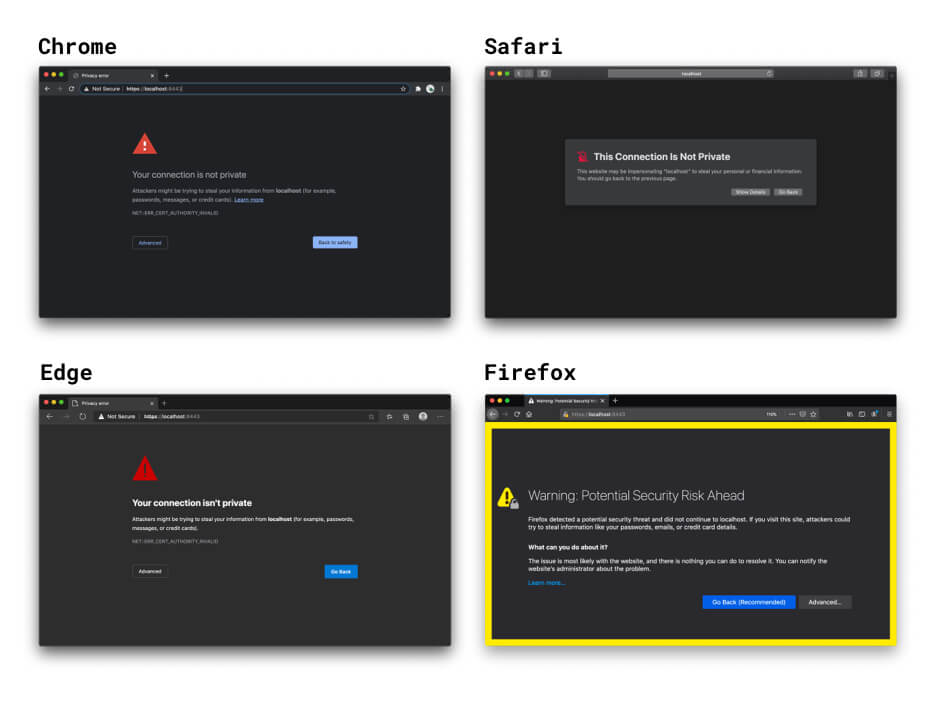
Se non specifichi un certificato, le opzioni HTTPS del server di sviluppo di React e Vue creano un certificato autofirmato. Questo metodo è rapido, ma presenta gli stessi avvisi del browser e altri inconvenienti dei certificati autofirmati. Fortunatamente, puoi utilizzare l'opzione HTTPS integrata dei framework frontend e specificare un certificato attendibile a livello locale creato utilizzando mkcert o uno strumento simile. Per saperne di più, consulta l'esempio mkcert con React.
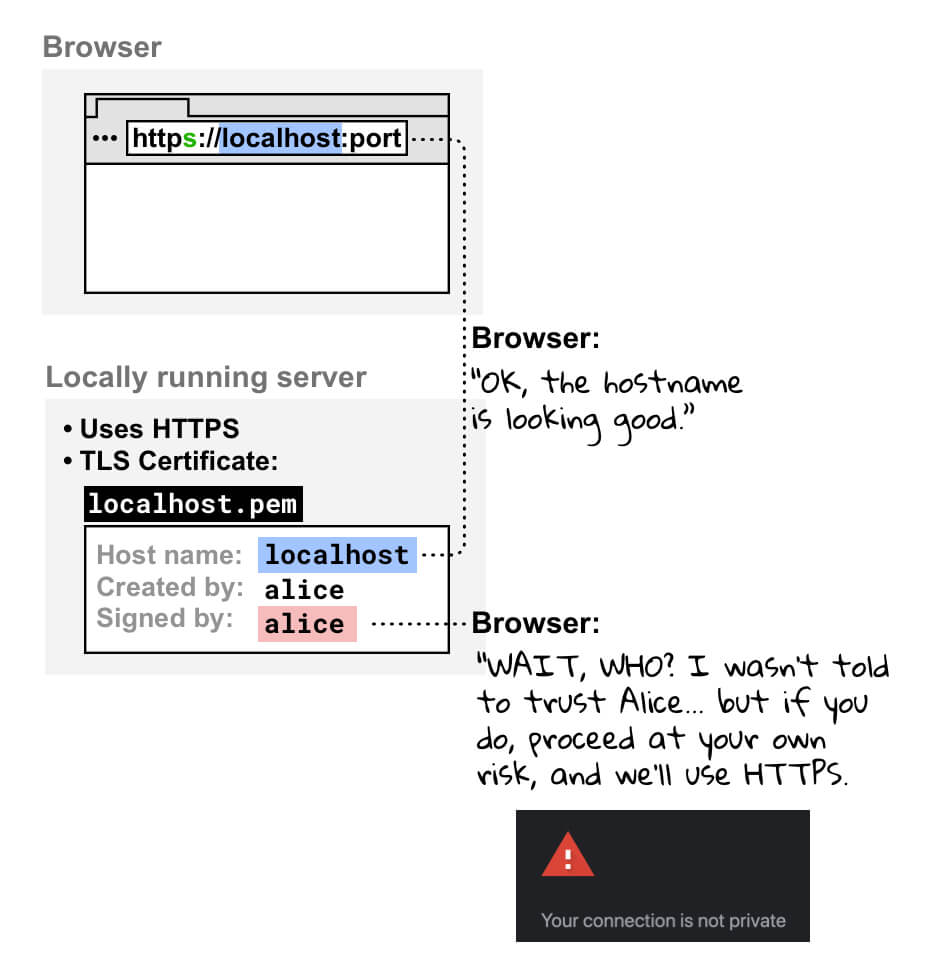
Se apri il sito in esecuzione locale nel browser utilizzando HTTPS, il browser controlla il certificato del server di sviluppo locale. Quando rileva che hai firmato personalmente il certificato, verifica se sei registrato come autorità di certificazione attendibile. Poiché non lo è, il browser non può considerare attendibile il certificato e mostra un avviso che indica che la connessione non è sicura. Se procedi, la connessione HTTPS viene comunque creata, ma a tuo rischio e pericolo.
Certificato firmato da un'autorità di certificazione regolare
Puoi anche utilizzare un certificato firmato da una CA ufficiale. Ciò comporta le seguenti complicazioni:
- Devi eseguire più operazioni di configurazione rispetto a quando utilizzi una tecnica CA locale come mkcert.
- Devi utilizzare un nome di dominio valido che controlli. Ciò significa che non puoi
utilizzare CA ufficiali per quanto segue:
localhoste altri nomi di dominio riservati comeexampleotest.- Qualsiasi nome di dominio che non controlli.
- Domini di primo livello non validi. Per ulteriori informazioni, consulta l'elenco dei domini di primo livello validi.
Reverse proxy
Un'altra opzione per accedere a un sito in esecuzione in locale con HTTPS è l'utilizzo di un proxy inverso come ngrok. Ciò comporta i seguenti rischi:
- Chiunque condivida l'URL del proxy inverso può accedere al tuo sito di sviluppo locale. Questa funzionalità può essere utile per mostrare la demo del tuo progetto ai clienti, ma può anche consentire a persone non autorizzate di condividere informazioni sensibili.
- Alcuni servizi di reverse proxy addebitano costi per l'utilizzo, pertanto il prezzo potrebbe essere un fattore nella scelta del servizio.
- Le nuove misure di sicurezza nei browser possono influire sul funzionamento di questi strumenti.
Flag (non consigliato)
Se utilizzi un nome host personalizzato come mysite.example in Chrome, puoi utilizzare un
flag per forzare il browser a considerare mysite.example sicuro. Evita di farlo
per i seguenti motivi:
- Devi essere sicuro al 100% che
mysite.examplevenga sempre risolto in un indirizzo locale. In caso contrario, rischi di divulgare le credenziali di produzione. - Questo flag funziona solo in Chrome, quindi non puoi eseguire il debug su più browser.
Un ringraziamento speciale per i contributi e il feedback a tutti i revisori e collaboratori, in particolare a Ryan Sleevi, Filippo Valsorda, Milica Mihajlija e Rowan Merewood. 🙌
Sfondo dell'immagine promozionale di @anandu su Unsplash, modificato.