


Sebagian besar waktu, http://localhost berperilaku seperti HTTPS untuk tujuan
pengembangan. Namun, ada beberapa kasus khusus,
seperti nama host kustom atau penggunaan cookie aman di seluruh browser, yang mengharuskan Anda
menyiapkan situs pengembangan secara eksplisit agar berperilaku seperti HTTPS untuk secara akurat
merepresentasikan cara kerja situs Anda dalam produksi. (Jika situs produksi Anda tidak menggunakan HTTPS, segera beralih ke HTTPS).
Halaman ini menjelaskan cara menjalankan situs Anda secara lokal dengan HTTPS.
Untuk mengetahui petunjuk singkat, lihat referensi cepat mkcert.**
Jalankan situs Anda secara lokal dengan HTTPS menggunakan mkcert (direkomendasikan)
Untuk menggunakan HTTPS dengan situs pengembangan lokal dan mengakses https://localhost atau
https://mysite.example (nama host kustom), Anda memerlukan
sertifikat TLS
yang ditandatangani oleh entitas yang dipercaya oleh perangkat dan browser Anda, yang disebut
otoritas sertifikat (CA) tepercaya.
Browser memeriksa apakah sertifikat server pengembangan Anda ditandatangani oleh CA tepercaya sebelum membuat koneksi HTTPS.
Sebaiknya gunakan mkcert, CA lintas platform, untuk membuat dan menandatangani sertifikat Anda. Untuk opsi bermanfaat lainnya, lihat Menjalankan situs Anda secara lokal dengan HTTPS: opsi lainnya.
Banyak sistem operasi menyertakan library untuk membuat sertifikat, seperti openssl. Namun, cara ini lebih rumit dan kurang dapat diandalkan daripada mkcert, serta tidak selalu lintas platform, sehingga kurang dapat diakses oleh tim developer yang lebih besar.
Penyiapan
Instal mkcert (hanya sekali).
Ikuti petunjuk untuk menginstal mkcert di sistem operasi Anda. Misalnya, di macOS:
brew install mkcert
brew install nss # if you use Firefox
Tambahkan mkcert ke CA root lokal Anda.
Di terminal, jalankan perintah berikut:
mkcert -installTindakan ini akan menghasilkan certificate authority (CA) lokal. CA lokal yang dibuat mkcert hanya dipercaya secara lokal, di perangkat Anda.
Buat sertifikat untuk situs Anda, yang ditandatangani oleh mkcert.
Di terminal, buka direktori root situs Anda atau direktori mana pun yang ingin Anda gunakan untuk menyimpan sertifikat.
Kemudian, jalankan:
mkcert localhostJika Anda menggunakan nama host kustom seperti
mysite.example, jalankan:mkcert mysite.examplePerintah ini melakukan dua hal:
- Membuat sertifikat untuk nama host yang telah Anda tentukan.
- Biarkan mkcert menandatangani sertifikat.
Sertifikat Anda kini siap dan ditandatangani oleh otoritas sertifikat yang dipercaya browser Anda secara lokal.
Konfigurasi server Anda untuk menggunakan HTTPS dan sertifikat TLS yang baru saja Anda buat.
Detail cara melakukannya bergantung pada server Anda. Berikut beberapa contohnya:
👩🏻💻 Dengan node:
server.js(ganti{PATH/TO/CERTIFICATE...}dan{PORT}):const https = require('https'); const fs = require('fs'); const options = { key: fs.readFileSync('{PATH/TO/CERTIFICATE-KEY-FILENAME}.pem'), cert: fs.readFileSync('{PATH/TO/CERTIFICATE-FILENAME}.pem'), }; https .createServer(options, function (req, res) { // server code }) .listen({PORT});👩🏻💻 Dengan http-server:
Mulai server Anda sebagai berikut (ganti
{PATH/TO/CERTIFICATE...}):http-server -S -C {PATH/TO/CERTIFICATE-FILENAME}.pem -K {PATH/TO/CERTIFICATE-KEY-FILENAME}.pem-Smenjalankan server Anda dengan HTTPS, sementara-Cmenetapkan sertifikat dan-Kmenetapkan kunci.👩🏻💻 Dengan server pengembangan React:
Edit
package.jsonAnda sebagai berikut, dan ganti{PATH/TO/CERTIFICATE...}:"scripts": { "start": "HTTPS=true SSL_CRT_FILE={PATH/TO/CERTIFICATE-FILENAME}.pem SSL_KEY_FILE={PATH/TO/CERTIFICATE-KEY-FILENAME}.pem react-scripts start"Misalnya, jika Anda telah membuat sertifikat untuk
localhostdi direktori root situs Anda:|-- my-react-app |-- package.json |-- localhost.pem |-- localhost-key.pem |--...Kemudian, skrip
startAnda akan terlihat seperti ini:"scripts": { "start": "HTTPS=true SSL_CRT_FILE=localhost.pem SSL_KEY_FILE=localhost-key.pem react-scripts start"👩🏻💻 Contoh lainnya:
Buka
https://localhostatauhttps://mysite.exampledi browser Anda untuk memeriksa ulang bahwa Anda menjalankan situs secara lokal dengan HTTPS. Anda tidak akan melihat peringatan browser apa pun, karena browser Anda memercayai mkcert sebagai otoritas sertifikat lokal.
Referensi cepat mkcert
Untuk menjalankan situs pengembangan lokal dengan HTTPS:
-
Siapkan mkcert.
Jika Anda belum melakukannya, instal mkcert, misalnya di macOS:
brew install mkcert
Lihat menginstal mkcert untuk mengetahui petunjuk Windows dan Linux.
Kemudian, buat certificate authority lokal:
mkcert -install -
Buat sertifikat tepercaya.
mkcert {YOUR HOSTNAME e.g. localhost or mysite.example}
Tindakan ini akan membuat sertifikat valid yang ditandatangani mkcert secara otomatis.
-
Konfigurasi server pengembangan Anda untuk menggunakan HTTPS dan sertifikat yang Anda buat di Langkah 2.
Anda kini dapat mengakses https://{YOUR HOSTNAME} di browser Anda, tanpa peringatan
</div>
Menjalankan situs Anda secara lokal dengan HTTPS: opsi lain
Berikut adalah cara lain untuk menyiapkan sertifikat Anda. Cara ini umumnya lebih rumit atau berisiko daripada menggunakan mkcert.
Sertifikat yang ditandatangani sendiri
Anda juga dapat memutuskan untuk tidak menggunakan otoritas sertifikat lokal seperti mkcert, dan menandatangani sertifikat Anda sendiri. Pendekatan ini memiliki beberapa kelemahan:
- Browser tidak memercayai Anda sebagai certificate authority, sehingga browser akan menampilkan peringatan yang harus Anda lewati secara manual. Di Chrome, Anda dapat menggunakan flag
#allow-insecure-localhostuntuk melewati peringatan ini secara otomatis dilocalhost. - Tindakan ini tidak aman jika Anda bekerja di jaringan yang tidak aman.
- Cara ini tidak selalu lebih mudah atau lebih cepat daripada menggunakan CA lokal seperti mkcert.
- Sertifikat yang ditandatangani sendiri tidak akan berperilaku persis sama dengan sertifikat tepercaya.
- Jika Anda tidak menggunakan teknik ini dalam konteks browser, Anda harus menonaktifkan verifikasi sertifikat untuk server Anda. Lupa mengaktifkannya kembali di produksi menyebabkan masalah keamanan.
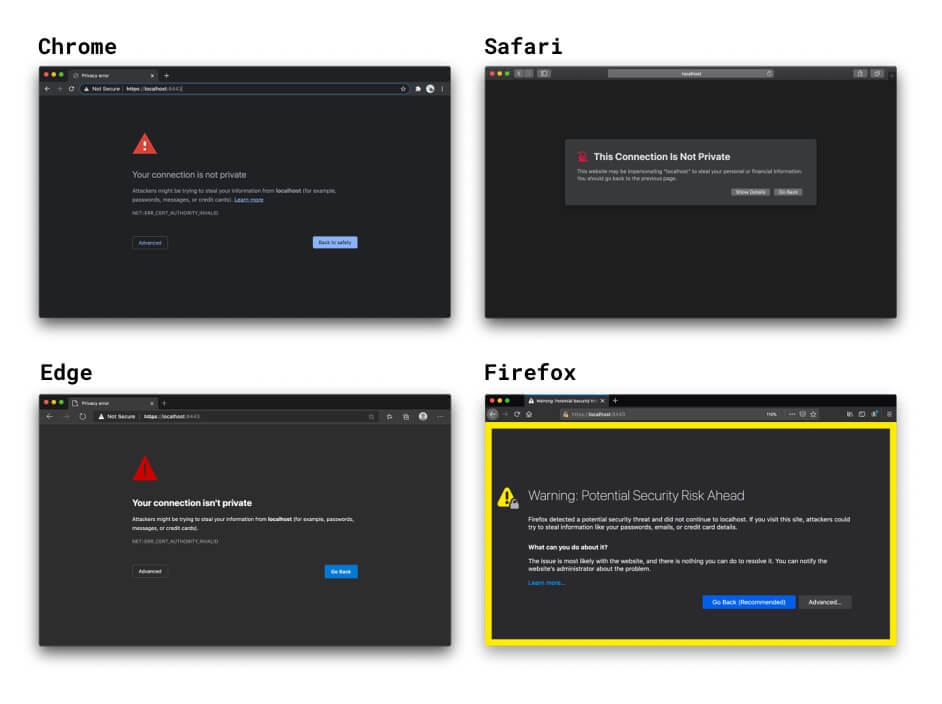
Jika Anda tidak menentukan sertifikat, opsi HTTPS server pengembangan React dan Vue akan membuat sertifikat yang ditandatangani sendiri di balik layar. Cara ini cepat, tetapi disertai dengan peringatan browser yang sama dan potensi masalah lainnya dari sertifikat yang ditandatangani sendiri. Untungnya, Anda dapat menggunakan opsi HTTPS bawaan framework frontend dan menentukan sertifikat yang dipercaya secara lokal yang dibuat menggunakan mkcert atau yang serupa. Untuk mengetahui informasi selengkapnya, lihat contoh mkcert dengan React.
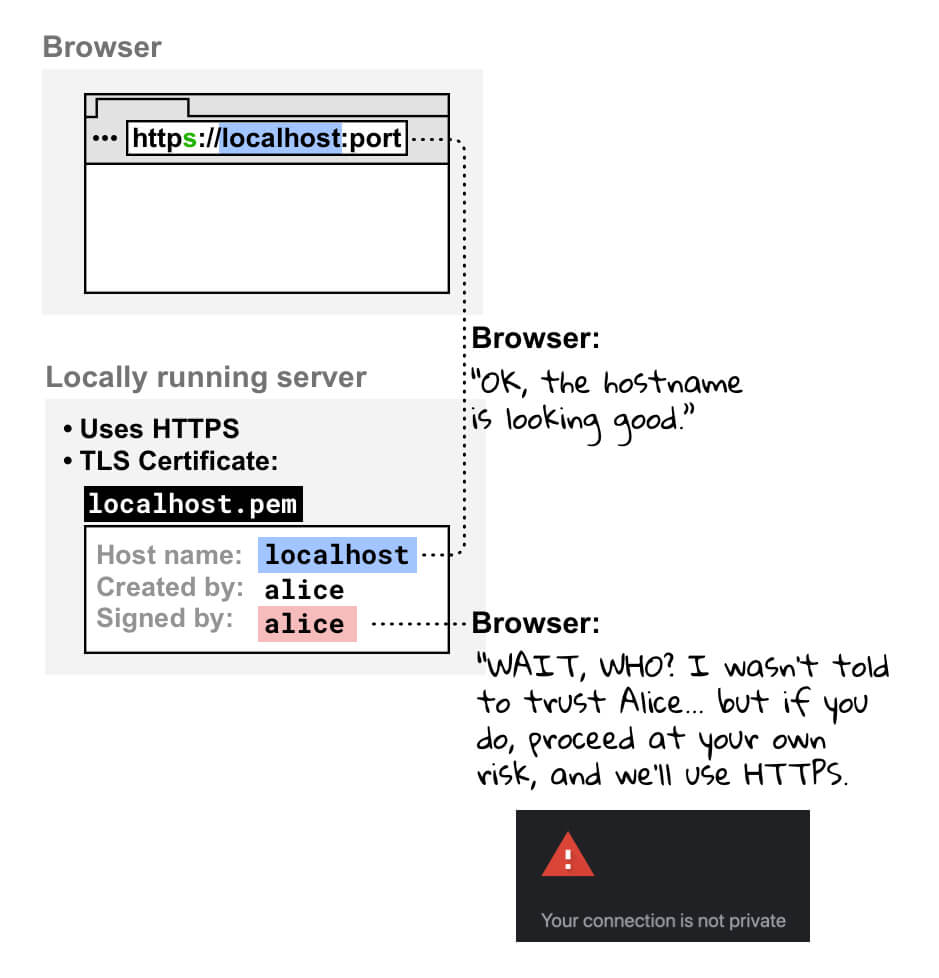
Jika Anda membuka situs yang berjalan secara lokal di browser menggunakan HTTPS, browser akan memeriksa sertifikat server pengembangan lokal Anda. Saat melihat bahwa Anda telah menandatangani sertifikat sendiri, browser akan memeriksa apakah Anda terdaftar sebagai certificate authority tepercaya. Karena Anda tidak menggunakannya, browser Anda tidak dapat memercayai sertifikat, dan akan menampilkan peringatan yang memberi tahu Anda bahwa koneksi Anda tidak aman. Koneksi HTTPS tetap dibuat jika Anda melanjutkan, tetapi Anda melakukannya dengan risiko yang Anda tanggung sendiri.
Sertifikat yang ditandatangani oleh otoritas sertifikat reguler
Anda juga dapat menggunakan sertifikat yang ditandatangani oleh CA resmi. Hal ini memiliki detail berikut:
- Anda harus melakukan lebih banyak pekerjaan penyiapan daripada saat menggunakan teknik CA lokal seperti mkcert.
- Anda harus menggunakan nama domain valid yang Anda kontrol. Artinya, Anda tidak dapat
menggunakan CA resmi untuk hal berikut:
localhostdan nama domain yang dicadangkan lainnya sepertiexampleatautest.- Nama domain yang tidak Anda kontrol.
- Domain tingkat teratas tidak valid. Untuk mengetahui informasi selengkapnya, lihat daftar domain tingkat teratas yang valid.
Reverse proxy
Opsi lain untuk mengakses situs yang berjalan secara lokal dengan HTTPS adalah menggunakan proxy terbalik seperti ngrok. Hal ini memiliki risiko berikut:
- Siapa pun yang Anda bagikan URL proxy terbalik dapat mengakses situs pengembangan lokal Anda. Hal ini dapat berguna untuk mendemonstrasikan project Anda kepada klien, tetapi juga dapat memungkinkan orang yang tidak berwenang membagikan informasi sensitif.
- Beberapa layanan reverse proxy mengenakan biaya untuk penggunaan, sehingga harga mungkin menjadi faktor dalam pilihan layanan Anda.
- Tindakan keamanan baru di browser dapat memengaruhi cara kerja alat ini.
Bendera (tidak direkomendasikan)
Jika Anda menggunakan nama host kustom seperti mysite.example di Chrome, Anda dapat menggunakan tanda untuk memaksa browser menganggap mysite.example aman. Hindari melakukan hal ini
karena alasan berikut:
- Anda harus 100% yakin bahwa
mysite.exampleselalu di-resolve ke alamat lokal. Jika tidak, Anda berisiko membocorkan kredensial produksi. - Tombol ini hanya berfungsi di Chrome, sehingga Anda tidak dapat men-debug di seluruh browser.
Terima kasih banyak atas kontribusi dan masukan kepada semua peninjau dan kontributor—terutama Ryan Sleevi, Filippo Valsorda, Milica Mihajlija, dan Rowan Merewood. 🙌
Latar belakang gambar utama oleh @anandu di Unsplash, diedit.