


บทนำ
Media Source Extensions (MSE) ช่วยให้การบัฟเฟอร์และการควบคุมการเล่นมีประสิทธิภาพมากขึ้นสำหรับองค์ประกอบ <audio> และ <video> ของ HTML5 แม้ว่าเดิมทีจะพัฒนาขึ้นเพื่ออำนวยความสะดวกให้กับวิดีโอเพลเยอร์ที่ใช้การสตรีมที่ปรับเปลี่ยนได้แบบไดนามิกผ่าน HTTP (DASH) แต่ด้านล่างนี้เราจะมาดูวิธีใช้ไฟล์เหล่านี้กับเสียง โดยเฉพาะสำหรับการเล่นแบบไม่มีช่องว่าง
คุณน่าจะเคยฟังอัลบั้มเพลงที่แต่ละเพลงเล่นต่อเนื่องกันอย่างราบรื่น หรืออาจกำลังฟังอยู่ขณะนี้เลยก็ได้ ศิลปินสร้างประสบการณ์การเล่นแบบไม่มีช่องว่างเหล่านี้ขึ้นมาทั้งในฐานะตัวเลือกทางศิลปะและเป็นอาร์ติแฟกต์ของแผ่นเสียงไวนิลและซีดีที่เขียนเสียงเป็นสตรีมต่อเนื่องรายการเดียว แต่เป็นที่น่าเสียดายว่าด้วยวิธีการทำงานของตัวแปลงสัญญาณเสียงสมัยใหม่อย่าง MP3 และ AAC ทำให้ประสบการณ์การฟังที่ราบรื่นนี้มักจะหายไปในปัจจุบัน
เราจะอธิบายรายละเอียดเกี่ยวกับสาเหตุที่ด้านล่าง แต่ตอนนี้มาเริ่มด้วยการสาธิตกันก่อน ด้านล่างนี้คือ 30 วินาทีแรกของ Sintel ที่ยอดเยี่ยมซึ่งถูกตัดออกเป็นไฟล์ MP3 แยกกัน 5 ไฟล์และประกอบใหม่โดยใช้ MSE เส้นสีแดงแสดงถึงช่องว่างที่เกิดขึ้นระหว่างการสร้าง (การเข้ารหัส) MP3 แต่ละไฟล์ คุณจะได้ยินเสียงผิดปกติที่จุดเหล่านี้
แหวะ ซึ่งเป็นประสบการณ์ที่ไม่ดีนัก และเราสามารถปรับปรุงให้ดีขึ้นได้ ด้วยการทำงานเพิ่มอีกเล็กน้อย โดยใช้ไฟล์ MP3 เดียวกันกับในการสาธิตข้างต้น เราสามารถใช้ MSE เพื่อนำช่องว่างที่น่ารำคาญเหล่านั้นออกได้ เส้นสีเขียวในการสาธิตถัดไปจะระบุตำแหน่งที่ไฟล์เชื่อมต่อกันและช่องว่างถูกนำออก ใน Chrome 38 ขึ้นไป การเล่นนี้จะเล่นได้อย่างราบรื่น
มีวิธีสร้างเนื้อหาแบบไม่มีช่องว่างมากมาย สำหรับการสาธิตนี้ เราจะมุ่งเน้นที่ประเภทไฟล์ที่ผู้ใช้ทั่วไปอาจมีอยู่ โดยไฟล์แต่ละไฟล์จะได้รับการเข้ารหัสแยกกันโดยไม่คำนึงถึงส่วนเสียงก่อนหรือหลัง
การตั้งค่าพื้นฐาน
ก่อนอื่น เราจะย้อนกลับไปดูการตั้งค่าพื้นฐานของอินสแตนซ์ MediaSource
Media Source Extensions เป็นเพียงส่วนขยายขององค์ประกอบสื่อที่มีอยู่ตามชื่อ ด้านล่างนี้ เราจะกำหนด Object URL ซึ่งแสดงถึงอินสแตนซ์ MediaSource ให้กับแอตทริบิวต์แหล่งที่มาขององค์ประกอบเสียง เช่นเดียวกับที่คุณตั้งค่า URL มาตรฐาน
var audio = document.createElement('audio');
var mediaSource = new MediaSource();
var SEGMENTS = 5;

mediaSource.addEventListener('sourceopen', function () {
  var sourceBuffer = mediaSource.addSourceBuffer('audio/mpeg');

  function onAudioLoaded(data, index) {
    // Append the ArrayBuffer data into our new SourceBuffer.
    sourceBuffer.appendBuffer(data);
  }

  // Retrieve an audio segment via XHR.  For simplicity, we're retrieving the
  // entire segment at once, but we could also retrieve it in chunks and append
  // each chunk separately.  MSE will take care of assembling the pieces.
  GET('sintel/sintel_0.mp3', function (data) {
    onAudioLoaded(data, 0);
  });
});

audio.src = URL.createObjectURL(mediaSource);
เมื่อเชื่อมต่อออบเจ็กต์ MediaSource แล้ว ระบบจะทำการเริ่มต้นบางอย่างและเริ่มเหตุการณ์ sourceopen ในที่สุด ซึ่งเราจะสร้าง SourceBuffer ได้ในจุดนี้ ในตัวอย่างด้านบน เรากำลังสร้าง audio/mpeg ซึ่งสามารถแยกวิเคราะห์และถอดรหัสกลุ่ม MP3 ได้ โดยมีประเภทอื่นๆ ให้เลือกอีกหลายประเภท
รูปแบบคลื่นที่ผิดปกติ
เราจะกลับมาดูโค้ดในอีกสักครู่ แต่ตอนนี้มาดูไฟล์ที่เราเพิ่งเพิ่มต่อท้ายให้ละเอียดยิ่งขึ้น โดยเฉพาะที่ส่วนท้ายของไฟล์ ด้านล่างนี้คือกราฟของตัวอย่าง 3, 000 รายการล่าสุดที่เฉลี่ยจากทั้ง 2 ช่องทางจากแทร็ก sintel_0.mp3 แต่ละพิกเซลบนเส้นสีแดงคือตัวอย่างจุดลอยตัวในช่วง [-1.0, 1.0]

ตัวอย่างที่ไม่มีเสียง (เงียบ) ทั้งหมดนั้นคืออะไร แต่จริงๆ แล้วเกิดจากข้อบกพร่องจากการบีบอัดที่เกิดขึ้นระหว่างการเข้ารหัส โปรแกรมเปลี่ยนไฟล์เกือบทุกโปรแกรมจะมีการเพิ่มระยะห่างจากขอบบางประเภท ในกรณีนี้ LAME ได้เพิ่มตัวอย่างระยะห่างจากขอบ 576 ตัวอย่างที่ส่วนท้ายของไฟล์
นอกจากระยะห่างจากขอบที่ส่วนท้ายแล้ว แต่ละไฟล์ยังมีระยะห่างจากขอบที่เพิ่มไว้ที่ส่วนต้นด้วย หากเราดูแทร็กถัดไป
sintel_1.mp3
เราจะเห็นว่ามีตัวอย่างการเติมอีก 576 ตัวอย่างที่ด้านหน้า จำนวนระยะห่างจากขอบจะแตกต่างกันไปตามโปรแกรมเปลี่ยนไฟล์และเนื้อหา แต่เราทราบค่าที่แน่นอนตาม metadata ที่รวมอยู่ในแต่ละไฟล์
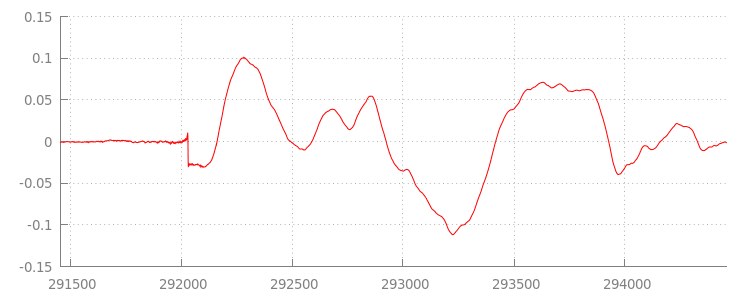
ส่วนที่ไม่มีเสียงที่จุดเริ่มต้นและจุดสิ้นสุดของแต่ละไฟล์คือสาเหตุที่ทำให้เกิดความผิดพลาดระหว่างส่วนต่างๆ ในการสาธิตก่อนหน้านี้ เราจึงต้องนำส่วนที่ไม่มีเสียงเหล่านี้ออกเพื่อให้เล่นเพลงได้อย่างต่อเนื่อง โชคดีที่ทำได้ง่ายๆ ด้วย MediaSource ด้านล่างนี้ เราจะแก้ไขเมธอด onAudioLoaded() เพื่อใช้ append window และ timestamp offset เพื่อนำช่วงที่ไม่มีเสียงนี้ออก
โค้ดตัวอย่าง
function onAudioLoaded(data, index) {
  // Parsing gapless metadata is unfortunately non trivial and a bit messy, so
  // we'll glaze over it here; see the appendix for details.
  // ParseGaplessData() will return a dictionary with two elements:
  //
  //    audioDuration: Duration in seconds of all non-padding audio.
  //    frontPaddingDuration: Duration in seconds of the front padding.
  //
  var gaplessMetadata = ParseGaplessData(data);

  // Each appended segment must be appended relative to the next.  To avoid any
  // overlaps, we'll use the end timestamp of the last append as the starting
  // point for our next append or zero if we haven't appended anything yet.
  var appendTime = index > 0 ? sourceBuffer.buffered.end(0) : 0;

  // Simply put, an append window allows you to trim off audio (or video) frames
  // which fall outside of a specified time range.  Here, we'll use the end of
  // our last append as the start of our append window and the end of the real
  // audio data for this segment as the end of our append window.
  sourceBuffer.appendWindowStart = appendTime;
  sourceBuffer.appendWindowEnd = appendTime + gaplessMetadata.audioDuration;

  // The timestampOffset field essentially tells MediaSource where in the media
  // timeline the data given to appendBuffer() should be placed.  I.e., if the
  // timestampOffset is 1 second, the appended data will start 1 second into
  // playback.
  //
  // MediaSource requires that the media timeline starts from time zero, so we
  // need to ensure that the data left after filtering by the append window
  // starts at time zero.  We'll do this by shifting all of the padding we want
  // to discard before our append time (and thus, before our append window).
  sourceBuffer.timestampOffset =
    appendTime - gaplessMetadata.frontPaddingDuration;

  // When appendBuffer() completes, it will fire an updateend event signaling
  // that it's okay to append another segment of media.  Here, we'll chain the
  // append for the next segment to the completion of our current append.
  if (index == 0) {
    sourceBuffer.addEventListener('updateend', function () {
      if (++index < SEGMENTS) {
        GET('sintel/sintel_' + index + '.mp3', function (data) {
          onAudioLoaded(data, index);
        });
      } else {
        // We've loaded all available segments, so tell MediaSource there are no
        // more buffers which will be appended.
        mediaSource.endOfStream();
        URL.revokeObjectURL(audio.src);
      }
    });
  }

  // appendBuffer() will now use the timestamp offset and append window settings
  // to filter and timestamp the data we're appending.
  //
  // Note: While this demo uses very little memory, more complex use cases need
  // to be careful about memory usage or garbage collection may remove ranges of
  // media in unexpected places.
  sourceBuffer.appendBuffer(data);
}
รูปแบบคลื่นที่ราบรื่น
มาดูกันว่าโค้ดใหม่ที่ยอดเยี่ยมของเราทำอะไรได้บ้างโดยดูที่รูปแบบคลื่นอีกครั้งหลังจากใช้หน้าต่างต่อท้าย ด้านล่างนี้ คุณจะเห็นว่าส่วนที่ไม่มีเสียงตอนท้ายของ sintel_0.mp3 (สีแดง) และส่วนที่ไม่มีเสียงตอนต้นของ sintel_1.mp3 (สีน้ำเงิน) ถูกนำออกไปแล้ว ทำให้การเปลี่ยนระหว่างส่วนต่างๆ เป็นไปอย่างราบรื่น

บทสรุป
ตอนนี้เราได้ต่อทั้ง 5 ส่วนเข้าด้วยกันอย่างราบรื่นเป็นหนึ่งเดียวแล้ว และมาถึงช่วงท้ายของการสาธิตแล้ว ก่อนจะจากกัน คุณอาจสังเกตเห็นว่าวิธี onAudioLoaded() ของเราไม่ได้พิจารณาคอนเทนเนอร์หรือตัวแปลงรหัส
ซึ่งหมายความว่าเทคนิคทั้งหมดนี้จะใช้ได้ไม่ว่าจะเป็นคอนเทนเนอร์หรือตัวแปลงรหัสประเภทใดก็ตาม ด้านล่างนี้ คุณสามารถเล่น MP4 แบบแยกส่วนที่พร้อมใช้งาน DASH ซึ่งเป็นเดโมต้นฉบับซ้ำแทน MP3 ได้
หากต้องการทราบข้อมูลเพิ่มเติม โปรดดูภาคผนวกด้านล่างเพื่อดูข้อมูลโดยละเอียดเกี่ยวกับการสร้างคอนเทนต์แบบไม่มีช่องว่างและการแยกวิเคราะห์ข้อมูลเมตา นอกจากนี้ คุณยังสำรวจ gapless.js เพื่อดูโค้ดที่ขับเคลื่อนการสาธิตนี้อย่างละเอียดยิ่งขึ้นได้ด้วย
ขอขอบคุณที่อ่านข้อมูล
ภาคผนวก ก: การสร้างเนื้อหาแบบไม่มีช่องว่าง
การสร้างเนื้อหาแบบไม่มีช่องว่างอาจเป็นเรื่องยากที่จะทำให้ถูกต้อง ด้านล่างนี้เราจะอธิบายการสร้างสื่อ Sintel ที่ใช้ในการสาธิตนี้ ในการเริ่มต้น คุณจะต้องมีสำเนาซาวด์แทร็ก FLAC แบบไม่สูญเสียรายละเอียดสำหรับ Sintel และเพื่อประโยชน์ในอนาคต เราได้รวม SHA1 ไว้ด้านล่าง สำหรับเครื่องมือ คุณจะต้องมี FFmpeg, MP4Box, LAME และการติดตั้ง OSX ที่มี afconvert
    unzip Jan_Morgenstern-Sintel-FLAC.zip
    sha1sum 1-Snow_Fight.flac
    # 0535ca207ccba70d538f7324916a3f1a3d550194  1-Snow_Fight.flac
ก่อนอื่น เราจะแยกแทร็ก 1-Snow_Fight.flac ในช่วง 31.5 วินาทีแรกออก นอกจากนี้ เรายังต้องการเพิ่มการเฟดออก 2.5 วินาทีโดยเริ่มที่วินาทีที่ 28 เพื่อหลีกเลี่ยงเสียงคลิกเมื่อเล่นจบ การใช้บรรทัดคำสั่ง FFmpeg ด้านล่างจะช่วยให้เราทำสิ่งเหล่านี้ทั้งหมดได้สำเร็จและใส่ผลลัพธ์ไว้ใน sintel.flac
ffmpeg -i 1-Snow_Fight.flac -t 31.5 -af "afade=t=out:st=28:d=2.5" sintel.flac
จากนั้นเราจะแบ่งไฟล์ออกเป็นไฟล์ wave 5 ไฟล์ ไฟล์ละ 6.5 วินาที การใช้ wave เป็นวิธีที่ง่ายที่สุดเนื่องจากโปรแกรมเปลี่ยนไฟล์เป็นรหัสเกือบทุกโปรแกรมรองรับการนำเข้าไฟล์ประเภทนี้ เราสามารถทำขั้นตอนนี้ได้อย่างแม่นยำด้วย FFmpeg ซึ่งหลังจากนั้นเราจะได้ไฟล์ sintel_0.wav, sintel_1.wav, sintel_2.wav, sintel_3.wav และ sintel_4.wav
    ffmpeg -i sintel.flac -acodec pcm_f32le -map 0 -f segment \
           -segment_list out.list -segment_time 6.5 sintel_%d.wav
ต่อไปมาสร้างไฟล์ MP3 กัน LAME มีตัวเลือกมากมายสำหรับการสร้างเนื้อหาแบบไม่มีช่องว่าง หากคุณเป็นผู้ควบคุมเนื้อหา คุณอาจพิจารณาใช้ --nogap กับการเข้ารหัสแบบกลุ่มของไฟล์ทั้งหมดเพื่อหลีกเลี่ยงการเติมช่องว่างระหว่างกลุ่มทั้งหมด
แต่สำหรับการสาธิตนี้ เราต้องการระยะห่างจากขอบดังกล่าว เราจึงจะใช้การเข้ารหัส VBR คุณภาพสูงมาตรฐานของไฟล์ Wave
    lame -V=2 sintel_0.wav sintel_0.mp3
    lame -V=2 sintel_1.wav sintel_1.mp3
    lame -V=2 sintel_2.wav sintel_2.mp3
    lame -V=2 sintel_3.wav sintel_3.mp3
    lame -V=2 sintel_4.wav sintel_4.mp3
เพียงเท่านี้ก็สร้างไฟล์ MP3 ได้แล้ว ตอนนี้เรามาดูการสร้างไฟล์ MP4 แบบแยกส่วนกัน เราจะปฏิบัติตามคำแนะนำของ Apple ในการสร้างสื่อที่มาสเตอร์สำหรับ iTunes ด้านล่างนี้ เราจะแปลงไฟล์ Wave เป็นไฟล์ CAF ระดับกลางตามวิธีการ ก่อนที่จะเข้ารหัสเป็น AAC ในคอนเทนเนอร์ MP4 โดยใช้พารามิเตอร์ที่แนะนำ
    afconvert sintel_0.wav sintel_0_intermediate.caf -d 0 -f caff \
              --soundcheck-generate
    afconvert sintel_1.wav sintel_1_intermediate.caf -d 0 -f caff \
              --soundcheck-generate
    afconvert sintel_2.wav sintel_2_intermediate.caf -d 0 -f caff \
              --soundcheck-generate
    afconvert sintel_3.wav sintel_3_intermediate.caf -d 0 -f caff \
              --soundcheck-generate
    afconvert sintel_4.wav sintel_4_intermediate.caf -d 0 -f caff \
              --soundcheck-generate
    afconvert sintel_0_intermediate.caf -d aac -f m4af -u pgcm 2 --soundcheck-read \
              -b 256000 -q 127 -s 2 sintel_0.m4a
    afconvert sintel_1_intermediate.caf -d aac -f m4af -u pgcm 2 --soundcheck-read \
              -b 256000 -q 127 -s 2 sintel_1.m4a
    afconvert sintel_2_intermediate.caf -d aac -f m4af -u pgcm 2 --soundcheck-read \
              -b 256000 -q 127 -s 2 sintel_2.m4a
    afconvert sintel_3_intermediate.caf -d aac -f m4af -u pgcm 2 --soundcheck-read \
              -b 256000 -q 127 -s 2 sintel_3.m4a
    afconvert sintel_4_intermediate.caf -d aac -f m4af -u pgcm 2 --soundcheck-read \
              -b 256000 -q 127 -s 2 sintel_4.m4a
ตอนนี้เรามีไฟล์ M4A หลายไฟล์ที่ต้องแยกส่วนอย่างเหมาะสมก่อนจึงจะใช้กับ MediaSource ได้ ในกรณีนี้ เราจะใช้ขนาด Fragment เป็น 1 วินาที MP4Box จะเขียน MP4 ที่แยกส่วนแต่ละรายการเป็น sintel_#_dashinit.mp4 พร้อมกับไฟล์ Manifest MPEG-DASH (sintel_#_dash.mpd) ซึ่งทิ้งได้
    MP4Box -dash 1000 sintel_0.m4a && mv sintel_0_dashinit.mp4 sintel_0.mp4
    MP4Box -dash 1000 sintel_1.m4a && mv sintel_1_dashinit.mp4 sintel_1.mp4
    MP4Box -dash 1000 sintel_2.m4a && mv sintel_2_dashinit.mp4 sintel_2.mp4
    MP4Box -dash 1000 sintel_3.m4a && mv sintel_3_dashinit.mp4 sintel_3.mp4
    MP4Box -dash 1000 sintel_4.m4a && mv sintel_4_dashinit.mp4 sintel_4.mp4
    rm sintel_{0,1,2,3,4}_dash.mpd
เท่านี้ก็เรียบร้อย ตอนนี้เรามีไฟล์ MP4 และ MP3 ที่แยกส่วนซึ่งมีข้อมูลเมตาที่ถูกต้องซึ่งจำเป็นสำหรับการเล่นแบบไม่มีช่องว่าง ดูรายละเอียดเพิ่มเติมเกี่ยวกับลักษณะของข้อมูลเมตาดังกล่าวได้ในภาคผนวก ข
ภาคผนวก ข: การแยกวิเคราะห์ข้อมูลเมตาแบบไร้รอยต่อ
การแยกวิเคราะห์ข้อมูลเมตาแบบไม่มีช่องว่างอาจเป็นเรื่องยุ่งยากเช่นเดียวกับการสร้างเนื้อหาแบบไม่มีช่องว่าง เนื่องจากไม่มีวิธีการจัดเก็บที่เป็นมาตรฐาน ด้านล่างนี้เราจะอธิบายวิธีที่โปรแกรมเปลี่ยนไฟล์ที่พบบ่อยที่สุด 2 โปรแกรม ได้แก่ LAME และ iTunes จัดเก็บข้อมูลเมตาแบบไม่มีช่องว่าง มาเริ่มด้วยการตั้งค่าเมธอดตัวช่วยและโครงร่างสำหรับ ParseGaplessData() ที่ใช้ด้านบนกัน
    // Since most MP3 encoders store the gapless metadata in binary, we'll need a
    // method for turning bytes into integers.  Note: This doesn't work for values
    // larger than 2^30 since we'll overflow the signed integer type when shifting.
    function ReadInt(buffer) {
      var result = buffer.charCodeAt(0);
      for (var i = 1; i < buffer.length; ++i) {
        result <<= 8;
        result += buffer.charCodeAt(i);
      }
      return result;
    }

    function ParseGaplessData(arrayBuffer) {
      // Gapless data is generally within the first 512 bytes, so limit parsing.
      var byteStr = new TextDecoder().decode(arrayBuffer.slice(0, 512));

      var frontPadding = 0, endPadding = 0, realSamples = 0;

      // ... we'll fill this in as we go below.
เราจะพูดถึงรูปแบบข้อมูลเมตา iTunes ของ Apple ก่อน เนื่องจากแยกวิเคราะห์และอธิบายได้ง่ายที่สุด ภายในไฟล์ MP3 และ M4A นั้น iTunes (และ afconvert) จะเขียนส่วนสั้นๆ ใน ASCII ดังนี้
iTunSMPB[ 26 bytes ]0000000 00000840 000001C0 0000000000046E00
ซึ่งจะเขียนไว้ในแท็ก ID3 ภายในคอนเทนเนอร์ MP3 และภายในอะตอมข้อมูลเมตาในคอนเทนเนอร์ MP4 สำหรับวัตถุประสงค์ของเรา เราสามารถละเว้นโทเค็น 0000000 แรกได้ โทเค็น 3 รายการถัดไปคือระยะห่างจากขอบด้านหน้า ระยะห่างจากขอบด้านท้าย และจำนวนตัวอย่างที่ไม่ใช่ระยะห่างจากขอบทั้งหมด การหารแต่ละค่าด้วยอัตราการสุ่มตัวอย่างของเสียงจะทำให้เราได้ระยะเวลาของแต่ละค่า
// iTunes encodes the gapless data as hex strings like so:
//
//    'iTunSMPB[ 26 bytes ]0000000 00000840 000001C0 0000000000046E00'
//    'iTunSMPB[ 26 bytes ]####### frontpad  endpad    real samples'
//
// The approach here elides the complexity of actually parsing MP4 atoms. It
// may not work for all files without some tweaks.
var iTunesDataIndex = byteStr.indexOf('iTunSMPB');
if (iTunesDataIndex != -1) {
  var frontPaddingIndex = iTunesDataIndex + 34;
  frontPadding = parseInt(byteStr.substr(frontPaddingIndex, 8), 16);

  var endPaddingIndex = frontPaddingIndex + 9;
  endPadding = parseInt(byteStr.substr(endPaddingIndex, 8), 16);

  var sampleCountIndex = endPaddingIndex + 9;
  realSamples = parseInt(byteStr.substr(sampleCountIndex, 16), 16);
}
ในทางกลับกัน ตัวเข้ารหัส MP3 แบบโอเพนซอร์สส่วนใหญ่จะจัดเก็บข้อมูลเมตาแบบไร้ช่องว่างไว้ภายในส่วนหัว Xing พิเศษที่วางไว้ภายในเฟรม MPEG แบบไม่มีเสียง (ไม่มีเสียงเพื่อให้ตัวถอดรหัสที่ไม่เข้าใจส่วนหัว Xing จะเล่นแบบไม่มีเสียง) น่าเสียดายที่แท็กนี้ไม่ได้ปรากฏอยู่เสมอและมีฟิลด์ตัวเลือกจำนวนหนึ่ง เพื่อวัตถุประสงค์ของการสาธิตนี้ เราสามารถควบคุมสื่อได้ แต่ในทางปฏิบัติจะต้องมีการตรวจสอบความเหมาะสมเพิ่มเติมเพื่อดูว่าข้อมูลเมตาแบบไม่มีช่องว่างพร้อมใช้งานจริงเมื่อใด
ก่อนอื่น เราจะแยกวิเคราะห์จำนวนตัวอย่างทั้งหมด เพื่อความง่าย เราจะอ่านข้อมูลนี้จากส่วนหัว Xing แต่ก็สามารถสร้างจากส่วนหัวเสียง MPEG ปกติได้
ส่วนหัว Xing สามารถทำเครื่องหมายด้วยแท็ก Xing หรือ Info ก็ได้ หลังจากแท็กนี้จะมีข้อมูลขนาด 32 บิตที่แสดงจำนวนเฟรมทั้งหมดในไฟล์ โดยการคูณค่านี้ด้วยจำนวนตัวอย่างต่อเฟรมจะทำให้เราได้ตัวอย่างทั้งหมดในไฟล์
    // Xing padding is encoded as 24bits within the header.  Note: This code will
    // only work for Layer3 Version 1 and Layer2 MP3 files with XING frame counts
    // and gapless information.  See the following document for more details:
    // http://www.codeproject.com/Articles/8295/MPEG-Audio-Frame-Header
    var xingDataIndex = byteStr.indexOf('Xing');
    if (xingDataIndex == -1) xingDataIndex = byteStr.indexOf('Info');
    if (xingDataIndex != -1) {
      // See section 2.3.1 in the link above for the specifics on parsing the Xing
      // frame count.
      var frameCountIndex = xingDataIndex + 8;
      var frameCount = ReadInt(byteStr.substr(frameCountIndex, 4));

      // For Layer3 Version 1 and Layer2 there are 1152 samples per frame.  See
      // section 2.1.5 in the link above for more details.
      var paddedSamples = frameCount * 1152;

      // ... we'll cover this below.
เมื่อเรามีจำนวนตัวอย่างทั้งหมดแล้ว เราจะอ่านจำนวนตัวอย่างการเติมได้ ทั้งนี้ขึ้นอยู่กับโปรแกรมเปลี่ยนไฟล์ของคุณ ซึ่งอาจเขียนไว้ใต้แท็ก LAME หรือ Lavf ที่ฝังอยู่ในส่วนหัว Xing ถัดจากส่วนหัวนี้ไป 17 ไบต์พอดีจะมี 3 ไบต์ที่แสดงระยะห่างจากขอบด้านหน้าและด้านหลังในรูปแบบ 12 บิตตามลำดับ
        xingDataIndex = byteStr.indexOf('LAME');
        if (xingDataIndex == -1) xingDataIndex = byteStr.indexOf('Lavf');
        if (xingDataIndex != -1) {
          // See http://gabriel.mp3-tech.org/mp3infotag.html#delays for details of
          // how this information is encoded and parsed.
          var gaplessDataIndex = xingDataIndex + 21;
          var gaplessBits = ReadInt(byteStr.substr(gaplessDataIndex, 3));

          // Upper 12 bits are the front padding, lower are the end padding.
          frontPadding = gaplessBits >> 12;
          endPadding = gaplessBits & 0xFFF;
        }

        realSamples = paddedSamples - (frontPadding + endPadding);
      }

      return {
        audioDuration: realSamples * SECONDS_PER_SAMPLE,
        frontPaddingDuration: frontPadding * SECONDS_PER_SAMPLE
      };
    }
เมื่อทำเช่นนี้ เราจะมีฟังก์ชันที่สมบูรณ์สำหรับการแยกวิเคราะห์เนื้อหาแบบไร้ช่องว่างส่วนใหญ่ อย่างไรก็ตาม มีกรณีที่ผิดปกติอยู่มากมาย ดังนั้นเราขอแนะนำให้ใช้ความระมัดระวังก่อนที่จะใช้โค้ดที่คล้ายกันในเวอร์ชันที่ใช้งานจริง
ภาคผนวก ค: เกี่ยวกับระบบจัดการหน่วยความจำที่ไม่ใช้แล้ว
ระบบจะรวบรวมขยะในหน่วยความจำของอินสแตนซ์ SourceBuffer อย่างต่อเนื่องตามประเภทเนื้อหา ขีดจำกัดเฉพาะแพลตฟอร์ม และตำแหน่งการเล่นปัจจุบัน ใน Chrome ระบบจะเรียกคืนหน่วยความจำจากบัฟเฟอร์ที่เล่นแล้วก่อน
อย่างไรก็ตาม หากการใช้งานหน่วยความจำเกินขีดจำกัดเฉพาะของแพลตฟอร์ม ระบบจะนำหน่วยความจำออกจากบัฟเฟอร์ที่ไม่ได้เล่น
เมื่อการเล่นถึงช่องว่างในไทม์ไลน์เนื่องจากหน่วยความจำที่เรียกคืนมา การเล่นอาจเกิดข้อขัดข้องหากช่องว่างมีขนาดเล็กพอ หรือหยุดชะงักโดยสิ้นเชิงหากช่องว่างมีขนาดใหญ่เกินไป ทั้ง 2 กรณีนี้ไม่ใช่ประสบการณ์ของผู้ใช้ที่ดี ดังนั้นจึงควรหลีกเลี่ยงการเพิ่มข้อมูลมากเกินไปในคราวเดียว และนำช่วงออกจากไทม์ไลน์สื่อที่ไม่จำเป็นอีกต่อไปด้วยตนเอง
คุณนำช่วงออกได้โดยใช้เมธอด remove() ในแต่ละ SourceBuffer ซึ่งใช้ช่วง [start, end] เป็นวินาที
เช่นเดียวกับ appendBuffer() remove() แต่ละรายการจะเริ่มเหตุการณ์ updateend เมื่อเสร็จสมบูรณ์ ไม่ควรออกการนำออกหรือการเพิ่มต่อท้ายอื่นๆ จนกว่าเหตุการณ์จะเริ่มทำงาน
ใน Chrome บนเดสก์ท็อป คุณสามารถเก็บเนื้อหาเสียงไว้ในหน่วยความจำได้ประมาณ 12 เมกะไบต์และเนื้อหาวิดีโอ 150 เมกะไบต์พร้อมกัน คุณไม่ควรใช้ค่าเหล่านี้ในเบราว์เซอร์หรือแพลตฟอร์มต่างๆ เช่น ค่าเหล่านี้ไม่ได้แสดงถึงอุปกรณ์เคลื่อนที่อย่างแน่นอน
การเก็บขยะจะส่งผลต่อข้อมูลที่เพิ่มลงใน SourceBuffers เท่านั้น โดยไม่มีการจำกัดปริมาณข้อมูลที่คุณสามารถเก็บไว้ในตัวแปร JavaScript นอกจากนี้ คุณยังเพิ่มข้อมูลเดิมต่อท้ายในตำแหน่งเดิมได้อีกครั้งหากจำเป็น