

Sie möchten Ihre Angular-App installierbar machen? Dann legen Sie los!

In diesem Beitrag erfahren Sie, wie Sie mit der Angular-Befehlszeilenschnittstelle (Command Line Interface, CLI) eine Progressive Web-App (PWA) erstellen.
Das Codebeispiel aus dieser Anleitung finden Sie auf GitHub.
Installierbare PWA erstellen
Wenn Sie Ihre Angular-Anwendung zu einer PWA machen möchten, müssen Sie nur einen einzigen Befehl ausführen:
ng add @angular/pwa
Der Befehl hat diese Auswirkungen:
- Er erstellt einen Service Worker mit einer Standard-Caching-Konfiguration.
- Er erstellt eine Manifestdatei, in der der Browser erfährt, wie sich Ihre App verhalten soll, wenn sie auf dem Gerät des Nutzers installiert wird.
- Er fügt in
index.htmleinen Link zur Manifestdatei hinzu. - Fügen Sie das
theme-color<meta>Tag zuindex.htmlhinzu. - Er erstellt App-Symbole im Verzeichnis
src/assets.
Standardmäßig sollte Ihr Service Worker innerhalb weniger Sekunden nach dem ersten Seitenaufbau registriert werden. Wenn das nicht der Fall ist, sollten Sie die registrationStrategy ändern.
PWA anpassen
Im Beitrag Vorab-Caching mit dem Angular-Service-Worker wird erläutert, wie Sie den Angular-Service-Worker konfigurieren. Dort erfahren Sie, wie Sie angeben, welche Ressourcen der Service Worker im Cache speichern soll und welche Strategie er dafür verwenden soll.
In der Manifestdatei Ihrer App können Sie den Namen, den Kurznamen, die Symbole, die Designfarbe und andere Details Ihrer App angeben. Eine vollständige Liste der Eigenschaften, die Sie festlegen können, finden Sie im Beitrag Web-App-Manifest hinzufügen.
Sehen Sie sich die Manifestdatei an, die von der Angular-CLI generiert wurde:
{
  "name": "manifest-web-dev",
  "short_name": "manifest-web-dev",
  "theme_color": "#1976d2",
  "background_color": "#fafafa",
  "display": "standalone",
  "scope": "/",
  "start_url": "/",
  "icons": [
    {
      "src": "assets/icons/icon-72x72.png",
      "sizes": "72x72",
      "type": "image/png"
    },
    …
    {
      "src": "assets/icons/icon-512x512.png",
      "sizes": "512x512",
      "type": "image/png"
    }
  ]
}
Sie können jede dieser Eigenschaften anpassen, indem Sie den entsprechenden Wert in manifest.webmanifest ändern.
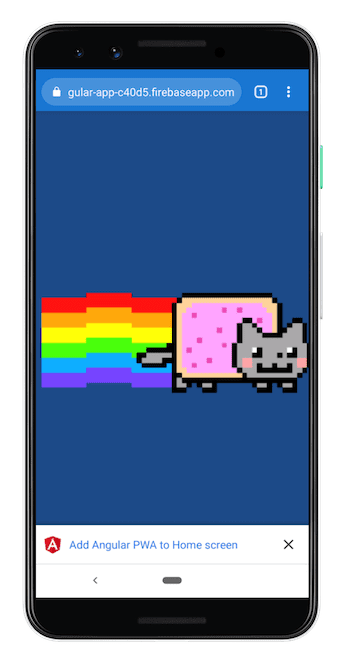
Eine PWA verweist mit einem link-Element in index.html auf ihre Manifestdatei. Sobald der Browser den Verweis findet, wird die Aufforderung Zum Startbildschirm hinzufügen angezeigt:
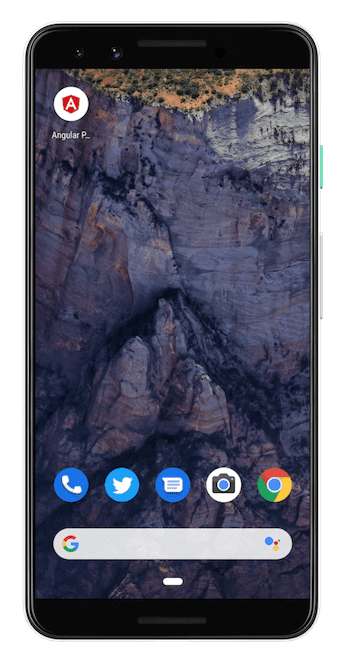
Da die ng-add-Schemata alles hinzufügen, was erforderlich ist, um Ihre App installierbar zu machen, werden einige Verknüpfungssymbole generiert, die angezeigt werden, sobald der Nutzer die App seinem Desktop hinzufügt:
Passen Sie die Manifesteigenschaften und -symbole an, bevor Sie Ihre PWA in der Produktion bereitstellen.
Fazit
So erstellen Sie eine installierbare Angular-App:
- Fügen Sie Ihrem Projekt mit der Angular-CLI
@angular/pwahinzu. - Bearbeiten Sie die Optionen in der Datei
manifest.webmanifestentsprechend Ihrem Projekt. - Aktualisieren Sie die Symbole im Verzeichnis
src/assets/iconsentsprechend Ihrem Projekt. - Optional können Sie die
theme-colorinindex.htmlbearbeiten.