



Seiring bertambahnya jumlah pengguna ponsel di internet, tata letak konten yang berfungsi dengan baik untuk berbagai ukuran layar menjadi semakin penting bagi desainer web. Desain web responsif, yang awalnya didefinisikan oleh Ethan Marcotte di A List Apart, adalah strategi desain yang merespons kebutuhan pengguna dan kemampuan perangkat mereka dengan mengubah tata letak situs agar sesuai dengan perangkat yang digunakan. Misalnya, situs responsif dapat menampilkan konten dalam tampilan satu kolom di ponsel, dua kolom di tablet, dan tiga atau empat kolom di komputer desktop.
Karena perangkat yang terhubung ke internet memiliki begitu banyak kemungkinan ukuran layar, penting bagi situs Anda untuk beradaptasi dengan ukuran layar yang ada atau yang akan datang. Desain responsif modern juga memperhitungkan mode interaksi seperti layar sentuh. Tujuannya adalah mengoptimalkan pengalaman bagi semua orang.
Menyetel area pandang
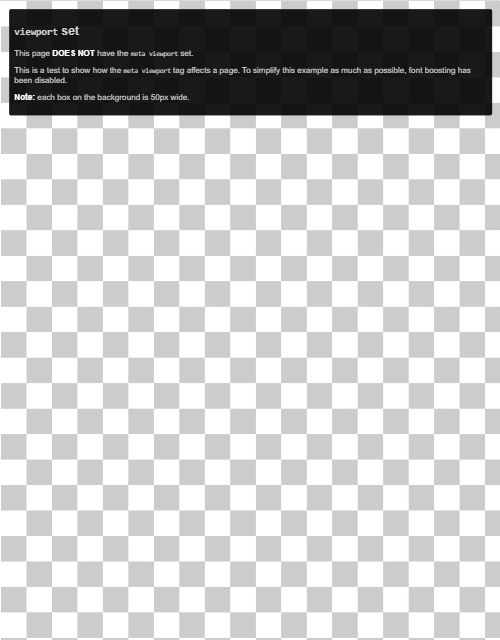
Halaman yang dioptimalkan untuk berbagai perangkat harus menyertakan tag meta viewport di header dokumen. Tag ini memberi tahu browser cara mengontrol dimensi dan penskalaan halaman.
Untuk mencoba memberikan pengalaman terbaik, browser seluler merender halaman dengan lebar layar desktop (biasanya sekitar 980px, meskipun bervariasi di berbagai perangkat), lalu mencoba membuat konten terlihat lebih baik dengan meningkatkan ukuran font dan menyesuaikan ukuran konten agar pas dengan layar. Hal ini dapat membuat font terlihat tidak konsisten dan
memerlukan pengguna untuk memperbesar agar dapat melihat dan berinteraksi dengan konten.
<!DOCTYPE html>
<html lang="en">
  <head>
    …
    <meta name="viewport" content="width=device-width, initial-scale=1">
    …
  </head>
  …
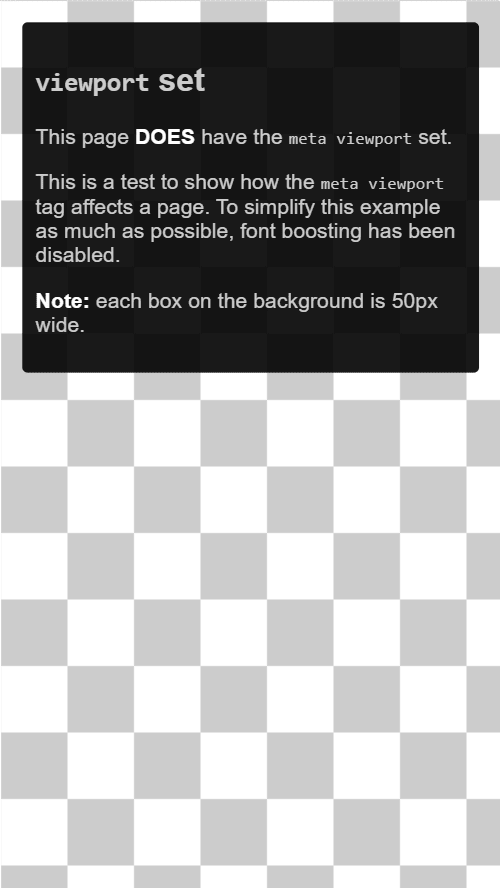
Menggunakan nilai area pandang meta width=device-width memberi tahu halaman untuk mencocokkan lebar layar dalam piksel mandiri perangkat (DIP), unit piksel visual standar (yang dapat terdiri dari banyak piksel fisik pada layar kepadatan tinggi). Hal ini
memungkinkan halaman menyusun ulang konten agar sesuai dengan berbagai ukuran layar.
Beberapa browser mempertahankan lebar halaman saat diputar ke mode lanskap, dan melakukan zoom untuk mengisi layar, bukan melakukan penyesuaian tata letak. Menambahkan nilai initial-scale=1 akan memberi tahu browser
untuk menetapkan hubungan 1:1 antara piksel CSS dan piksel yang tidak bergantung pada perangkat
terlepas dari orientasi perangkat, sehingga halaman dapat memanfaatkan lebar lanskap
penuh.
Audit Lighthouse Tidak memiliki tag <meta name="viewport"> dengan width atau initial-scale
dapat membantu Anda mengotomatiskan proses untuk memastikan dokumen
HTML Anda menggunakan tag meta viewport dengan benar.
Menyesuaikan ukuran konten dengan area pandang
Di perangkat desktop dan seluler, pengguna terbiasa men-scroll situs secara vertikal, bukan horizontal. Memaksa pengguna men-scroll secara horizontal atau memperkecil tampilan untuk melihat seluruh halaman akan menyebabkan pengalaman pengguna yang buruk.
Saat mengembangkan situs seluler dengan tag area pandang meta, sering kali konten halaman dibuat secara tidak sengaja sehingga tidak sesuai dengan area pandang yang ditentukan. Misalnya, gambar yang ditampilkan lebih lebar dari area tampilan dapat menyebabkan scroll horizontal. Untuk mencegah hal ini, sesuaikan konten agar pas di dalam area pandang.
Ukuran konten untuk area pandang tidak tepat Audit Lighthouse dapat membantu Anda mengotomatiskan proses pendeteksian konten yang meluap.
Gambar
Gambar dengan dimensi tetap menyebabkan halaman di-scroll jika lebih besar dari
viewport. Sebaiknya berikan semua gambar max-width 100%, yang akan mengecilkan gambar agar sesuai dengan ruang yang tersedia sekaligus mencegahnya meregang melebihi ukuran awalnya.
Pada sebagian besar kasus, Anda dapat melakukannya dengan menambahkan kode berikut ke lembar gaya:
img {
  max-width: 100%;
  display: block;
}
Tambahkan dimensi gambar ke elemen img
Meskipun Anda menetapkan max-width: 100%, sebaiknya tambahkan atribut width dan
height ke tag <img> agar browser dapat mencadangkan ruang untuk
gambar sebelum dimuat. Hal ini membantu mencegah pergeseran tata letak.
Tata Letak
Karena dimensi dan lebar layar dalam piksel CSS sangat bervariasi di antara perangkat (misalnya, antara ponsel dan tablet, dan bahkan antara ponsel yang berbeda), konten tidak boleh mengandalkan lebar area pandang tertentu agar dapat dirender dengan baik.
Sebelumnya, hal ini memerlukan penetapan tata letak elemen dalam persentase. Menggunakan pengukuran piksel mengharuskan pengguna men-scroll secara horizontal di layar kecil:
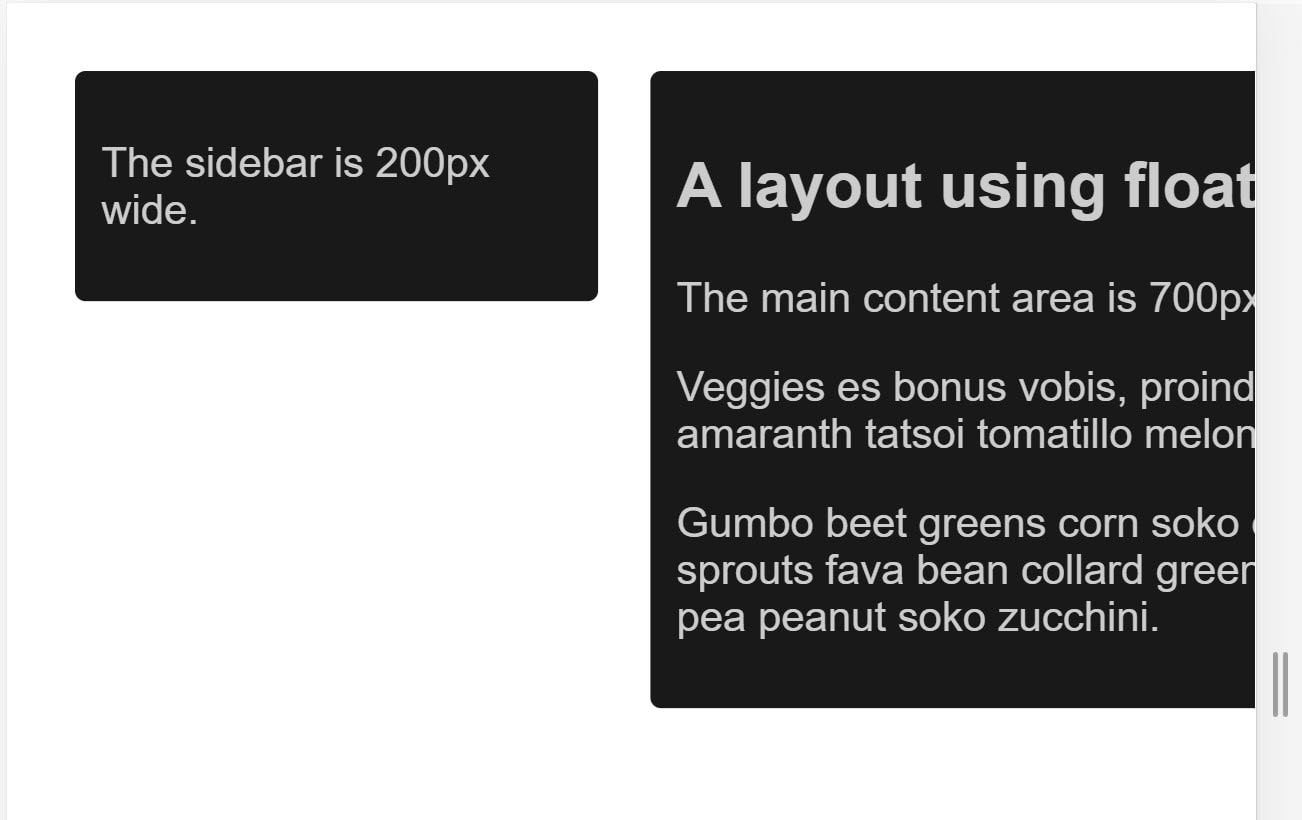
Penggunaan persentase akan membuat kolom lebih sempit pada layar yang lebih kecil, karena setiap kolom selalu menggunakan persentase lebar layar yang sama:
Teknik tata letak CSS modern seperti flexbox, tata letak petak, dan multi-kolom membuat pembuatan petak fleksibel ini menjadi jauh lebih mudah.
Flexbox
Gunakan Flexbox jika Anda memiliki sekumpulan item dengan ukuran berbeda dan Anda ingin item tersebut pas di satu baris atau beberapa baris, dengan item yang lebih kecil menempati lebih sedikit ruang dan item yang lebih besar menempati lebih banyak ruang.
.items {
  display: flex;
  justify-content: space-between;
}
Anda dapat menggunakan Flexbox untuk menampilkan item sebagai satu baris, atau di-wrap ke beberapa baris saat ruang yang tersedia berkurang.
Baca selengkapnya tentang Flexbox.
Tata letak petak CSS
Tata Letak Petak CSS membuat petak yang fleksibel. Anda dapat meningkatkan kualitas contoh
mengambang sebelumnya menggunakan tata letak petak dan unit fr, yang merepresentasikan sebagian
ruang yang tersedia di penampung.
.container {
  display: grid;
  grid-template-columns: 1fr 3fr;
}
Anda juga dapat menggunakan petak untuk membuat tata letak petak reguler dengan item sebanyak yang dapat dimuat. Jumlah jalur yang tersedia berkurang seiring penurunan ukuran layar. Demo berikut menampilkan petak yang berisi kartu sebanyak yang muat di setiap baris, dengan ukuran minimum 200px.
Baca selengkapnya tentang Tata Letak Petak CSS
Tata letak multi-kolom
Untuk beberapa jenis tata letak, Anda dapat menggunakan Tata Letak Multi-kolom (Multicol), yang membuat jumlah kolom responsif dengan properti column-width.
Dalam demo berikut, halaman menambahkan kolom jika ada ruang untuk kolom 200px lainnya.
Baca selengkapnya tentang Multicol
Menggunakan kueri media CSS untuk responsivitas
Terkadang, Anda mungkin perlu melakukan perubahan yang lebih ekstensif pada tata letak untuk mendukung ukuran layar tertentu daripada yang diizinkan oleh teknik yang dijelaskan sebelumnya. Di sinilah kueri media menjadi berguna.
Kueri media adalah filter sederhana yang dapat Anda terapkan ke gaya CSS, untuk mengubah gaya tersebut berdasarkan jenis perangkat yang merender konten. Mereka juga dapat mengubah gaya berdasarkan fitur perangkat, termasuk lebar, tinggi, orientasi, dan apakah perangkat digunakan sebagai layar sentuh.
Untuk memberikan gaya yang berbeda untuk pencetakan, Anda dapat menargetkan jenis output dan menyertakan lembar gaya untuk gaya cetak:
<!DOCTYPE html>
<html lang="en">
  <head>
    …
    <link rel="stylesheet" href="print.css" media="print">
    …
  </head>
  …
Anda juga dapat menggunakan kueri media untuk menyertakan gaya cetak dalam lembar gaya utama:
@media print {
  /* print styles go here */
}
Untuk desain web responsif, kueri yang paling umum adalah untuk fitur perangkat, sehingga Anda dapat menyesuaikan tata letak untuk layar sentuh atau layar yang lebih kecil.
Kueri media berdasarkan ukuran area pandang
Kueri media memungkinkan Anda membuat pengalaman responsif yang menerapkan gaya tertentu pada ukuran layar tertentu. Kueri untuk ukuran layar dapat menguji hal-hal berikut:
width(min-width,max-width)height(min-height,max-height)orientationaspect-ratio
Kueri media berdasarkan kemampuan perangkat
Mengingat berbagai perangkat yang tersedia, developer tidak dapat mengasumsikan bahwa setiap perangkat besar adalah komputer desktop atau laptop biasa, atau bahwa setiap perangkat kecil menggunakan layar sentuh. Beberapa tambahan baru pada spesifikasi kueri media memungkinkan Anda menguji fitur seperti jenis penunjuk yang digunakan untuk berinteraksi dengan perangkat dan apakah pengguna dapat menahan penunjuk di atas elemen.
hoverpointerany-hoverany-pointer
Coba lihat demo ini di perangkat yang berbeda-beda, seperti komputer desktop biasa dan ponsel atau tablet.
Fitur baru ini memiliki dukungan yang baik di semua browser modern. Cari tahu selengkapnya di halaman MDN untuk hover, any-hover, pointer, dan any-pointer.
Menggunakan any-hover dan any-pointer
Fitur any-hover dan any-pointer menguji apakah pengguna dapat menahan pointer
di atas elemen (sering disebut mengarahkan kursor), atau menggunakan pointer sama sekali, meskipun
bukan cara utama mereka berinteraksi dengan perangkat. Berhati-hatilah saat menggunakannya, misalnya untuk menghindari memaksa pengguna layar sentuh beralih ke mouse.
Namun, any-hover dan any-pointer dapat berguna jika penting untuk menentukan jenis perangkat yang dimiliki pengguna. Misalnya, laptop dengan
layar sentuh dan trackpad harus cocok dengan pointer kasar dan halus, selain
kemampuan untuk mengarahkan kursor.
Cara memilih titik henti sementara
Jangan tentukan titik henti sementara berdasarkan class perangkat, atau produk, nama merek, atau sistem operasi apa pun. Hal ini membuat kode Anda sulit dikelola. Sebaliknya, biarkan konten menentukan cara perubahan tata letaknya agar sesuai dengan penampung.
Pilih titik henti sementara utama dengan memulai dari yang kecil, lalu meningkatkannya
Desain konten agar sesuai dengan ukuran layar kecil terlebih dahulu, lalu perluas layar hingga titik henti menjadi diperlukan. Dengan demikian, Anda dapat meminimalkan jumlah titik henti sementara di halaman dan mengoptimalkannya berdasarkan konten.
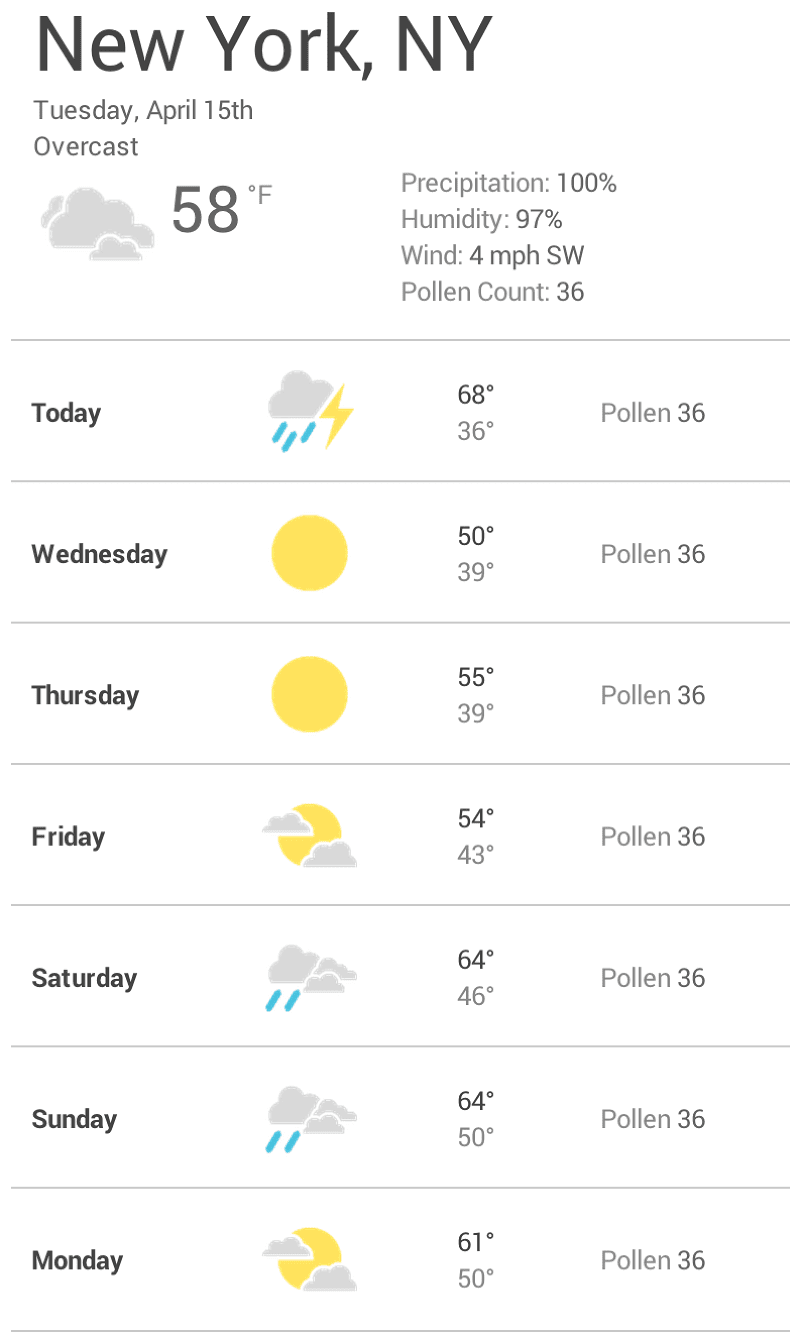
Contoh berikut membahas contoh widget prakiraan cuaca di awal halaman ini. Langkah pertama adalah membuat perkiraan terlihat bagus di layar kecil:
Selanjutnya, ubah ukuran browser hingga ada terlalu banyak spasi kosong di antara elemen
agar widget terlihat bagus. Keputusannya subjektif, tetapi lebih dari 600px
tentu terlalu luas.
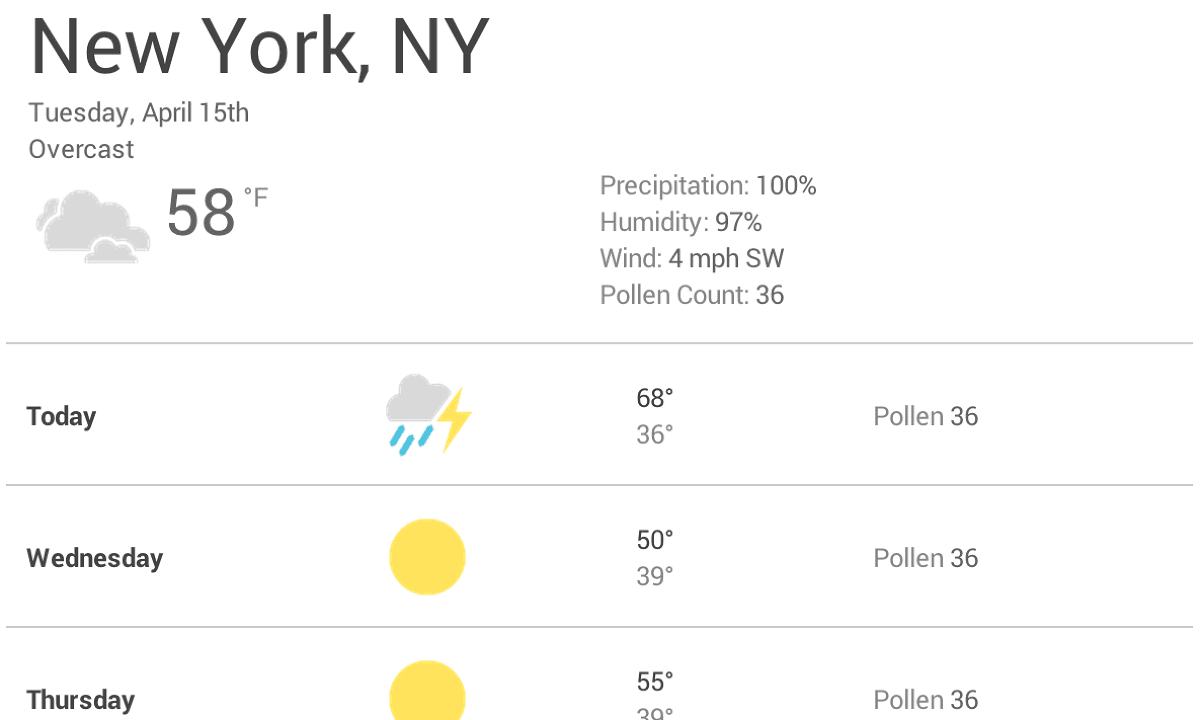
Untuk menyisipkan titik henti sementara di 600px, buat dua kueri media di akhir CSS untuk komponen: satu untuk digunakan saat browser berukuran 600px atau lebih sempit, dan satu untuk saat browser berukuran lebih lebar dari 600px.
@media (max-width: 600px) {

}

@media (min-width: 601px) {

}
Terakhir, lakukan pemfaktoran ulang CSS. Di dalam kueri media untuk max-width 600px,
tambahkan CSS yang hanya untuk layar kecil. Di dalam kueri media untuk
min-width 601px, tambahkan CSS untuk layar yang lebih besar.
Pilih titik henti sementara kecil jika diperlukan
Selain memilih titik henti sementara utama saat tata letak berubah secara signifikan, sebaiknya sesuaikan juga untuk perubahan kecil. Misalnya, di antara titik henti sementara utama, Anda dapat menyesuaikan margin atau padding pada elemen, atau memperbesar ukuran font agar terasa lebih alami dalam tata letak.
Contoh ini mengikuti pola yang sama dengan contoh sebelumnya, dimulai dengan
mengoptimalkan tata letak layar yang lebih kecil. Pertama, tingkatkan font saat lebar
area tampilan lebih besar dari 360px. Setelah itu, jika ada cukup ruang, Anda dapat
memisahkan suhu tinggi dan rendah sehingga berada di baris yang sama, dan memperbesar
ikon cuaca.
@media (min-width: 360px) {
  body {
    font-size: 1.0em;
  }
}

@media (min-width: 500px) {
  .seven-day-fc .temp-low,
  .seven-day-fc .temp-high {
    display: inline-block;
    width: 45%;
  }

  .seven-day-fc .seven-day-temp {
    margin-left: 5%;
  }

  .seven-day-fc .icon {
    width: 64px;
    height: 64px;
  }
}
Untuk layar besar, sebaiknya batasi lebar maksimum panel perkiraan agar tidak menggunakan seluruh lebar layar.
@media (min-width: 700px) {
  .weather-forecast {
    width: 700px;
  }
}
Mengoptimalkan teks untuk dibaca
Teori keterbacaan klasik menyatakan bahwa kolom yang ideal harus berisi 70 hingga 80 karakter per baris (sekitar 8 hingga 10 kata dalam bahasa Inggris). Pertimbangkan untuk menambahkan titik henti sementara setiap kali lebar blok teks bertambah lebih dari sekitar 10 kata.

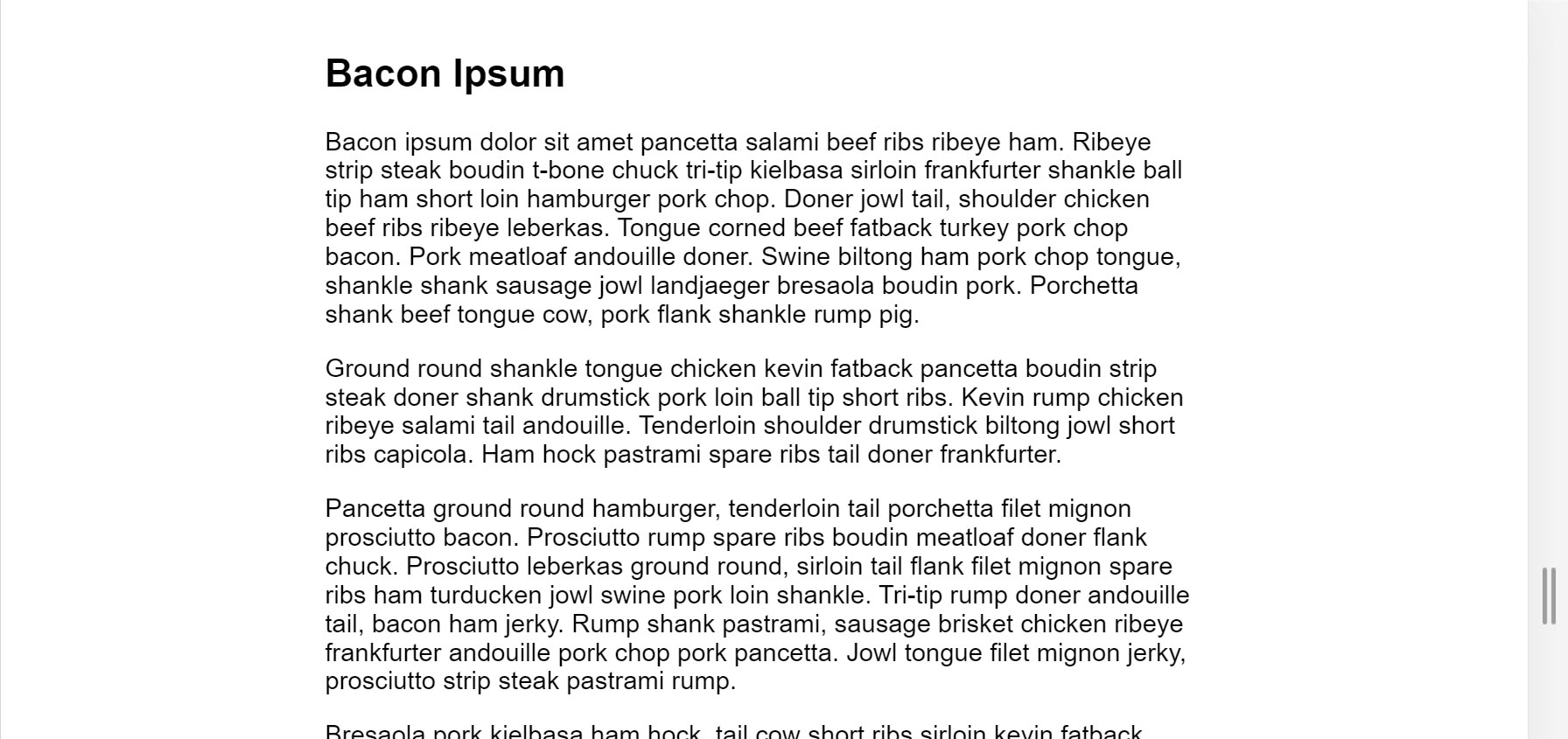
Dalam contoh ini, font Roboto di 1em menghasilkan 10 kata per baris di layar yang lebih kecil, tetapi layar yang lebih besar memerlukan titik henti sementara. Dalam hal ini, jika lebar browser lebih besar dari 575px, lebar konten yang ideal adalah 550px.
@media (min-width: 575px) {
  article {
    width: 550px;
    margin-left: auto;
    margin-right: auto;
  }
}
Menghindari penyembunyian konten (:#avoid-hiding-content)
Berhati-hatilah saat memilih konten yang akan disembunyikan atau ditampilkan, bergantung pada ukuran layar. Jangan menyembunyikan konten hanya karena tidak muat di layar. Ukuran layar tidak dapat memprediksi konten yang ingin dilihat pengguna. Misalnya, menghapus jumlah serbuk sari dari prakiraan cuaca dapat menjadi masalah serius bagi penderita alergi di musim semi yang memerlukan informasi tersebut untuk memutuskan apakah mereka dapat keluar rumah atau tidak.
Melihat titik henti sementara kueri media di Chrome DevTools
Setelah Anda menyiapkan titik henti sementara kueri media, periksa pengaruhnya terhadap tampilan situs Anda. Anda dapat mengubah ukuran jendela browser untuk memicu titik henti sementara, tetapi Chrome DevTools memiliki fitur bawaan yang menunjukkan tampilan halaman di berbagai titik henti sementara.
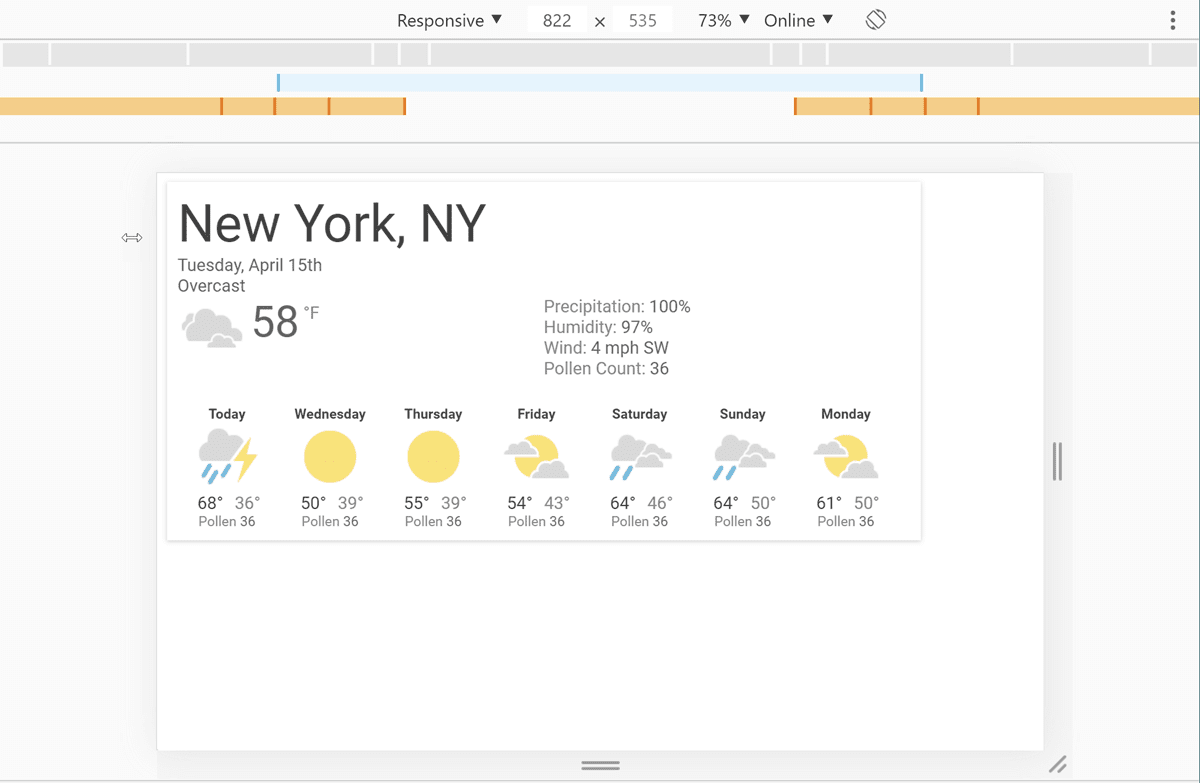
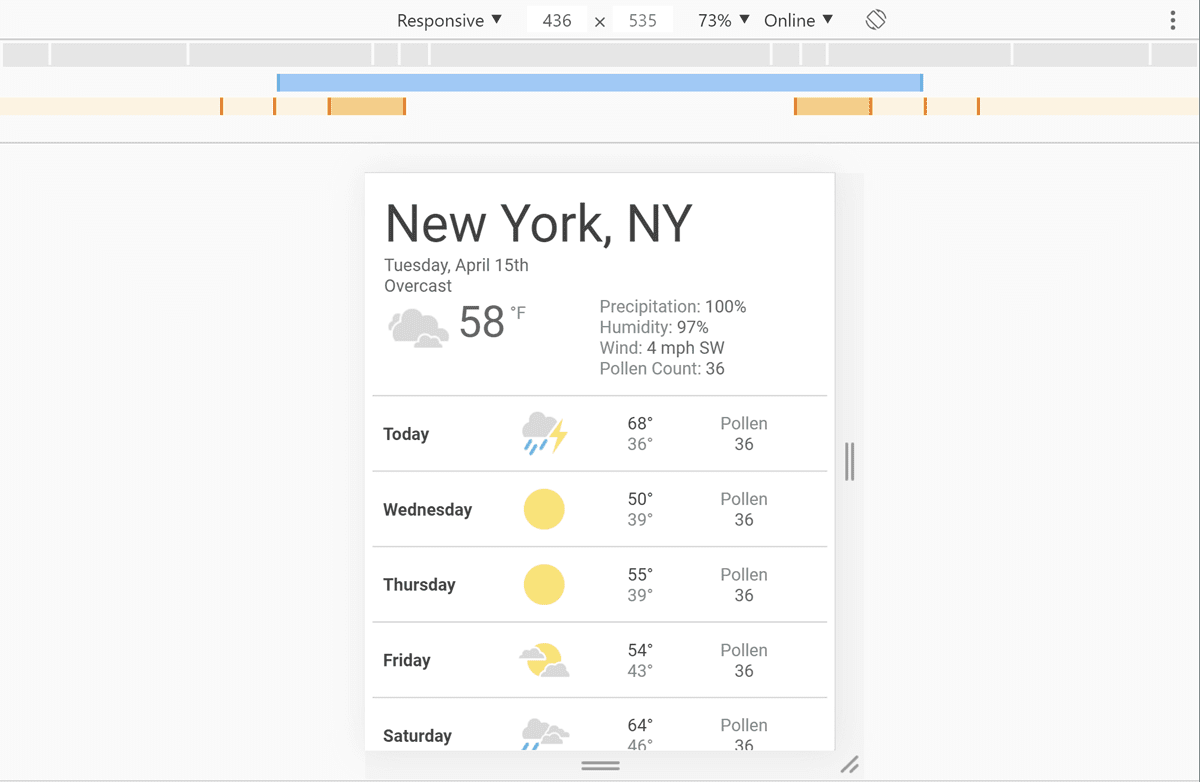
Untuk melihat halaman Anda di berbagai titik henti sementara:
- Buka DevTools.
- Aktifkan Mode Perangkat. Tampilan ini terbuka dalam mode responsif secara default.
- Untuk melihat kueri media, buka menu Mode Perangkat dan pilih Tampilkan kueri media. Hal ini menampilkan titik henti sementara Anda sebagai batang berwarna di atas halaman Anda.
- Klik salah satu batang untuk melihat halaman Anda saat kueri media tersebut aktif. Klik kanan batang untuk membuka definisi kueri media tersebut.