

Media Query prefers-reduced-motion จะตรวจหาว่าผู้ใช้ได้ขอให้ระบบปฏิบัติการลดปริมาณภาพเคลื่อนไหวหรือการเคลื่อนไหวที่ใช้หรือไม่

ไม่ใช่ทุกคนที่จะชอบภาพเคลื่อนไหวหรือทรานซิชันที่ตกแต่ง และผู้ใช้บางรายอาจมีอาการเมารถเมื่อเจอการเลื่อนแบบพารัลแลกซ์ เอฟเฟกต์การซูม และอื่นๆ สื่อการตั้งค่าของผู้ใช้
คำค้นหา prefers-reduced-motion ช่วยให้คุณออกแบบเว็บไซต์เวอร์ชันที่มีการเคลื่อนไหวน้อยลงสำหรับผู้ใช้ที่
แสดงความต้องการนี้
' d='M96 183a64 64 0 0 1-23-23L17 64a128 128 0 0 0 111 192l55-96a64 64 0 0 1-87 23Z'/%3E%3Cpath fill='url(%23b)' d='M192 128a64 64 0 0 1-9 32l-55 96A128 128 0 0 0 239 64H128a64 64 0 0 1 64 64Z'/%3E%3Ccircle cx='128' cy='128' r='52' fill='%231a73e8'/%3E%3Cpath fill='url(%23c)' d='M96 73a64 64 0 0 1 32-9h111a128 128 0 0 0-222 0l56 96a64 64 0 0 1 23-87Z'/%3E%3C/svg%3E)
' xlink:href='%23A'%3E%3Cstop offset='.76' stop-opacity='0'/%3E%3Cstop offset='.95' stop-opacity='.5'/%3E%3Cstop offset='1'/%3E%3C/radialGradient%3E%3CradialGradient id='F' cx='2523' cy='4680' r='20243' gradientTransform='matrix(-.03715 .99931 -2.12836 -.07913 13579 3530)' xlink:href='%23A'%3E%3Cstop offset='0' stop-color='%2335c1f1'/%3E%3Cstop offset='.11' stop-color='%2334c1ed'/%3E%3Cstop offset='.23' stop-color='%232fc2df'/%3E%3Cstop offset='.31' stop-color='%232bc3d2'/%3E%3Cstop offset='.67' stop-color='%2336c752'/%3E%3C/radialGradient%3E%3CradialGradient id='G' cx='24247' cy='7758' r='9734' gradientTransform='matrix(.28109 .95968 -.78353 .22949 24510 -16292)' xlink:href='%23A'%3E%3Cstop offset='0' stop-color='%2366eb6e'/%3E%3Cstop offset='1' stop-color='%2366eb6e' stop-opacity='0'/%3E%3C/radialGradient%3E%3Cpath id='H' d='M24105 20053a9345 9345 0 01-1053 472 10202 10202 0 01-3590 646c-4732 0-8855-3255-8855-7432 0-1175 680-2193 1643-2729-4280 180-5380 4640-5380 7253 0 7387 6810 8137 8276 8137 791 0 1984-230 2704-456l130-44a12834 12834 0 006660-5282c220-350-168-757-535-565z'/%3E%3Cpath id='I' d='M11571 25141a7913 7913 0 01-2273-2137 8145 8145 0 01-1514-4740 8093 8093 0 013093-6395 8082 8082 0 011373-859c312-148 846-414 1554-404a3236 3236 0 012569 1297 3184 3184 0 01636 1866c0-21 2446-7960-8005-7960-4390 0-8004 4166-8004 7820 0 2319 538 4170 1212 5604a12833 12833 0 007684 6757 12795 12795 0 003908 610c1414 0 2774-233 4045-656a7575 7575 0 01-6278-803z'/%3E%3Cpath id='J' d='M16231 15886c-80 105-330 250-330 566 0 260 170 512 472 723 1438 1003 4149 868 4156 868a5954 5954 0 003027-839 6147 6147 0 001133-850 6180 6180 0 001910-4437c26-2242-796-3732-1133-4392-2120-4141-6694-6525-11668-6525-7011 0-12703 5635-12798 12620 47-3654 3679-6605 7996-6605 350 0 2346 34 4200 1007 1634 858 2490 1894 3086 2921 618 1067 728 2415 728 2952s-271 1333-780 1990z'/%3E%3Cuse fill='url(%23B)' xlink:href='%23H'/%3E%3Cuse fill='url(%23D)' opacity='.35' xlink:href='%23H'/%3E%3Cuse fill='url(%23C)' xlink:href='%23I'/%3E%3Cuse fill='url(%23E)' opacity='.4' xlink:href='%23I'/%3E%3Cuse fill='url(%23F)' xlink:href='%23J'/%3E%3Cuse fill='url(%23G)' xlink:href='%23J'/%3E%3C/svg%3E)
' gradientUnits='userSpaceOnUse'%3E%3Cstop offset='.2' stop-color='%239059ff' stop-opacity='0'/%3E%3Cstop offset='.3' stop-color='%238c4ff3' stop-opacity='.1'/%3E%3Cstop offset='.8' stop-color='%237716a8' stop-opacity='.5'/%3E%3Cstop offset='1' stop-color='%236e008b' stop-opacity='.6'/%3E%3C/radialGradient%3E%3CradialGradient id='ff-g' cx='239.1' cy='34.6' r='171.6' gradientUnits='userSpaceOnUse'%3E%3Cstop offset='0' stop-color='%23ffe226'/%3E%3Cstop offset='.1' stop-color='%23ffdb27'/%3E%3Cstop offset='.3' stop-color='%23ffc82a'/%3E%3Cstop offset='.5' stop-color='%23ffa930'/%3E%3Cstop offset='.7' stop-color='%23ff7e37'/%3E%3Cstop offset='.8' stop-color='%23ff7139'/%3E%3C/radialGradient%3E%3CradialGradient id='ff-h' cx='374' cy='-74.3' r='732.2' gradientUnits='userSpaceOnUse'%3E%3Cstop offset='.1' stop-color='%23fff44f'/%3E%3Cstop offset='.5' stop-color='%23ff980e'/%3E%3Cstop offset='.6' stop-color='%23ff5634'/%3E%3Cstop offset='.7' stop-color='%23ff3647'/%3E%3Cstop offset='.9' stop-color='%23e31587'/%3E%3C/radialGradient%3E%3CradialGradient id='ff-i' cx='304.6' cy='7.1' r='536.4' gradientTransform='rotate(84 303 4)' gradientUnits='userSpaceOnUse'%3E%3Cstop offset='0' stop-color='%23fff44f'/%3E%3Cstop offset='.1' stop-color='%23ffe847'/%3E%3Cstop offset='.2' stop-color='%23ffc830'/%3E%3Cstop offset='.3' stop-color='%23ff980e'/%3E%3Cstop offset='.4' stop-color='%23ff8b16'/%3E%3Cstop offset='.5' stop-color='%23ff672a'/%3E%3Cstop offset='.6' stop-color='%23ff3647'/%3E%3Cstop offset='.7' stop-color='%23e31587'/%3E%3C/radialGradient%3E%3CradialGradient id='ff-j' cx='235' cy='98.1' r='457.1' gradientUnits='userSpaceOnUse'%3E%3Cstop offset='.1' stop-color='%23fff44f'/%3E%3Cstop offset='.5' stop-color='%23ff980e'/%3E%3Cstop offset='.6' stop-color='%23ff5634'/%3E%3Cstop offset='.7' stop-color='%23ff3647'/%3E%3Cstop offset='.9' stop-color='%23e31587'/%3E%3C/radialGradient%3E%3CradialGradient id='ff-k' cx='355.7' cy='124.9' r='500.3' gradientUnits='userSpaceOnUse'%3E%3Cstop offset='.1' stop-color='%23fff44f'/%3E%3Cstop offset='.2' stop-color='%23ffe141'/%3E%3Cstop offset='.5' stop-color='%23ffaf1e'/%3E%3Cstop offset='.6' stop-color='%23ff980e'/%3E%3C/radialGradient%3E%3ClinearGradient id='ff-a' x1='446.9' y1='76.8' x2='47.9' y2='461.8' gradientUnits='userSpaceOnUse'%3E%3Cstop offset='.1' stop-color='%23fff44f'/%3E%3Cstop offset='.1' stop-color='%23ffe847'/%3E%3Cstop offset='.2' stop-color='%23ffc830'/%3E%3Cstop offset='.4' stop-color='%23ff980e'/%3E%3Cstop offset='.4' stop-color='%23ff8b16'/%3E%3Cstop offset='.5' stop-color='%23ff672a'/%3E%3Cstop offset='.5' stop-color='%23ff3647'/%3E%3Cstop offset='.7' stop-color='%23e31587'/%3E%3C/linearGradient%3E%3ClinearGradient id='ff-l' x1='442.1' y1='74.8' x2='102.6' y2='414.3' gradientUnits='userSpaceOnUse'%3E%3Cstop offset='.2' stop-color='%23fff44f' stop-opacity='.8'/%3E%3Cstop offset='.3' stop-color='%23fff44f' stop-opacity='.6'/%3E%3Cstop offset='.5' stop-color='%23fff44f' stop-opacity='.2'/%3E%3Cstop offset='.6' stop-color='%23fff44f' stop-opacity='0'/%3E%3C/linearGradient%3E%3C/defs%3E%3Cpath d='M479 166c-11-25-32-52-49-60a249 249 0 0 1 25 73c-27-68-73-95-111-155a255 255 0 0 1-8-14 44 44 0 0 1-4-9 1 1 0 0 0 0-1 1 1 0 0 0-1 0c-60 35-81 101-83 134a120 120 0 0 0-66 25 71 71 0 0 0-6-5 111 111 0 0 1-1-58c-25 11-44 29-58 44-9-12-9-52-8-60l-8 4a175 175 0 0 0-24 21 210 210 0 0 0-22 26 203 203 0 0 0-32 73l-1 2-2 15a229 229 0 0 0-4 34v1a240 240 0 0 0 477 40l1-9c5-41 0-84-15-121zM202 355l3 1-3-1zm55-145zm198-31z' fill='url(%23ff-a)'/%3E%3Cpath d='M479 166c-11-25-32-52-49-60 14 26 22 53 25 72v1a207 207 0 0 1-206 279c-113-3-212-87-231-197-3-17 0-26 2-40-2 11-3 14-4 34v1a240 240 0 0 0 477 40l1-9c5-41 0-84-15-121z' fill='url(%23ff-b)'/%3E%3Cpath d='M479 166c-11-25-32-52-49-60 14 26 22 53 25 72v1a207 207 0 0 1-206 279c-113-3-212-87-231-197-3-17 0-26 2-40-2 11-3 14-4 34v1a240 240 0 0 0 477 40l1-9c5-41 0-84-15-121z' fill='url(%23ff-c)'/%3E%3Cpath d='m362 195 1 1a130 130 0 0 0-22-29C266 92 322 5 331 0c-60 35-81 101-83 134l9-1c45 0 84 25 105 62z' fill='url(%23ff-d)'/%3E%3Cpath d='M257 210c-1 6-22 26-29 26-68 0-80 41-80 41 3 35 28 64 57 79l4 2 7 3a107 107 0 0 0 31 6c120 6 143-143 57-186 22-4 45 5 58 14-21-37-60-62-105-62l-9 1a120 120 0 0 0-66 25l17 16c16 16 58 33 58 35z' fill='url(%23ff-e)'/%3E%3Cpath d='M257 210c-1 6-22 26-29 26-68 0-80 41-80 41 3 35 28 64 57 79l4 2 7 3a107 107 0 0 0 31 6c120 6 143-143 57-186 22-4 45 5 58 14-21-37-60-62-105-62l-9 1a120 120 0 0 0-66 25l17 16c16 16 58 33 58 35z' fill='url(%23ff-f)'/%3E%3Cpath d='m171 151 5 3a111 111 0 0 1-1-58c-25 11-44 29-58 44 1 0 36 0 54 11z' fill='url(%23ff-g)'/%3E%3Cpath d='M18 261a242 242 0 0 0 231 197 207 207 0 0 0 206-279c8 56-20 110-64 146-86 71-169 43-186 31l-3-1c-50-24-71-70-67-110-42 0-57-35-57-35s38-28 89-4c46 22 90 4 90 4 0-2-42-19-58-35l-17-16a71 71 0 0 0-6-5l-5-3c-18-11-52-11-54-11-9-12-9-51-8-60l-8 4a175 175 0 0 0-24 21 210 210 0 0 0-22 26 203 203 0 0 0-32 73c0 1-9 38-5 57z' fill='url(%23ff-h)'/%3E%3Cpath d='M341 167a130 130 0 0 1 22 29 46 46 0 0 1 4 3c55 50 26 121 24 126 44-36 72-90 64-146-27-68-73-95-111-155a255 255 0 0 1-8-14 44 44 0 0 1-4-9 1 1 0 0 0 0-1 1 1 0 0 0-1 0c-9 5-65 92 10 167z' fill='url(%23ff-i)'/%3E%3Cpath d='M367 199a46 46 0 0 0-4-3l-1-1c-13-9-36-18-58-15 86 44 63 193-57 187a107 107 0 0 1-31-6 131 131 0 0 1-11-5c17 12 99 39 186-31 2-5 31-76-24-126z' fill='url(%23ff-j)'/%3E%3Cpath d='M148 277s12-41 80-41c7 0 28-20 29-26s-44 18-90-4c-51-24-89 4-89 4s15 35 57 35c-4 40 16 85 67 110l3 1c-29-15-54-44-57-79z' fill='url(%23ff-k)'/%3E%3Cpath d='M479 166c-11-25-32-52-49-60a249 249 0 0 1 25 73c-27-68-73-95-111-155a255 255 0 0 1-8-14 44 44 0 0 1-4-9 1 1 0 0 0 0-1 1 1 0 0 0-1 0c-60 35-81 101-83 134l9-1c45 0 84 25 105 62-13-9-36-18-58-14 86 43 63 192-57 186a107 107 0 0 1-31-6 131 131 0 0 1-11-5l-3-1 3 1c-29-15-54-44-57-79 0 0 12-41 80-41 7 0 28-20 29-26 0-2-42-19-58-35l-17-16a71 71 0 0 0-6-5 111 111 0 0 1-1-58c-25 11-44 29-58 44-9-12-9-52-8-60l-8 4a175 175 0 0 0-24 21 210 210 0 0 0-22 26 203 203 0 0 0-32 73l-1 2-2 15a279 279 0 0 0-4 34v1a240 240 0 0 0 477 40l1-9c5-41 0-84-15-121zm-24 13z' fill='url(%23ff-l)'/%3E%3C/svg%3E)
' xlink:href='%23s-b'%3E%3Cstop offset='0' stop-color='%2324a5f3' stop-opacity='0' /%3E%3Cstop offset='1' stop-color='%231e8ceb' /%3E%3C/radialGradient%3E%3CradialGradient id='s-j' cx='109.3' cy='13.8' r='93.1' gradientTransform='matrix(-.02 1.1 -1.04 -.02 137 -115)' xlink:href='%23s-b'%3E%3Cstop offset='0' stop-opacity='0' /%3E%3Cstop offset='1' stop-color='%235488d6' stop-opacity='0' /%3E%3Cstop offset='1' stop-color='%235d96eb' /%3E%3C/radialGradient%3E%3C/defs%3E%3Crect width='220' height='220' x='22' y='-107' fill='url(%23s-a)' ry='49' transform='matrix(.57 0 0 .57 187 256)' /%3E%3Cg transform='translate(194 190)'%3E%3Ccircle cx='67.8' cy='67.7' fill='url(%23s-c)' paint-order='stroke fill markers' r='54' /%3E%3Ccircle cx='-69.9' cy='69.3' fill='url(%23s-i)' transform='translate(138 -2)' r='54' /%3E%3C/g%3E%3Cellipse cx='120' cy='14.2' fill='url(%23s-j)' rx='93.1' ry='93.7' transform='matrix(.58 0 0 .58 192 250)' /%3E%3Cg transform='matrix(.58 0 0 .57 197 182)'%3E%3Cpath fill='%23cac7c8' d='M46 192h1l72-48-7-9-66 57Z' /%3E%3Cpath fill='%23fbfffc' d='M46 191v1l66-57-7-9-59 65Z' /%3E%3Cpath fill='url(%23s-d)' d='m119 144-7-9 66-57-59 66Z' /%3E%3Cpath fill='%23fb645c' d='m105 126 7 9 66-57-1-1-72 49Z' /%3E%3C/g%3E%3Cpath stroke='%23fff' stroke-linecap='round' stroke-miterlimit='1' stroke-width='1.3' d='m287 278 3-2m-12-17 8-2m-8-3h4m-4-13 8 2m-8 3h4m-1-13 7 3m-4-11 7 4m-2-11 6 6m0-12 6 7m1-11 4 6m4-10 3 7m5-9 2 7m15-7-1 7m10-5-3 7m11-4-4 7m11-2-5 6m16 7-7 4m10 4-7 3m10 6-8 1m8 16-8-2m5 10-7-3m4 11-7-4m2 11-6-5m0 11-5-6m-2 11-4-7m-4 11-3-8m-6 10-1-8m-16 8 2-8m-10 5 3-7m-11 4 4-7m-11 2 5-6m-8 3 3-3m4 8 2-3m5 8 2-4m6 7 1-4m8 5v-4m8 4v-4m9 3-1-4m9 1-2-4m9 0-2-4m9-2-3-3m8-4-3-2m8-5-4-2m7-6-4-1m5-8h-4m4-8h-4m3-9-4 1m1-9-4 2m-1-9-3 2m-2-9-3 3m-4-8-2 3m-5-8-2 4m-6-6-1 3m-8-5v4m-8-4v4m-9-2 1 3m-9 0 2 3m-9 1 2 3m-9 2 3 3m-8 4 3 2m-8 5 4 2m-7 6 4 1m-4 25 4-1m-2 5 7-3m-6 7 4-2m-2 6 7-4m-13-21h8m41-41v-8m0 99v-8m49-42h-8' transform='translate(-65 8)' /%3E%3C/svg%3E)
การเคลื่อนไหวมากเกินไปในชีวิตจริงและบนเว็บ
เมื่อวันก่อนฉันไปเล่นสเก็ตน้ำแข็งกับลูกๆ วันนั้นเป็นวันที่ดี แดดออก และลานน้ำแข็งก็เต็มไปด้วยผู้คน ⛸ แต่ปัญหาเดียวคือฉันไม่ชอบที่ที่มีคนเยอะ ด้วยเป้าหมายที่เคลื่อนไหวอยู่ตลอดเวลามากมาย ทำให้ฉันไม่สามารถโฟกัสอะไรได้เลย และสุดท้ายก็รู้สึกสับสนและเหมือนกับว่า ภาพที่เห็นนั้นมากเกินไปจนรับไม่ไหว เหมือนกับการจ้องมองรังมด 🐜
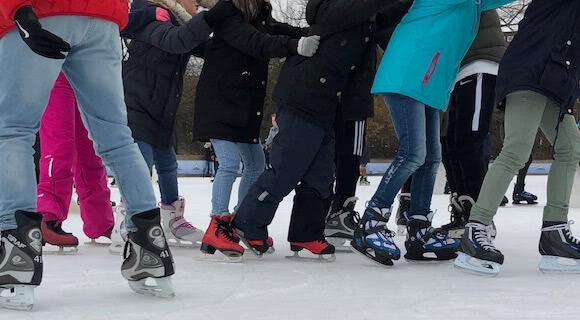
บางครั้งก็อาจเกิดเหตุการณ์คล้ายกันบนเว็บได้เช่นกัน ไม่ว่าจะเป็นโฆษณาที่กะพริบ เอฟเฟกต์พารัลแลกซ์สุดเก๋ ภาพเคลื่อนไหวที่เปิดเผยอย่างน่าประหลาดใจ วิดีโอที่เล่นอัตโนมัติ และอื่นๆ บางครั้งเว็บก็อาจทำให้รู้สึกท่วมท้นได้
แต่โชคดีที่บนเว็บมีวิธีแก้ปัญหานี้ Media Query ของ CSS
prefers-reduced-motion ช่วยให้นักพัฒนาแอปสร้างหน้าเว็บเวอร์ชันต่างๆ สำหรับผู้ใช้ที่ต้องการ
การเคลื่อนไหวที่ลดลง ซึ่งอาจรวมถึงการงดใช้วิดีโอเล่นอัตโนมัติ การปิดใช้เอฟเฟกต์บางอย่างที่ใช้เพื่อการตกแต่งโดยเฉพาะ ไปจนถึงการออกแบบหน้าเว็บใหม่ทั้งหมดสำหรับผู้ใช้บางราย
ก่อนที่จะเจาะลึกในเรื่องฟีเจอร์นี้ ขอให้เราย้อนกลับไปหนึ่งก้าวและคิดถึงสิ่งที่ใช้ภาพเคลื่อนไหว บนเว็บ หากต้องการ คุณยังข้ามข้อมูลพื้นฐานและไปที่รายละเอียดทางเทคนิคได้เลย
ภาพเคลื่อนไหวบนเว็บ
โดยส่วนใหญ่มักใช้ภาพเคลื่อนไหวเพื่อแสดงความคิดเห็นต่อผู้ใช้ เช่น เพื่อแจ้งให้ทราบว่า ระบบได้รับคำสั่งและกำลังประมวลผล ตัวอย่างเช่น ในเว็บไซต์ช็อปปิ้ง ระบบอาจสร้างภาพเคลื่อนไหวให้ผลิตภัณฑ์ "บิน" เข้าไปในตะกร้าสินค้าเสมือน ซึ่งแสดงเป็นไอคอนที่มุมขวาบนของเว็บไซต์
อีกกรณีการใช้งานหนึ่งคือการใช้การเคลื่อนไหวเพื่อ หลอกการรับรู้ของผู้ใช้ โดยใช้การผสมผสานระหว่างหน้าจอโครงร่าง ข้อมูลเมตาตามบริบท และตัวอย่างรูปภาพคุณภาพต่ำเพื่อ ดึงดูดเวลาของผู้ใช้จำนวนมากและทำให้ประสบการณ์ทั้งหมดดูเร็วขึ้น แนวคิดนี้คือการให้บริบทแก่ผู้ใช้เกี่ยวกับสิ่งที่กำลังจะเกิดขึ้น และในขณะเดียวกันก็โหลดสิ่งต่างๆ ให้เร็วที่สุด
สุดท้ายนี้ ยังมีเอฟเฟกต์ตกแต่ง เช่น การไล่ระดับสีแบบเคลื่อนไหว การเลื่อนแบบพารัลแลกซ์ วิดีโอพื้นหลัง และอื่นๆ อีกมากมาย แม้ว่าผู้ใช้หลายคนจะชอบภาพเคลื่อนไหวดังกล่าว แต่ผู้ใช้บางคนก็ไม่ชอบเพราะ รู้สึกว่าภาพเคลื่อนไหวทำให้เสียสมาธิหรือทำให้การทำงานช้าลง ในกรณีที่แย่ที่สุด ผู้ใช้อาจมีอาการเมารถเมาเรือราวกับเป็นประสบการณ์ในชีวิตจริง ดังนั้นการลดภาพเคลื่อนไหวจึงเป็นสิ่งจำเป็นทางการแพทย์สำหรับผู้ใช้เหล่านี้
ความผิดปกติของระบบประสาททรงตัวที่เกิดจากการเคลื่อนไหว
ผู้ใช้บางรายอาจรู้สึกวอกแวกหรือคลื่นไส้จากเนื้อหาที่มีภาพเคลื่อนไหว ตัวอย่างเช่น ภาพเคลื่อนไหวของการเลื่อนอาจทำให้เกิดความผิดปกติของระบบการทรงตัวเมื่อองค์ประกอบอื่นๆ นอกเหนือจากองค์ประกอบหลัก ที่เชื่อมโยงกับการเลื่อนเคลื่อนที่ไปมามาก ตัวอย่างเช่น ภาพเคลื่อนไหวแบบเลื่อนพารัลแลกซ์ อาจทำให้เกิดความผิดปกติของระบบการทรงตัวเนื่องจากองค์ประกอบพื้นหลังเคลื่อนไหวในอัตราที่แตกต่างจากองค์ประกอบ พื้นหน้า อาการที่เกิดจากความผิดปกติของระบบการทรงตัว (หูชั้นใน) ได้แก่ เวียนศีรษะ คลื่นไส้ และปวดศีรษะไมเกรน และบางครั้งอาจต้องนอนพักเพื่อฟื้นตัว
นำการเคลื่อนไหวในระบบปฏิบัติการออก
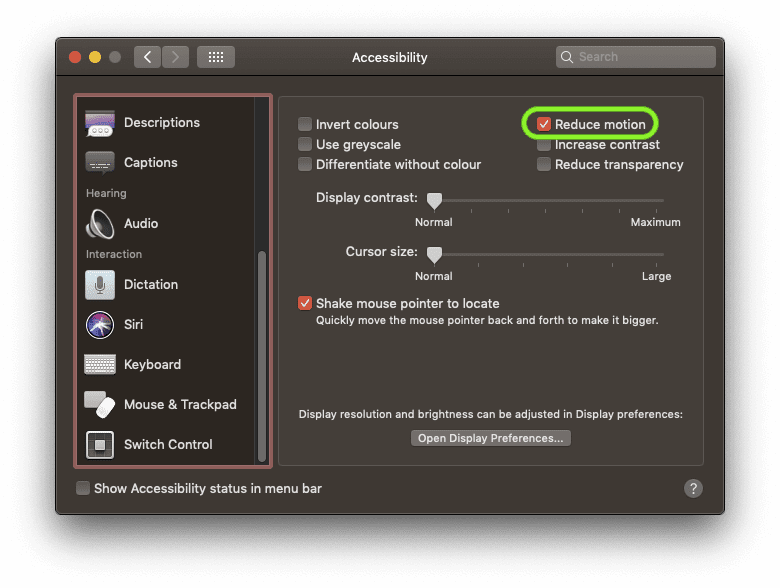
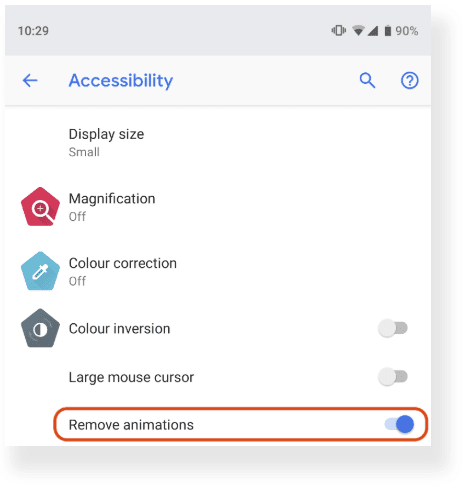
ระบบปฏิบัติการหลายระบบมีการตั้งค่าการช่วยเหลือพิเศษสำหรับการระบุค่ากำหนดสำหรับ การเคลื่อนไหวที่ลดลงมาเป็นเวลานานแล้ว ภาพหน้าจอด้านล่างแสดงค่ากำหนดลดการเคลื่อนไหวของ macOS Mojave และค่ากำหนดนำภาพเคลื่อนไหวออกของ Android Pie เมื่อเลือกไว้ ค่ากำหนดเหล่านี้จะทำให้ระบบปฏิบัติการไม่ใช้เอฟเฟกต์ตกแต่ง เช่น ภาพเคลื่อนไหวการเปิดแอป แอปพลิเคชันเองก็สามารถและควรปฏิบัติตามการตั้งค่านี้ด้วยเช่นกัน รวมถึงนำภาพเคลื่อนไหวที่ไม่จำเป็นทั้งหมดออก
นำการเคลื่อนไหวบนเว็บออก
Media Queries ระดับ 5 นำค่ากำหนดของผู้ใช้ที่ต้องการลดการเคลื่อนไหว
มายังเว็บด้วย Media Query ช่วยให้ผู้เขียนทดสอบและค้นหาค่าหรือฟีเจอร์
ของ User Agent หรืออุปกรณ์แสดงผลได้โดยไม่ขึ้นอยู่กับเอกสารที่แสดง ใช้ Media Query
prefers-reduced-motion
เพื่อตรวจหาว่าผู้ใช้ได้ตั้งค่าระบบปฏิบัติการให้ลดจำนวนภาพเคลื่อนไหวหรือ
การเคลื่อนไหวที่ใช้หรือไม่ โดยอาจมีค่าที่เป็นไปได้ 2 ค่า ดังนี้
no-preference: บ่งบอกว่าผู้ใช้ไม่ได้ตั้งค่ากำหนดใดๆ ในระบบปฏิบัติการพื้นฐาน ค่าคีย์เวิร์ดนี้จะประเมินเป็นfalseในบริบทบูลีนreduce: ระบุว่าผู้ใช้ได้ตั้งค่ากำหนดของระบบปฏิบัติการที่ระบุว่าอินเทอร์เฟซควรลดการเคลื่อนไหวหรือภาพเคลื่อนไหว โดยควรลดจนถึงจุดที่นำการเคลื่อนไหวที่ไม่จำเป็นทั้งหมดออก
การทำงานกับ Media Query จากบริบท CSS และ JavaScript
เช่นเดียวกับ Media Query ทั้งหมด คุณสามารถตรวจสอบ prefers-reduced-motion ได้จากบริบท CSS และจากบริบท JavaScript
เพื่อแสดงให้เห็นทั้ง 2 อย่าง สมมติว่าฉันมีปุ่มลงชื่อสมัครใช้ที่สำคัญซึ่งฉันต้องการให้ผู้ใช้คลิก I สามารถกำหนดภาพเคลื่อนไหว "สั่น" ที่ดึงดูดความสนใจได้ แต่ในฐานะพลเมืองเว็บที่ดี ฉันจะเล่น ภาพเคลื่อนไหวนี้เฉพาะผู้ใช้ที่ตกลงอย่างชัดเจนที่จะดูภาพเคลื่อนไหวเท่านั้น แต่จะไม่เล่นให้ผู้ใช้รายอื่นๆ ซึ่งอาจเป็นผู้ใช้ ที่เลือกไม่ใช้ภาพเคลื่อนไหว หรือผู้ใช้ในเบราว์เซอร์ที่ไม่เข้าใจ Media Query
/*
  If the user has expressed their preference for
  reduced motion, then don't use animations on buttons.
*/
@media (prefers-reduced-motion: reduce) {
  button {
    animation: none;
  }
}

/*
  If the browser understands the media query and the user
  explicitly hasn't set a preference, then use animations on buttons.
*/
@media (prefers-reduced-motion: no-preference) {
  button {
    /* `vibrate` keyframes are defined elsewhere */
    animation: vibrate 0.3s linear infinite both;
  }
}
เพื่อแสดงให้เห็นวิธีทำงานกับ prefers-reduced-motion ด้วย JavaScript ลองนึกภาพว่าฉันได้กำหนดภาพเคลื่อนไหวที่ซับซ้อนด้วย Web Animations API แม้ว่ากฎ CSS
จะทริกเกอร์โดยเบราว์เซอร์แบบไดนามิกเมื่อค่ากำหนดของผู้ใช้เปลี่ยนแปลง แต่สำหรับภาพเคลื่อนไหว JavaScript
ฉันต้องคอยฟังการเปลี่ยนแปลงด้วยตัวเอง จากนั้นจึงหยุดภาพเคลื่อนไหวที่อาจกำลังทำงานอยู่ด้วยตนเอง (หรือรีสตาร์ทหากผู้ใช้ยินยอม)
const mediaQuery = window.matchMedia('(prefers-reduced-motion: reduce)');
mediaQuery.addEventListener('change', () => {
  console.log(mediaQuery.media, mediaQuery.matches);
  // Stop JavaScript-based animations.
});
โปรดทราบว่าต้องมีวงเล็บรอบคิวรี่สื่อจริง
window.matchMedia('prefers-reduced-motion: reduce');
window.matchMedia('(prefers-reduced-motion: reduce)');
การทำงานกับ Media Query จากบริบท <picture>
กรณีการใช้งานที่น่าสนใจคือการทำให้การเล่น AVIF, WebP หรือ GIF แบบเคลื่อนไหวขึ้นอยู่กับแอตทริบิวต์
media หาก (prefers-reduced-motion: no-preference) ประเมินเป็น true คุณจะแสดงเวอร์ชันเคลื่อนไหวหรือเวอร์ชันคงที่ก็ได้
<picture>
  <!-- Animated versions. -->
  <source
    srcset="nyancat.avifs"
    type="image/avif"
    media="(prefers-reduced-motion: no-preference)"
  />
  <source
    srcset="nyancat.gif"
    type="image/gif"
    media="(prefers-reduced-motion: no-preference)"
  />
  <!-- Static versions. -->
  <img src="nyancat.png" alt="Nyan cat" width="250" height="250" />
</picture>
คุณดูตัวอย่างต่อไปนี้ได้ ลองเปิด/ปิดค่ากำหนดการเคลื่อนไหวของอุปกรณ์เพื่อดูความแตกต่าง

ค้นพบค่ากำหนดของผู้ใช้ในเวลาที่ส่งคำขอ
ส่วนหัวของคำแนะนำไคลเอ็นต์ Sec-CH-Prefers-Reduced-Motion
ช่วยให้เว็บไซต์ได้รับค่ากำหนดการเคลื่อนไหวของผู้ใช้โดยไม่บังคับในเวลาที่ส่งคำขอ
เพื่อให้เซิร์ฟเวอร์สามารถแทรก CSS ที่เหมาะสมด้วยเหตุผลด้านประสิทธิภาพ
สาธิต
ฉันได้สร้างการสาธิตเล็กๆ น้อยๆ โดยอิงจาก🐈 แมวรหัสสถานะ HTTP ที่ยอดเยี่ยมของ Rogério Vicente ก่อนอื่น โปรดใช้เวลาสักครู่เพื่อขำกับมุกตลกนี้
เพราะมันตลกมาก และเราจะรอ ตอนนี้คุณกลับมาแล้ว เรามาเริ่มการสาธิตกันเลย เมื่อคุณเลื่อนหน้าเว็บ แมวสถานะ HTTP
แต่ละตัวจะปรากฏสลับกันจากด้านขวาหรือด้านซ้าย ภาพเคลื่อนไหว 60 FPS ที่ราบรื่น แต่ดังที่กล่าวไว้ก่อนหน้านี้ ผู้ใช้บางรายอาจไม่ชอบหรืออาจถึงขั้นเมารถจากภาพเคลื่อนไหวนี้ ดังนั้นเราจึงตั้งโปรแกรมเดโมให้เป็นไปตามprefers-reduced-motion ฟีเจอร์นี้ทำงานแบบไดนามิก ผู้ใช้จึงเปลี่ยนค่ากำหนดได้ทันทีโดยไม่ต้องโหลดซ้ำ หากผู้ใช้ต้องการลดการเคลื่อนไหว ระบบจะนำภาพเคลื่อนไหวการแสดงที่ไม่จำเป็นออก และเหลือไว้เพียงการเลื่อนปกติ
Screencast ต่อไปนี้แสดงการสาธิตการทำงาน
prefers-reduced-motionสาธิต
แอป
บทสรุป
การเคารพค่ากําหนดของผู้ใช้เป็นสิ่งสําคัญสําหรับเว็บไซต์สมัยใหม่ และเบราว์เซอร์ก็เปิดเผยฟีเจอร์ต่างๆ มากขึ้นเรื่อยๆ
เพื่อช่วยให้นักพัฒนาเว็บทําเช่นนั้นได้ อีกตัวอย่างหนึ่งที่เปิดตัวคือ
prefers-color-scheme ซึ่งจะตรวจหาว่าผู้ใช้ต้องการใช้โทนสีสว่างหรือมืด คุณอ่านทุกอย่างเกี่ยวกับ
prefers-color-scheme ได้ในบทความ Hello Darkness, My Old Friend 🌒
คณะทำงาน CSS กำลังกำหนดมาตรฐานการค้นหาสื่อตามค่ากำหนดของผู้ใช้เพิ่มเติม เช่น
prefers-reduced-transparency
(ตรวจหาว่าผู้ใช้ต้องการลดความโปร่งใสหรือไม่)
prefers-contrast (ตรวจหาว่าผู้ใช้
ขอให้ระบบเพิ่มหรือลดระดับคอนทราสต์ระหว่างสีที่อยู่ติดกันหรือไม่)
และ inverted-colors (ตรวจหาว่าผู้ใช้
ต้องการใช้สีที่กลับด้านหรือไม่)
(โบนัส) บังคับใช้การเคลื่อนไหวลดลงในทุกเว็บไซต์
บางเว็บไซต์อาจไม่ได้ใช้ prefers-reduced-motion หรืออาจใช้ไม่มากพอตามที่คุณต้องการ
หากต้องการหยุดการเคลื่อนไหวในเว็บไซต์ทั้งหมดไม่ว่าจะด้วยเหตุผลใดก็ตาม คุณก็ทำได้ วิธีหนึ่งในการดำเนินการนี้คือการแทรกสไตล์ชีตที่มี CSS ต่อไปนี้ลงในทุกหน้าเว็บที่คุณเข้าชม มีส่วนขยายเบราว์เซอร์
หลายรายการ
ที่อนุญาตให้ทำเช่นนี้ได้ (คุณใช้งานได้โดยต้องยอมรับความเสี่ยงที่อาจเกิดขึ้น)
@media (prefers-reduced-motion: reduce) {
  *,
  ::before,
  ::after {
    animation-delay: -1ms !important;
    animation-duration: 1ms !important;
    animation-iteration-count: 1 !important;
    background-attachment: initial !important;
    scroll-behavior: auto !important;
    transition-duration: 1ms !important;
    transition-delay: -1ms !important;
  }
}
โดยวิธีนี้จะทำให้ CSS ก่อนหน้าลบล้างระยะเวลาของภาพเคลื่อนไหวและการเปลี่ยนทั้งหมด
ให้สั้นลงจนสังเกตไม่ได้อีกต่อไป เนื่องจากบางเว็บไซต์ต้องใช้ภาพเคลื่อนไหว
เพื่อให้ทำงานได้อย่างถูกต้อง (อาจเป็นเพราะขั้นตอนหนึ่งๆ ขึ้นอยู่กับการทริกเกอร์เหตุการณ์ animationend)
แนวทาง animation: none !important; ที่รุนแรงกว่าจึงใช้ไม่ได้ แม้แต่การแฮ็กก่อนหน้านี้ก็ไม่รับประกันว่าจะสำเร็จในเว็บไซต์ทั้งหมด (เช่น หยุดการเคลื่อนไหวที่เริ่มต้นโดยใช้ Web Animations API ไม่ได้) ดังนั้นโปรดปิดใช้งานเมื่อพบว่าเกิดข้อผิดพลาด
แหล่งข้อมูล
- ฉบับร่างล่าสุดของ Editor สำหรับ Media Queries ระดับ 5
prefers-reduced-motionในสถานะแพลตฟอร์ม Chromeprefers-reduced-motionข้อบกพร่องของ Chromium- Blink โพสต์ความตั้งใจที่จะติดตั้งใช้งาน
การรับทราบ
ขอขอบคุณ Stephen McGruer ที่ได้ติดตั้งใช้งาน
prefers-reduced-motion ใน Chrome และได้ตรวจสอบเอกสารนี้ร่วมกับ
Rob Dodson