


简介
让新手们继续用键盘玩冒险游戏,用他们宝贵的多点触控指尖切水果,用他们新奇时髦的移动传感器假装自己能像迈克尔·杰克逊一样跳舞。(最新消息:他们无法做到这一点。)但你不一样。你更优秀。您真是个行家。对你来说,游戏始于手握游戏手柄,也终于手握游戏手柄。
但等等。如果您想在 Web 应用中支持游戏手柄,是不是就没戏了?现在不需要了。全新的 Gamepad API 应运而生,让您可以使用 JavaScript 读取连接到计算机的任何游戏手柄控制器的状态。它非常新,上周才在 Chrome 21 中推出,并且即将获得 Firefox 的支持(目前在特殊 build 中提供)。
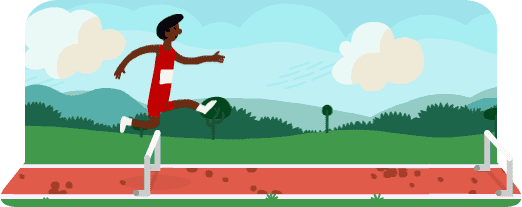
事实证明,这个时机非常好,因为我们最近有机会在 2012 年跨栏 Google 涂鸦中使用了它。本文将简要介绍我们如何将 Gamepad API 添加到 Doodle 中,以及在此过程中学到的知识。
游戏手柄测试工具
虽然互动式涂鸦转瞬即逝,但其背后的技术往往相当复杂。为了更轻松地演示我们所讨论的内容,我们从涂鸦中提取了游戏手柄代码,并组合了一个简单的游戏手柄测试器。您可以使用它来查看 USB 游戏手柄是否正常工作,还可以查看其内部机制,了解其工作原理。
目前有哪些浏览器支持该功能?
' d='M96 183a64 64 0 0 1-23-23L17 64a128 128 0 0 0 111 192l55-96a64 64 0 0 1-87 23Z'/%3E%3Cpath fill='url(%23b)' d='M192 128a64 64 0 0 1-9 32l-55 96A128 128 0 0 0 239 64H128a64 64 0 0 1 64 64Z'/%3E%3Ccircle cx='128' cy='128' r='52' fill='%231a73e8'/%3E%3Cpath fill='url(%23c)' d='M96 73a64 64 0 0 1 32-9h111a128 128 0 0 0-222 0l56 96a64 64 0 0 1 23-87Z'/%3E%3C/svg%3E)
' xlink:href='%23A'%3E%3Cstop offset='.76' stop-opacity='0'/%3E%3Cstop offset='.95' stop-opacity='.5'/%3E%3Cstop offset='1'/%3E%3C/radialGradient%3E%3CradialGradient id='F' cx='2523' cy='4680' r='20243' gradientTransform='matrix(-.03715 .99931 -2.12836 -.07913 13579 3530)' xlink:href='%23A'%3E%3Cstop offset='0' stop-color='%2335c1f1'/%3E%3Cstop offset='.11' stop-color='%2334c1ed'/%3E%3Cstop offset='.23' stop-color='%232fc2df'/%3E%3Cstop offset='.31' stop-color='%232bc3d2'/%3E%3Cstop offset='.67' stop-color='%2336c752'/%3E%3C/radialGradient%3E%3CradialGradient id='G' cx='24247' cy='7758' r='9734' gradientTransform='matrix(.28109 .95968 -.78353 .22949 24510 -16292)' xlink:href='%23A'%3E%3Cstop offset='0' stop-color='%2366eb6e'/%3E%3Cstop offset='1' stop-color='%2366eb6e' stop-opacity='0'/%3E%3C/radialGradient%3E%3Cpath id='H' d='M24105 20053a9345 9345 0 01-1053 472 10202 10202 0 01-3590 646c-4732 0-8855-3255-8855-7432 0-1175 680-2193 1643-2729-4280 180-5380 4640-5380 7253 0 7387 6810 8137 8276 8137 791 0 1984-230 2704-456l130-44a12834 12834 0 006660-5282c220-350-168-757-535-565z'/%3E%3Cpath id='I' d='M11571 25141a7913 7913 0 01-2273-2137 8145 8145 0 01-1514-4740 8093 8093 0 013093-6395 8082 8082 0 011373-859c312-148 846-414 1554-404a3236 3236 0 012569 1297 3184 3184 0 01636 1866c0-21 2446-7960-8005-7960-4390 0-8004 4166-8004 7820 0 2319 538 4170 1212 5604a12833 12833 0 007684 6757 12795 12795 0 003908 610c1414 0 2774-233 4045-656a7575 7575 0 01-6278-803z'/%3E%3Cpath id='J' d='M16231 15886c-80 105-330 250-330 566 0 260 170 512 472 723 1438 1003 4149 868 4156 868a5954 5954 0 003027-839 6147 6147 0 001133-850 6180 6180 0 001910-4437c26-2242-796-3732-1133-4392-2120-4141-6694-6525-11668-6525-7011 0-12703 5635-12798 12620 47-3654 3679-6605 7996-6605 350 0 2346 34 4200 1007 1634 858 2490 1894 3086 2921 618 1067 728 2415 728 2952s-271 1333-780 1990z'/%3E%3Cuse fill='url(%23B)' xlink:href='%23H'/%3E%3Cuse fill='url(%23D)' opacity='.35' xlink:href='%23H'/%3E%3Cuse fill='url(%23C)' xlink:href='%23I'/%3E%3Cuse fill='url(%23E)' opacity='.4' xlink:href='%23I'/%3E%3Cuse fill='url(%23F)' xlink:href='%23J'/%3E%3Cuse fill='url(%23G)' xlink:href='%23J'/%3E%3C/svg%3E)
' gradientUnits='userSpaceOnUse'%3E%3Cstop offset='.2' stop-color='%239059ff' stop-opacity='0'/%3E%3Cstop offset='.3' stop-color='%238c4ff3' stop-opacity='.1'/%3E%3Cstop offset='.8' stop-color='%237716a8' stop-opacity='.5'/%3E%3Cstop offset='1' stop-color='%236e008b' stop-opacity='.6'/%3E%3C/radialGradient%3E%3CradialGradient id='ff-g' cx='239.1' cy='34.6' r='171.6' gradientUnits='userSpaceOnUse'%3E%3Cstop offset='0' stop-color='%23ffe226'/%3E%3Cstop offset='.1' stop-color='%23ffdb27'/%3E%3Cstop offset='.3' stop-color='%23ffc82a'/%3E%3Cstop offset='.5' stop-color='%23ffa930'/%3E%3Cstop offset='.7' stop-color='%23ff7e37'/%3E%3Cstop offset='.8' stop-color='%23ff7139'/%3E%3C/radialGradient%3E%3CradialGradient id='ff-h' cx='374' cy='-74.3' r='732.2' gradientUnits='userSpaceOnUse'%3E%3Cstop offset='.1' stop-color='%23fff44f'/%3E%3Cstop offset='.5' stop-color='%23ff980e'/%3E%3Cstop offset='.6' stop-color='%23ff5634'/%3E%3Cstop offset='.7' stop-color='%23ff3647'/%3E%3Cstop offset='.9' stop-color='%23e31587'/%3E%3C/radialGradient%3E%3CradialGradient id='ff-i' cx='304.6' cy='7.1' r='536.4' gradientTransform='rotate(84 303 4)' gradientUnits='userSpaceOnUse'%3E%3Cstop offset='0' stop-color='%23fff44f'/%3E%3Cstop offset='.1' stop-color='%23ffe847'/%3E%3Cstop offset='.2' stop-color='%23ffc830'/%3E%3Cstop offset='.3' stop-color='%23ff980e'/%3E%3Cstop offset='.4' stop-color='%23ff8b16'/%3E%3Cstop offset='.5' stop-color='%23ff672a'/%3E%3Cstop offset='.6' stop-color='%23ff3647'/%3E%3Cstop offset='.7' stop-color='%23e31587'/%3E%3C/radialGradient%3E%3CradialGradient id='ff-j' cx='235' cy='98.1' r='457.1' gradientUnits='userSpaceOnUse'%3E%3Cstop offset='.1' stop-color='%23fff44f'/%3E%3Cstop offset='.5' stop-color='%23ff980e'/%3E%3Cstop offset='.6' stop-color='%23ff5634'/%3E%3Cstop offset='.7' stop-color='%23ff3647'/%3E%3Cstop offset='.9' stop-color='%23e31587'/%3E%3C/radialGradient%3E%3CradialGradient id='ff-k' cx='355.7' cy='124.9' r='500.3' gradientUnits='userSpaceOnUse'%3E%3Cstop offset='.1' stop-color='%23fff44f'/%3E%3Cstop offset='.2' stop-color='%23ffe141'/%3E%3Cstop offset='.5' stop-color='%23ffaf1e'/%3E%3Cstop offset='.6' stop-color='%23ff980e'/%3E%3C/radialGradient%3E%3ClinearGradient id='ff-a' x1='446.9' y1='76.8' x2='47.9' y2='461.8' gradientUnits='userSpaceOnUse'%3E%3Cstop offset='.1' stop-color='%23fff44f'/%3E%3Cstop offset='.1' stop-color='%23ffe847'/%3E%3Cstop offset='.2' stop-color='%23ffc830'/%3E%3Cstop offset='.4' stop-color='%23ff980e'/%3E%3Cstop offset='.4' stop-color='%23ff8b16'/%3E%3Cstop offset='.5' stop-color='%23ff672a'/%3E%3Cstop offset='.5' stop-color='%23ff3647'/%3E%3Cstop offset='.7' stop-color='%23e31587'/%3E%3C/linearGradient%3E%3ClinearGradient id='ff-l' x1='442.1' y1='74.8' x2='102.6' y2='414.3' gradientUnits='userSpaceOnUse'%3E%3Cstop offset='.2' stop-color='%23fff44f' stop-opacity='.8'/%3E%3Cstop offset='.3' stop-color='%23fff44f' stop-opacity='.6'/%3E%3Cstop offset='.5' stop-color='%23fff44f' stop-opacity='.2'/%3E%3Cstop offset='.6' stop-color='%23fff44f' stop-opacity='0'/%3E%3C/linearGradient%3E%3C/defs%3E%3Cpath d='M479 166c-11-25-32-52-49-60a249 249 0 0 1 25 73c-27-68-73-95-111-155a255 255 0 0 1-8-14 44 44 0 0 1-4-9 1 1 0 0 0 0-1 1 1 0 0 0-1 0c-60 35-81 101-83 134a120 120 0 0 0-66 25 71 71 0 0 0-6-5 111 111 0 0 1-1-58c-25 11-44 29-58 44-9-12-9-52-8-60l-8 4a175 175 0 0 0-24 21 210 210 0 0 0-22 26 203 203 0 0 0-32 73l-1 2-2 15a229 229 0 0 0-4 34v1a240 240 0 0 0 477 40l1-9c5-41 0-84-15-121zM202 355l3 1-3-1zm55-145zm198-31z' fill='url(%23ff-a)'/%3E%3Cpath d='M479 166c-11-25-32-52-49-60 14 26 22 53 25 72v1a207 207 0 0 1-206 279c-113-3-212-87-231-197-3-17 0-26 2-40-2 11-3 14-4 34v1a240 240 0 0 0 477 40l1-9c5-41 0-84-15-121z' fill='url(%23ff-b)'/%3E%3Cpath d='M479 166c-11-25-32-52-49-60 14 26 22 53 25 72v1a207 207 0 0 1-206 279c-113-3-212-87-231-197-3-17 0-26 2-40-2 11-3 14-4 34v1a240 240 0 0 0 477 40l1-9c5-41 0-84-15-121z' fill='url(%23ff-c)'/%3E%3Cpath d='m362 195 1 1a130 130 0 0 0-22-29C266 92 322 5 331 0c-60 35-81 101-83 134l9-1c45 0 84 25 105 62z' fill='url(%23ff-d)'/%3E%3Cpath d='M257 210c-1 6-22 26-29 26-68 0-80 41-80 41 3 35 28 64 57 79l4 2 7 3a107 107 0 0 0 31 6c120 6 143-143 57-186 22-4 45 5 58 14-21-37-60-62-105-62l-9 1a120 120 0 0 0-66 25l17 16c16 16 58 33 58 35z' fill='url(%23ff-e)'/%3E%3Cpath d='M257 210c-1 6-22 26-29 26-68 0-80 41-80 41 3 35 28 64 57 79l4 2 7 3a107 107 0 0 0 31 6c120 6 143-143 57-186 22-4 45 5 58 14-21-37-60-62-105-62l-9 1a120 120 0 0 0-66 25l17 16c16 16 58 33 58 35z' fill='url(%23ff-f)'/%3E%3Cpath d='m171 151 5 3a111 111 0 0 1-1-58c-25 11-44 29-58 44 1 0 36 0 54 11z' fill='url(%23ff-g)'/%3E%3Cpath d='M18 261a242 242 0 0 0 231 197 207 207 0 0 0 206-279c8 56-20 110-64 146-86 71-169 43-186 31l-3-1c-50-24-71-70-67-110-42 0-57-35-57-35s38-28 89-4c46 22 90 4 90 4 0-2-42-19-58-35l-17-16a71 71 0 0 0-6-5l-5-3c-18-11-52-11-54-11-9-12-9-51-8-60l-8 4a175 175 0 0 0-24 21 210 210 0 0 0-22 26 203 203 0 0 0-32 73c0 1-9 38-5 57z' fill='url(%23ff-h)'/%3E%3Cpath d='M341 167a130 130 0 0 1 22 29 46 46 0 0 1 4 3c55 50 26 121 24 126 44-36 72-90 64-146-27-68-73-95-111-155a255 255 0 0 1-8-14 44 44 0 0 1-4-9 1 1 0 0 0 0-1 1 1 0 0 0-1 0c-9 5-65 92 10 167z' fill='url(%23ff-i)'/%3E%3Cpath d='M367 199a46 46 0 0 0-4-3l-1-1c-13-9-36-18-58-15 86 44 63 193-57 187a107 107 0 0 1-31-6 131 131 0 0 1-11-5c17 12 99 39 186-31 2-5 31-76-24-126z' fill='url(%23ff-j)'/%3E%3Cpath d='M148 277s12-41 80-41c7 0 28-20 29-26s-44 18-90-4c-51-24-89 4-89 4s15 35 57 35c-4 40 16 85 67 110l3 1c-29-15-54-44-57-79z' fill='url(%23ff-k)'/%3E%3Cpath d='M479 166c-11-25-32-52-49-60a249 249 0 0 1 25 73c-27-68-73-95-111-155a255 255 0 0 1-8-14 44 44 0 0 1-4-9 1 1 0 0 0 0-1 1 1 0 0 0-1 0c-60 35-81 101-83 134l9-1c45 0 84 25 105 62-13-9-36-18-58-14 86 43 63 192-57 186a107 107 0 0 1-31-6 131 131 0 0 1-11-5l-3-1 3 1c-29-15-54-44-57-79 0 0 12-41 80-41 7 0 28-20 29-26 0-2-42-19-58-35l-17-16a71 71 0 0 0-6-5 111 111 0 0 1-1-58c-25 11-44 29-58 44-9-12-9-52-8-60l-8 4a175 175 0 0 0-24 21 210 210 0 0 0-22 26 203 203 0 0 0-32 73l-1 2-2 15a279 279 0 0 0-4 34v1a240 240 0 0 0 477 40l1-9c5-41 0-84-15-121zm-24 13z' fill='url(%23ff-l)'/%3E%3C/svg%3E)
' xlink:href='%23s-b'%3E%3Cstop offset='0' stop-color='%2324a5f3' stop-opacity='0' /%3E%3Cstop offset='1' stop-color='%231e8ceb' /%3E%3C/radialGradient%3E%3CradialGradient id='s-j' cx='109.3' cy='13.8' r='93.1' gradientTransform='matrix(-.02 1.1 -1.04 -.02 137 -115)' xlink:href='%23s-b'%3E%3Cstop offset='0' stop-opacity='0' /%3E%3Cstop offset='1' stop-color='%235488d6' stop-opacity='0' /%3E%3Cstop offset='1' stop-color='%235d96eb' /%3E%3C/radialGradient%3E%3C/defs%3E%3Crect width='220' height='220' x='22' y='-107' fill='url(%23s-a)' ry='49' transform='matrix(.57 0 0 .57 187 256)' /%3E%3Cg transform='translate(194 190)'%3E%3Ccircle cx='67.8' cy='67.7' fill='url(%23s-c)' paint-order='stroke fill markers' r='54' /%3E%3Ccircle cx='-69.9' cy='69.3' fill='url(%23s-i)' transform='translate(138 -2)' r='54' /%3E%3C/g%3E%3Cellipse cx='120' cy='14.2' fill='url(%23s-j)' rx='93.1' ry='93.7' transform='matrix(.58 0 0 .58 192 250)' /%3E%3Cg transform='matrix(.58 0 0 .57 197 182)'%3E%3Cpath fill='%23cac7c8' d='M46 192h1l72-48-7-9-66 57Z' /%3E%3Cpath fill='%23fbfffc' d='M46 191v1l66-57-7-9-59 65Z' /%3E%3Cpath fill='url(%23s-d)' d='m119 144-7-9 66-57-59 66Z' /%3E%3Cpath fill='%23fb645c' d='m105 126 7 9 66-57-1-1-72 49Z' /%3E%3C/g%3E%3Cpath stroke='%23fff' stroke-linecap='round' stroke-miterlimit='1' stroke-width='1.3' d='m287 278 3-2m-12-17 8-2m-8-3h4m-4-13 8 2m-8 3h4m-1-13 7 3m-4-11 7 4m-2-11 6 6m0-12 6 7m1-11 4 6m4-10 3 7m5-9 2 7m15-7-1 7m10-5-3 7m11-4-4 7m11-2-5 6m16 7-7 4m10 4-7 3m10 6-8 1m8 16-8-2m5 10-7-3m4 11-7-4m2 11-6-5m0 11-5-6m-2 11-4-7m-4 11-3-8m-6 10-1-8m-16 8 2-8m-10 5 3-7m-11 4 4-7m-11 2 5-6m-8 3 3-3m4 8 2-3m5 8 2-4m6 7 1-4m8 5v-4m8 4v-4m9 3-1-4m9 1-2-4m9 0-2-4m9-2-3-3m8-4-3-2m8-5-4-2m7-6-4-1m5-8h-4m4-8h-4m3-9-4 1m1-9-4 2m-1-9-3 2m-2-9-3 3m-4-8-2 3m-5-8-2 4m-6-6-1 3m-8-5v4m-8-4v4m-9-2 1 3m-9 0 2 3m-9 1 2 3m-9 2 3 3m-8 4 3 2m-8 5 4 2m-7 6 4 1m-4 25 4-1m-2 5 7-3m-6 7 4-2m-2 6 7-4m-13-21h8m41-41v-8m0 99v-8m49-42h-8' transform='translate(-65 8)' /%3E%3C/svg%3E)
可以使用哪些游戏手柄?
一般来说,只要是系统原生支持的现代游戏手柄,应该都可以使用。我们测试了各种游戏手柄,包括通过 PC 连接的杂牌 USB 控制器、通过加密狗连接到 Mac 的 PlayStation 2 游戏手柄,以及与 ChromeOS 笔记本配对的蓝牙控制器。
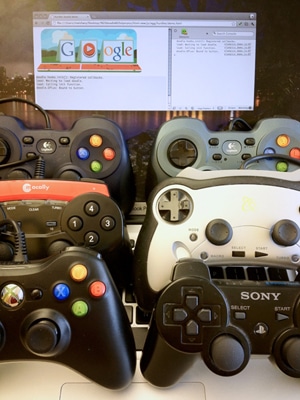
这张照片展示了我们用来测试涂鸦的一些控制器 -“是的,妈妈,这就是我的工作。”如果您的控制器无法正常工作,或者控制器的映射不正确,请针对 Chrome 或 Firefox 提交 bug。(请在每个浏览器的最新版本中进行测试,以确保问题尚未得到解决。)
检测 Gamepad API 的功能<
在 Chrome 中:
var gamepadSupportAvailable = !!navigator.webkitGetGamepads || !!navigator.webkitGamepads;
目前似乎无法在 Firefox 中检测到这一点,因为所有内容都基于事件,并且所有事件处理脚本都需要附加到窗口,这会阻止检测事件处理脚本的典型技术发挥作用。
但我们确信,这只是暂时的。Modernizr 已经可以检测 Gamepad API,因此我们建议您使用它来满足当前和未来的所有检测需求:
var gamepadSupportAvailable = Modernizr.gamepads;
了解已连接的游戏手柄
即使您连接了游戏手柄,它也不会以任何方式自行显示,除非用户先按下其任何按钮。这是为了防止指纹识别,但事实证明,这对用户体验来说是一个挑战:您无法要求用户按下按钮或提供游戏手柄专用说明,因为您不知道他们是否连接了控制器。
不过,一旦你跨过这道坎(抱歉…),还有更多挑战在等着你。
轮询
Chrome 的 API 实现会公开一个函数 navigator.webkitGetGamepads(),您可以使用该函数获取当前插入系统的所有游戏手柄及其当前状态(按钮 + 摇杆)的列表。第一个连接的游戏手柄将作为数组中的第一个条目返回,依此类推。
(此函数调用最近才替换了您可以直接访问的数组 - navigator.webkitGamepads[]。截至 2012 年 8 月初,在 Chrome 21 中仍需访问此数组,而函数调用在 Chrome 22 及更高版本中有效。今后,建议使用函数调用来使用该 API,并且该 API 将逐步推广到所有已安装的 Chrome 浏览器。)
到目前为止,该规范已实现的部分要求您持续检查已连接游戏手柄的状态(并在必要时将其与之前的状态进行比较),而不是在发生变化时触发事件。我们依靠 requestAnimationFrame() 以最高效、最省电的方式设置轮询。对于我们的涂鸦,即使我们已经有一个 requestAnimationFrame() 循环来支持动画,我们还是创建了第二个完全独立的循环,这样编码更简单,而且不会以任何方式影响性能。
以下是测试人员提供的代码:
/**
 * Starts a polling loop to check for gamepad state.
 */
startPolling: function() {
    // Don't accidentally start a second loop, man.
    if (!gamepadSupport.ticking) {
    gamepadSupport.ticking = true;
    gamepadSupport.tick();
    }
},

/**
 * Stops a polling loop by setting a flag which will prevent the next
 * requestAnimationFrame() from being scheduled.
 */
stopPolling: function() {
    gamepadSupport.ticking = false;
},

/**
 * A function called with each requestAnimationFrame(). Polls the gamepad
 * status and schedules another poll.
 */
tick: function() {
    gamepadSupport.pollStatus();
    gamepadSupport.scheduleNextTick();
},

scheduleNextTick: function() {
    // Only schedule the next frame if we haven't decided to stop via
    // stopPolling() before.
    if (gamepadSupport.ticking) {
    if (window.requestAnimationFrame) {
        window.requestAnimationFrame(gamepadSupport.tick);
    } else if (window.mozRequestAnimationFrame) {
        window.mozRequestAnimationFrame(gamepadSupport.tick);
    } else if (window.webkitRequestAnimationFrame) {
        window.webkitRequestAnimationFrame(gamepadSupport.tick);
    }
    // Note lack of setTimeout since all the browsers that support
    // Gamepad API are already supporting requestAnimationFrame().
    }
},

/**
 * Checks for the gamepad status. Monitors the necessary data and notices
 * the differences from previous state (buttons for Chrome/Firefox,
 * new connects/disconnects for Chrome). If differences are noticed, asks
 * to update the display accordingly. Should run as close to 60 frames per
 * second as possible.
 */
pollStatus: function() {
    // (Code goes here.)
},
如果您只关注一个游戏手柄,那么获取其数据可能非常简单:
var gamepad = navigator.webkitGetGamepads && navigator.webkitGetGamepads()[0];
如果您想让游戏更智能,或同时支持多个玩家,则需要添加更多代码行,以应对更复杂的场景(连接了两个或更多游戏手柄、其中一些游戏手柄中途断开连接等)。您可以查看测试器函数 pollGamepads() 的源代码,了解如何解决此问题。
事件
Firefox 使用 Gamepad API 规范中描述的另一种更好的方法。它不会要求您进行轮询,而是公开两个事件:MozGamepadConnected 和 MozGamepadDisconnected。每当游戏手柄插入(更确切地说,插入并通过按下其任何按钮进行“宣告”)或拔出时,这两个事件就会触发。将继续反映其未来状态的游戏手柄对象会作为事件对象的 .gamepad 参数传递。
从测试器源代码中:
/**
 * React to the gamepad being connected. Today, this will only be executed
 * on Firefox.
 */
onGamepadConnect: function(event) {
    // Add the new gamepad on the list of gamepads to look after.
    gamepadSupport.gamepads.push(event.gamepad);

    // Start the polling loop to monitor button changes.
    gamepadSupport.startPolling();

    // Ask the tester to update the screen to show more gamepads.
    tester.updateGamepads(gamepadSupport.gamepads);
},
摘要
最后,测试器中的初始化函数(支持这两种方法)如下所示:
/**
 * Initialize support for Gamepad API.
 */
init: function() {
    // As of writing, it seems impossible to detect Gamepad API support
    // in Firefox, hence we need to hardcode it in the third clause.
    // (The preceding two clauses are for Chrome.)
    var gamepadSupportAvailable = !!navigator.webkitGetGamepads ||
        !!navigator.webkitGamepads ||
        (navigator.userAgent.indexOf('Firefox/') != -1);

    if (!gamepadSupportAvailable) {
    // It doesn't seem Gamepad API is available – show a message telling
    // the visitor about it.
    tester.showNotSupported();
    } else {
    // Firefox supports the connect/disconnect event, so we attach event
    // handlers to those.
    window.addEventListener('MozGamepadConnected',
                            gamepadSupport.onGamepadConnect, false);
    window.addEventListener('MozGamepadDisconnected',
                            gamepadSupport.onGamepadDisconnect, false);

    // Since Chrome only supports polling, we initiate polling loop straight
    // away. For Firefox, we will only do it if we get a connect event.
    if (!!navigator.webkitGamepads || !!navigator.webkitGetGamepads) {
        gamepadSupport.startPolling();
    }
    }
},
游戏手柄信息
连接到系统的每个游戏手柄都将由一个如下所示的对象表示:
id: "PLAYSTATION(R)3 Controller (STANDARD GAMEPAD Vendor: 054c Product: 0268)"
index: 1
timestamp: 18395424738498
buttons: Array[8]
    0: 0
    1: 0
    2: 1
    3: 0
    4: 0
    5: 0
    6: 0.03291
    7: 0
axes: Array[4]
    0: -0.01176
    1: 0.01961
    2: -0.00392
    3: -0.01176
基本信息
前几个字段是简单的元数据:
id:游戏手柄的文本说明index:一个整数,用于区分连接到一台计算机的不同游戏手柄timestamp:按钮/轴状态的最后更新时间戳(目前仅在 Chrome 中受支持)
按钮和摇杆
如今的游戏手柄与您爷爷当年用来拯救公主的手柄大不相同,除了两个摇杆外,通常还至少有 16 个单独的按钮(有些是离散按钮,有些是模拟按钮)。Gamepad API 会告知您操作系统报告的所有按钮和摇杆。
在游戏手柄对象中获取当前状态后,您可以通过 .buttons[] 数组访问按钮,通过 .axes[] 数组访问摇杆。以下是这些参数对应内容的直观摘要:
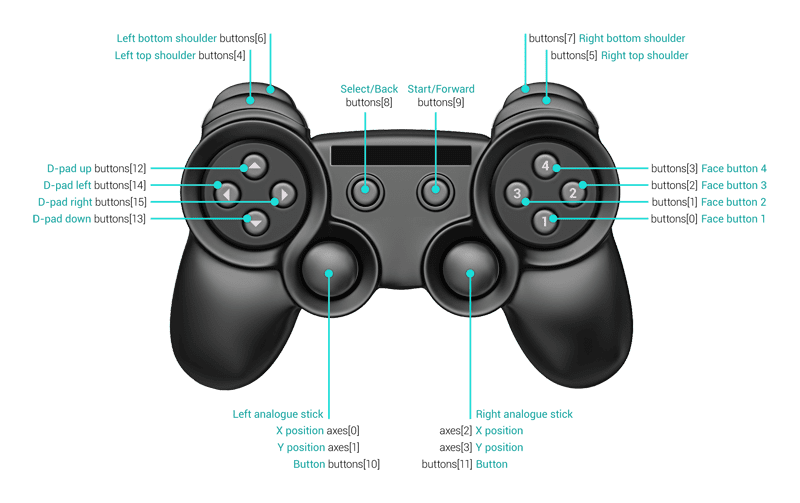
该规范要求浏览器将前 16 个按钮和 4 个轴映射到:
gamepad.BUTTONS = {
    FACE_1: 0, // Face (main) buttons
    FACE_2: 1,
    FACE_3: 2,
    FACE_4: 3,
    LEFT_SHOULDER: 4, // Top shoulder buttons
    RIGHT_SHOULDER: 5,
    LEFT_SHOULDER_BOTTOM: 6, // Bottom shoulder buttons
    RIGHT_SHOULDER_BOTTOM: 7,
    SELECT: 8,
    START: 9,
    LEFT_ANALOGUE_STICK: 10, // Analogue sticks (if depressible)
    RIGHT_ANALOGUE_STICK: 11,
    PAD_TOP: 12, // Directional (discrete) pad
    PAD_BOTTOM: 13,
    PAD_LEFT: 14,
    PAD_RIGHT: 15
};

gamepad.AXES = {
    LEFT_ANALOGUE_HOR: 0,
    LEFT_ANALOGUE_VERT: 1,
    RIGHT_ANALOGUE_HOR: 2,
    RIGHT_ANALOGUE_VERT: 3
};
额外的按钮和轴将附加到上述按钮和轴。不过,请注意,系统不保证一定有 16 个按钮或 4 个轴,因此请做好准备,其中一些可能只是未定义。
按钮的值可以介于 0.0(未按下)到 1.0(完全按下)之间。轴的范围从 -1.0(完全向左或向上)到 0.0(中心),再到 1.0(完全向右或向下)。
模拟还是离散?
表面上,每个按钮都可以是模拟按钮,例如,肩部按钮通常就是模拟按钮。因此,最好设置一个阈值,而不是直接与 1.00 进行比较(如果模拟按钮恰好有点脏,该怎么办?可能永远不会达到 1.00)。在我们的涂鸦中,我们是这样做的:
gamepad.ANALOGUE_BUTTON_THRESHOLD = .5;

gamepad.buttonPressed_ = function(pad, buttonId) {
    return pad.buttons[buttonId] &&
            (pad.buttons[buttonId] > gamepad.ANALOGUE_BUTTON_THRESHOLD);
};
您也可以通过同样的方式将模拟摇杆转换为数字摇杆。当然,您始终可以使用数字方向键(方向键),但您的游戏手柄可能没有方向键。以下是处理该情况的代码:
gamepad.AXIS_THRESHOLD = .75;

gamepad.stickMoved_ = function(pad, axisId, negativeDirection) {
    if (typeof pad.axes[axisId] == 'undefined') {
    return false;
    } else if (negativeDirection) {
    return pad.axes[axisId] < -gamepad.AXIS_THRESHOLD;
    } else {
    return pad.axes[axisId] > gamepad.AXIS_THRESHOLD;
    }
};
按钮按下和摇杆移动
事件
在某些情况下,例如飞行模拟器游戏,持续检查并响应摇杆位置或按键操作更有意义…但对于像 2012 年跨栏涂鸦这样的游戏呢?您可能会想:为什么我需要检查每一帧中的按钮?为什么我无法像获取键盘或鼠标按下/松开事件那样获取事件?
好消息是,您可以。坏消息是,在未来,它在规范中,但尚未在任何浏览器中实现。
轮询
与此同时,您的解决方法是比较当前状态和之前的状态,并在发现任何差异时调用函数。例如:
if (buttonPressed(pad, 0) != buttonPressed(oldPad, 0)) {
    buttonEvent(0, buttonPressed(pad, 0) ? 'down' : 'up');
}
for (var i in gamepadSupport.gamepads) {
    var gamepad = gamepadSupport.gamepads[i];

    // Don't do anything if the current timestamp is the same as previous
    // one, which means that the state of the gamepad hasn't changed.
    // This is only supported by Chrome right now, so the first check
    // makes sure we're not doing anything if the timestamps are empty
    // or undefined.
    if (gamepadSupport.prevTimestamps[i] &&
        (gamepad.timestamp == gamepadSupport.prevTimestamps[i])) {
    continue;
    }
    gamepadSupport.prevTimestamps[i] = gamepad.timestamp;

    gamepadSupport.updateDisplay(i);
}
2012 年跨栏涂鸦中采用的键盘优先方法
由于在没有游戏手柄的情况下,今天的 Doodle 首选输入法是键盘,因此我们决定让游戏手柄尽可能模拟键盘。这意味着需要做出三个决定:
该涂鸦只需要三个按钮(两个用于跑步,一个用于跳跃),但游戏手柄可能有更多按钮。因此,我们以最合理的方式将所有 16 个已知按钮和 2 个已知摇杆映射到这三个逻辑功能上,以便玩家可以通过以下方式奔跑:交替按下 A/B 按钮、交替按下肩键、按下方向键上的左/右键,或左右剧烈摇动任一摇杆(当然,其中一些方式会比其他方式更有效)。例如:
newState[gamepad.STATES.LEFT] =
    gamepad.buttonPressed_(pad, gamepad.BUTTONS.PAD_LEFT) ||
    gamepad.stickMoved_(pad, gamepad.AXES.LEFT_ANALOGUE_HOR, true) ||
    gamepad.stickMoved_(pad, gamepad.AXES.RIGHT_ANALOGUE_HOR, true),

newState[gamepad.STATES.PRIMARY_BUTTON] =
    gamepad.buttonPressed_(pad, gamepad.BUTTONS.FACE_1) ||
    gamepad.buttonPressed_(pad, gamepad.BUTTONS.LEFT_SHOULDER) ||
    gamepad.buttonPressed_(pad, gamepad.BUTTONS.LEFT_SHOULDER_BOTTOM) ||
    gamepad.buttonPressed_(pad, gamepad.BUTTONS.SELECT) ||
    gamepad.buttonPressed_(pad, gamepad.BUTTONS.START) ||
    gamepad.buttonPressed_(pad, gamepad.BUTTONS.LEFT_ANALOGUE_STICK),
我们使用前面介绍的阈值函数,将每个模拟输入都视为离散输入。
我们甚至将游戏手柄输入固定到涂鸦上,而不是将其嵌入其中。我们的轮询循环实际上会合成必要的 keydown 和 keyup 事件(带有适当的 keyCode),并将其发送回 DOM:
    // Create and dispatch a corresponding key event.
    var event = document.createEvent('Event');
    var eventName = down ? 'keydown' : 'keyup';
    event.initEvent(eventName, true, true);
    event.keyCode = gamepad.stateToKeyCodeMap_[state];
    gamepad.containerElement_.dispatchEvent(event);
就是这么简单!
提示和技巧
- 请注意,在按下按钮之前,游戏手柄在浏览器中根本不可见。
- 如果您同时在不同的浏览器中测试游戏手柄,请注意,只有一个浏览器可以检测到控制器。如果您没有收到任何事件,请务必关闭可能正在使用该事件的其他页面。此外,根据我们的经验,有时即使您关闭标签页或退出浏览器,浏览器也可能会“占用”游戏手柄。有时,重启系统是解决问题的唯一方法。
- 一如既往,请使用 Chrome Canary 版 和其他浏览器的等效版本,以确保您获得最佳支持,然后根据旧版本的不同行为采取适当措施。
未来展望
希望这有助于您了解这个新 API,虽然它还不太稳定,但已经非常有趣。
除了 API 的缺失部分(例如事件)和更广泛的浏览器支持之外,我们还希望最终能看到震动控制、内置陀螺仪访问等功能。此外,我们还希望看到对不同类型游戏手柄的更多支持 - 如果您发现某个游戏手柄无法正常工作或根本无法工作,请针对 Chrome 提交 bug 和/或针对 Firefox 提交 bug。
不过在此之前,不妨先去玩玩我们的跨栏 2012 涂鸦,看看用游戏手柄玩有多好玩。哦,你刚才说你能跑进 10.7 秒?来吧!