


В этом практическом занятии вы узнаете, как создать безопасную, доступную и удобную в использовании форму оплаты.
Шаг 1: Используйте HTML по назначению.
Используйте элементы, специально разработанные для этой задачи:
-
<form> -
<section> -
<label> -
<input>,<select>,<textarea> -
<button>
Как вы увидите, эти элементы обеспечивают работу встроенных функций браузера, улучшают доступность и придают смысл вашей разметке.
- Нажмите кнопку «Ремикс», чтобы сделать проект доступным для редактирования.
Ознакомьтесь с HTML-кодом вашей формы в index.html .
<form action="#" method="post">

  <h1>Payment form</h1>

  <section>
    <label>Card number</label>
    <input>
  </section>

  <section>
    <label>Name on card</label>
    <input>
  </section>

  <section id="cc-exp-csc">
    <div>
      <label>Expiry date</label>
      <input>
    </div>
    <div>
      <label>Security code</label>
      <input>
      <div class="explanation">Last 3 digits on back of card</div>
    </div>
  </section>

  <button id="complete-payment">Complete payment</button>

</form>
Здесь есть элементы <input> для номера карты, имени владельца карты, срока действия и защитного кода. Все они заключены в элементы <section> , и каждый из них имеет метку. Кнопка «Завершить оплату» представляет собой HTML-элемент <button> . Позже в этом практическом занятии вы узнаете о функциях браузера, к которым можно получить доступ с помощью этих элементов.
Нажмите «Просмотреть приложение» , чтобы предварительно просмотреть форму оплаты.
- Достаточно ли хорошо работает данная форма в её нынешнем виде?
- Что бы вы изменили, чтобы это работало лучше?
- А как насчёт мобильного устройства?
Нажмите «Просмотреть исходный код» , чтобы вернуться к исходному коду.
Шаг 2: Разработка дизайна для мобильных и настольных устройств.
Добавленный вами HTML-код действителен, но стандартные стили браузера затрудняют использование формы, особенно на мобильных устройствах. Выглядит она тоже не очень хорошо.
Необходимо обеспечить корректную работу форм на различных устройствах, отрегулировав отступы, поля и размеры шрифта.
Скопируйте весь CSS-код и вставьте его в свой файл css/main.css .
Это очень много CSS! Главное, на что следует обратить внимание, это изменения размеров:
- К полям ввода добавляются
paddingиmargin. -
font-sizeи другие значения различаются для разных размеров области просмотра.
Когда будете готовы, нажмите «Просмотреть приложение» , чтобы увидеть отформатированную форму. Границы были скорректированы, для меток используется display: block; , чтобы они располагались на отдельной строке, а поля ввода могли занимать всю ширину. В разделе «Рекомендации по созданию форм входа» более подробно объясняются преимущества такого подхода.
Селектор :invalid используется для обозначения недопустимого значения во входных данных. (Вы будете использовать его позже в практическом задании.)
CSS-код ориентирован на мобильные устройства:
- Стандартные настройки CSS применяются к областям просмотра шириной менее
400px. - Медиа-запросы используются для переопределения значений по умолчанию для областей просмотра шириной не менее
400px, а затем еще раз для областей просмотра шириной не менее500px. Это должно хорошо работать на небольших телефонах, мобильных устройствах с большими экранами и на настольных компьютерах.
При разработке веб-сайтов необходимо тестировать их на разных устройствах и при различных размерах области просмотра. Это особенно важно для форм, поскольку даже небольшая ошибка может сделать их непригодными для использования. Всегда корректируйте контрольные точки CSS , чтобы убедиться, что они корректно работают с вашим контентом и целевыми устройствами.
- Видна ли вся форма?
- Достаточно ли большие поля ввода в форме?
- Весь ли текст читаем?
- Вы заметили какие-либо различия между использованием реального мобильного устройства и просмотром формы в режиме устройства в инструментах разработчика Chrome?
- Вам потребовалось скорректировать точки останова?
Существует несколько способов проверить вашу форму на разных устройствах:
- Используйте режим «Устройство» в инструментах разработчика Chrome , чтобы имитировать мобильные устройства.
- Отправьте URL-адрес со своего компьютера на свой телефон .
- Используйте такой сервис, как BrowserStack , для тестирования на различных устройствах и браузерах.
Шаг 3: Добавьте атрибуты, которые помогут пользователям вводить данные.
Разрешите браузеру сохранять и автоматически заполнять значения во входных данных, а также предоставьте доступ к встроенным функциям безопасной оплаты и проверки.
Добавьте атрибуты к форме в файле index.html , чтобы она выглядела следующим образом:
<form action="#" method="post">

  <h1>Payment form</h1>

  <section>
    <label for="cc-number">Card number</label>
    <input id="cc-number" name="cc-number" autocomplete="cc-number" inputmode="numeric" pattern="[\d ]{10,30}" required>
  </section>

  <section>
    <label for="cc-name">Name on card</label>
    <input id="cc-name" name="cc-name" autocomplete="cc-name" pattern="[\p{L} \-\.]+" required>
  </section>

  <section id="cc-exp-csc">
    <div>
      <label for="cc-exp">Expiry date</label>
      <input id="cc-exp" name="cc-exp" autocomplete="cc-exp" placeholder="MM/YY" maxlength="5" required>
    </div>
    <div>
      <label for="cc-csc">Security code</label>
      <input id="cc-csc" name="cc-csc" autocomplete="cc-csc" inputmode="numeric" maxlength="3" required>
      <div class="explanation">Back of card, last 3 digits</div>
    </div>
  </section>

  <button id="complete-payment">Complete payment</button>

</form>
Снова откройте приложение и нажмите или щелкните в поле «Номер карты» . В зависимости от устройства и платформы вы можете увидеть окно выбора способов оплаты, сохраненных в браузере.
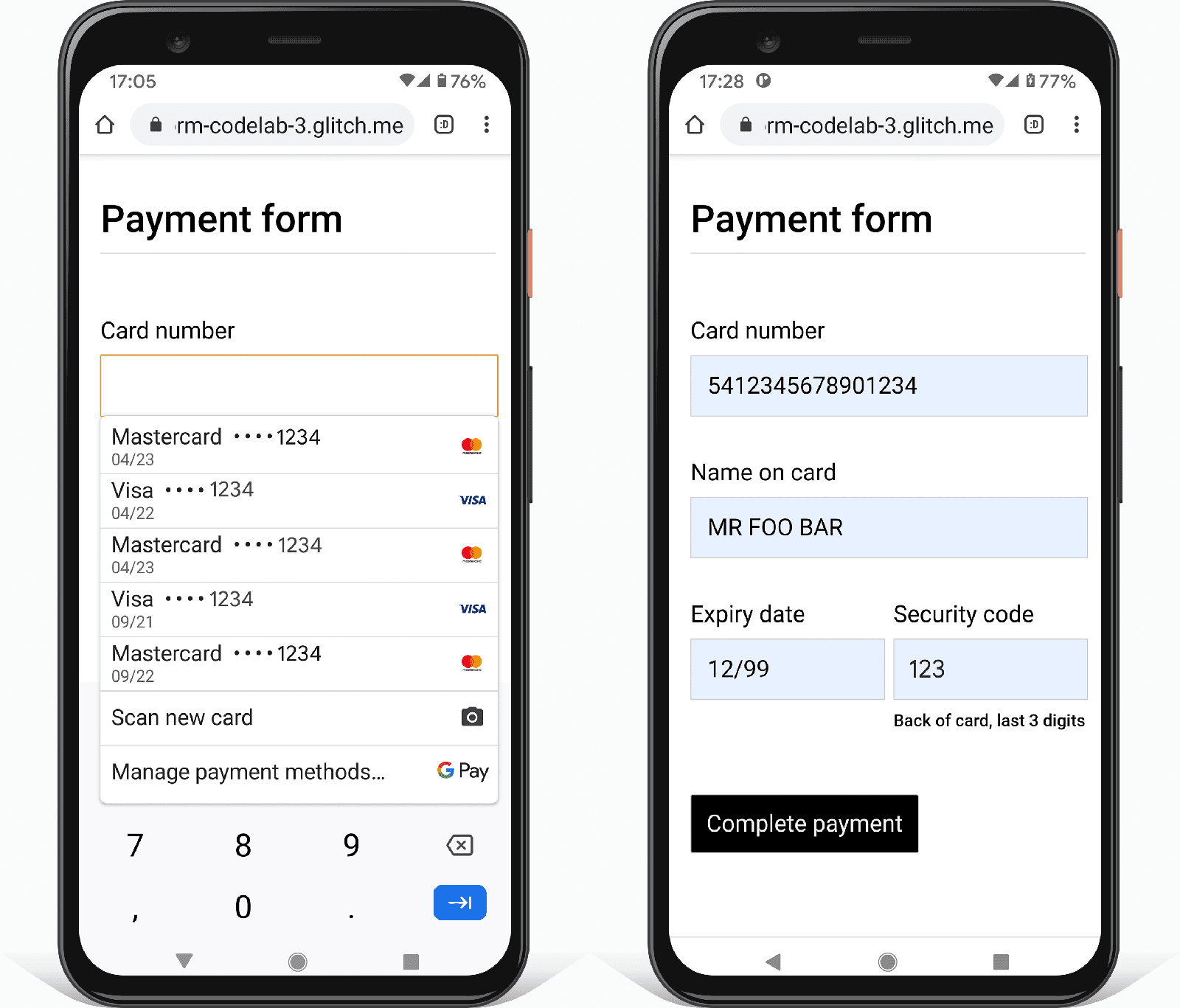
После выбора способа оплаты и ввода защитного кода браузер автоматически заполнит форму, используя значения autocomplete платежной карты, которые вы добавили в форму:
-
cc-number -
cc-name -
cc-exp -
cc-csc
Многие браузеры также проверяют и подтверждают действительность номеров кредитных карт и защитных кодов.
На мобильном устройстве вы также заметите, что сразу после ввода номера карты появляется цифровая клавиатура. Это происходит потому, что вы использовали inputmode="numeric" . Для числовых полей это упрощает ввод чисел и делает невозможным ввод нечисловых символов, а также помогает пользователям запомнить тип вводимых данных.
Крайне важно правильно добавить все доступные значения autocomplete в платежные формы. Довольно часто сайты пропускают значение для autocomplete , например, для срока действия карты и других полей. Если хотя бы одно значение autofill неверно или отсутствует, пользователям придется искать данные своей карты и вводить их вручную, а вы можете потерять продажу. Если автозаполнение в платежных формах работает некорректно, пользователи также могут записать данные платежной карты на свой телефон или компьютер, что крайне небезопасно.
Попробуйте отправить форму оплаты с пустым полем. Браузер предложит заполнить недостающие данные. Теперь добавьте букву к значению в поле «Номер карты» и попробуйте отправить форму. Браузер выдаст предупреждение о недопустимом значении. Это происходит потому, что вы использовали атрибут pattern для указания допустимых значений для поля. То же самое работает для maxlength и других ограничений валидации . JavaScript не требуется.
Теперь ваша форма оплаты должна выглядеть так:
- Попробуйте удалить поля
autocompleteи заполнить форму оплаты. С какими трудностями вы сталкиваетесь? - Протестируйте формы оплаты в интернет-магазинах. Проанализируйте, что работает хорошо, а что вызывает проблемы. Есть ли какие-либо распространенные проблемы или лучшие практики, которым следует следовать?
Шаг 4: Отключите кнопку оплаты после отправки формы.
Следует рассмотреть возможность отключения кнопки отправки после того, как пользователь нажал на нее, особенно при совершении платежа. Многие пользователи многократно нажимают на кнопки , даже если они работают исправно. Это может вызвать проблемы с обработкой платежей и увеличить нагрузку на сервер.
Добавьте следующий JavaScript-код в файл js/main.js :
const form = document.querySelector('form');
const completePaymentButton = document.querySelector('button#complete-payment');

form.addEventListener('submit', handleFormSubmission);

function handleFormSubmission(event) {
  event.preventDefault();
  if (form.checkValidity() === false) {
    // Handle invalid form data.
  } else {
    completePaymentButton.textContent = 'Making payment...';
    completePaymentButton.disabled = 'true';
    setTimeout(() => {alert('Made payment!');}, 500);
  }
}
Попробуйте отправить форму оплаты и посмотрите, что произойдет.
Вот как должен выглядеть ваш код на данном этапе, с добавлением комментариев и функции validate() :
Вы заметите, что в JavaScript есть закомментированный код для проверки данных. Этот код использует API проверки ограничений (который широко поддерживается ) для добавления пользовательской проверки, обращаясь к встроенному интерфейсу браузера для установки фокуса и отображения подсказок. Раскомментируйте код и попробуйте. Вам потребуется установить соответствующие значения для
someregexиmessage, а также задать значение дляsomeField.Какие аналитические данные и данные мониторинга реальных пользователей вы бы отслеживали, чтобы выявить способы улучшения ваших форм?
Теперь ваша заполненная форма оплаты должна выглядеть так:
- Протестируйте свою форму на разных устройствах . На какие устройства и браузеры вы ориентируетесь? Как можно улучшить форму?
Идите дальше
Рассмотрим следующие важные особенности формы, которые не рассматриваются в данном практическом занятии:
Разместите ссылки на ваши Условия предоставления услуг и Политику конфиденциальности: четко объясните пользователям, как вы защищаете их данные.
Стиль и фирменный стиль: убедитесь, что они соответствуют остальному дизайну вашего сайта. При вводе имен и адресов, а также при совершении платежей пользователи должны чувствовать себя комфортно, будучи уверенными, что они находятся на правильном сайте.
Аналитика и мониторинг реальных пользователей : позволяют тестировать и отслеживать производительность и удобство использования вашей формы с точки зрения реальных пользователей.