

A propriedade CSS que ajuda a manter o espaçamento em layouts responsivos.

Proporção
' d='M96 183a64 64 0 0 1-23-23L17 64a128 128 0 0 0 111 192l55-96a64 64 0 0 1-87 23Z'/%3E%3Cpath fill='url(%23b)' d='M192 128a64 64 0 0 1-9 32l-55 96A128 128 0 0 0 239 64H128a64 64 0 0 1 64 64Z'/%3E%3Ccircle cx='128' cy='128' r='52' fill='%231a73e8'/%3E%3Cpath fill='url(%23c)' d='M96 73a64 64 0 0 1 32-9h111a128 128 0 0 0-222 0l56 96a64 64 0 0 1 23-87Z'/%3E%3C/svg%3E)
' xlink:href='%23A'%3E%3Cstop offset='.76' stop-opacity='0'/%3E%3Cstop offset='.95' stop-opacity='.5'/%3E%3Cstop offset='1'/%3E%3C/radialGradient%3E%3CradialGradient id='F' cx='2523' cy='4680' r='20243' gradientTransform='matrix(-.03715 .99931 -2.12836 -.07913 13579 3530)' xlink:href='%23A'%3E%3Cstop offset='0' stop-color='%2335c1f1'/%3E%3Cstop offset='.11' stop-color='%2334c1ed'/%3E%3Cstop offset='.23' stop-color='%232fc2df'/%3E%3Cstop offset='.31' stop-color='%232bc3d2'/%3E%3Cstop offset='.67' stop-color='%2336c752'/%3E%3C/radialGradient%3E%3CradialGradient id='G' cx='24247' cy='7758' r='9734' gradientTransform='matrix(.28109 .95968 -.78353 .22949 24510 -16292)' xlink:href='%23A'%3E%3Cstop offset='0' stop-color='%2366eb6e'/%3E%3Cstop offset='1' stop-color='%2366eb6e' stop-opacity='0'/%3E%3C/radialGradient%3E%3Cpath id='H' d='M24105 20053a9345 9345 0 01-1053 472 10202 10202 0 01-3590 646c-4732 0-8855-3255-8855-7432 0-1175 680-2193 1643-2729-4280 180-5380 4640-5380 7253 0 7387 6810 8137 8276 8137 791 0 1984-230 2704-456l130-44a12834 12834 0 006660-5282c220-350-168-757-535-565z'/%3E%3Cpath id='I' d='M11571 25141a7913 7913 0 01-2273-2137 8145 8145 0 01-1514-4740 8093 8093 0 013093-6395 8082 8082 0 011373-859c312-148 846-414 1554-404a3236 3236 0 012569 1297 3184 3184 0 01636 1866c0-21 2446-7960-8005-7960-4390 0-8004 4166-8004 7820 0 2319 538 4170 1212 5604a12833 12833 0 007684 6757 12795 12795 0 003908 610c1414 0 2774-233 4045-656a7575 7575 0 01-6278-803z'/%3E%3Cpath id='J' d='M16231 15886c-80 105-330 250-330 566 0 260 170 512 472 723 1438 1003 4149 868 4156 868a5954 5954 0 003027-839 6147 6147 0 001133-850 6180 6180 0 001910-4437c26-2242-796-3732-1133-4392-2120-4141-6694-6525-11668-6525-7011 0-12703 5635-12798 12620 47-3654 3679-6605 7996-6605 350 0 2346 34 4200 1007 1634 858 2490 1894 3086 2921 618 1067 728 2415 728 2952s-271 1333-780 1990z'/%3E%3Cuse fill='url(%23B)' xlink:href='%23H'/%3E%3Cuse fill='url(%23D)' opacity='.35' xlink:href='%23H'/%3E%3Cuse fill='url(%23C)' xlink:href='%23I'/%3E%3Cuse fill='url(%23E)' opacity='.4' xlink:href='%23I'/%3E%3Cuse fill='url(%23F)' xlink:href='%23J'/%3E%3Cuse fill='url(%23G)' xlink:href='%23J'/%3E%3C/svg%3E)
' gradientUnits='userSpaceOnUse'%3E%3Cstop offset='.2' stop-color='%239059ff' stop-opacity='0'/%3E%3Cstop offset='.3' stop-color='%238c4ff3' stop-opacity='.1'/%3E%3Cstop offset='.8' stop-color='%237716a8' stop-opacity='.5'/%3E%3Cstop offset='1' stop-color='%236e008b' stop-opacity='.6'/%3E%3C/radialGradient%3E%3CradialGradient id='ff-g' cx='239.1' cy='34.6' r='171.6' gradientUnits='userSpaceOnUse'%3E%3Cstop offset='0' stop-color='%23ffe226'/%3E%3Cstop offset='.1' stop-color='%23ffdb27'/%3E%3Cstop offset='.3' stop-color='%23ffc82a'/%3E%3Cstop offset='.5' stop-color='%23ffa930'/%3E%3Cstop offset='.7' stop-color='%23ff7e37'/%3E%3Cstop offset='.8' stop-color='%23ff7139'/%3E%3C/radialGradient%3E%3CradialGradient id='ff-h' cx='374' cy='-74.3' r='732.2' gradientUnits='userSpaceOnUse'%3E%3Cstop offset='.1' stop-color='%23fff44f'/%3E%3Cstop offset='.5' stop-color='%23ff980e'/%3E%3Cstop offset='.6' stop-color='%23ff5634'/%3E%3Cstop offset='.7' stop-color='%23ff3647'/%3E%3Cstop offset='.9' stop-color='%23e31587'/%3E%3C/radialGradient%3E%3CradialGradient id='ff-i' cx='304.6' cy='7.1' r='536.4' gradientTransform='rotate(84 303 4)' gradientUnits='userSpaceOnUse'%3E%3Cstop offset='0' stop-color='%23fff44f'/%3E%3Cstop offset='.1' stop-color='%23ffe847'/%3E%3Cstop offset='.2' stop-color='%23ffc830'/%3E%3Cstop offset='.3' stop-color='%23ff980e'/%3E%3Cstop offset='.4' stop-color='%23ff8b16'/%3E%3Cstop offset='.5' stop-color='%23ff672a'/%3E%3Cstop offset='.6' stop-color='%23ff3647'/%3E%3Cstop offset='.7' stop-color='%23e31587'/%3E%3C/radialGradient%3E%3CradialGradient id='ff-j' cx='235' cy='98.1' r='457.1' gradientUnits='userSpaceOnUse'%3E%3Cstop offset='.1' stop-color='%23fff44f'/%3E%3Cstop offset='.5' stop-color='%23ff980e'/%3E%3Cstop offset='.6' stop-color='%23ff5634'/%3E%3Cstop offset='.7' stop-color='%23ff3647'/%3E%3Cstop offset='.9' stop-color='%23e31587'/%3E%3C/radialGradient%3E%3CradialGradient id='ff-k' cx='355.7' cy='124.9' r='500.3' gradientUnits='userSpaceOnUse'%3E%3Cstop offset='.1' stop-color='%23fff44f'/%3E%3Cstop offset='.2' stop-color='%23ffe141'/%3E%3Cstop offset='.5' stop-color='%23ffaf1e'/%3E%3Cstop offset='.6' stop-color='%23ff980e'/%3E%3C/radialGradient%3E%3ClinearGradient id='ff-a' x1='446.9' y1='76.8' x2='47.9' y2='461.8' gradientUnits='userSpaceOnUse'%3E%3Cstop offset='.1' stop-color='%23fff44f'/%3E%3Cstop offset='.1' stop-color='%23ffe847'/%3E%3Cstop offset='.2' stop-color='%23ffc830'/%3E%3Cstop offset='.4' stop-color='%23ff980e'/%3E%3Cstop offset='.4' stop-color='%23ff8b16'/%3E%3Cstop offset='.5' stop-color='%23ff672a'/%3E%3Cstop offset='.5' stop-color='%23ff3647'/%3E%3Cstop offset='.7' stop-color='%23e31587'/%3E%3C/linearGradient%3E%3ClinearGradient id='ff-l' x1='442.1' y1='74.8' x2='102.6' y2='414.3' gradientUnits='userSpaceOnUse'%3E%3Cstop offset='.2' stop-color='%23fff44f' stop-opacity='.8'/%3E%3Cstop offset='.3' stop-color='%23fff44f' stop-opacity='.6'/%3E%3Cstop offset='.5' stop-color='%23fff44f' stop-opacity='.2'/%3E%3Cstop offset='.6' stop-color='%23fff44f' stop-opacity='0'/%3E%3C/linearGradient%3E%3C/defs%3E%3Cpath d='M479 166c-11-25-32-52-49-60a249 249 0 0 1 25 73c-27-68-73-95-111-155a255 255 0 0 1-8-14 44 44 0 0 1-4-9 1 1 0 0 0 0-1 1 1 0 0 0-1 0c-60 35-81 101-83 134a120 120 0 0 0-66 25 71 71 0 0 0-6-5 111 111 0 0 1-1-58c-25 11-44 29-58 44-9-12-9-52-8-60l-8 4a175 175 0 0 0-24 21 210 210 0 0 0-22 26 203 203 0 0 0-32 73l-1 2-2 15a229 229 0 0 0-4 34v1a240 240 0 0 0 477 40l1-9c5-41 0-84-15-121zM202 355l3 1-3-1zm55-145zm198-31z' fill='url(%23ff-a)'/%3E%3Cpath d='M479 166c-11-25-32-52-49-60 14 26 22 53 25 72v1a207 207 0 0 1-206 279c-113-3-212-87-231-197-3-17 0-26 2-40-2 11-3 14-4 34v1a240 240 0 0 0 477 40l1-9c5-41 0-84-15-121z' fill='url(%23ff-b)'/%3E%3Cpath d='M479 166c-11-25-32-52-49-60 14 26 22 53 25 72v1a207 207 0 0 1-206 279c-113-3-212-87-231-197-3-17 0-26 2-40-2 11-3 14-4 34v1a240 240 0 0 0 477 40l1-9c5-41 0-84-15-121z' fill='url(%23ff-c)'/%3E%3Cpath d='m362 195 1 1a130 130 0 0 0-22-29C266 92 322 5 331 0c-60 35-81 101-83 134l9-1c45 0 84 25 105 62z' fill='url(%23ff-d)'/%3E%3Cpath d='M257 210c-1 6-22 26-29 26-68 0-80 41-80 41 3 35 28 64 57 79l4 2 7 3a107 107 0 0 0 31 6c120 6 143-143 57-186 22-4 45 5 58 14-21-37-60-62-105-62l-9 1a120 120 0 0 0-66 25l17 16c16 16 58 33 58 35z' fill='url(%23ff-e)'/%3E%3Cpath d='M257 210c-1 6-22 26-29 26-68 0-80 41-80 41 3 35 28 64 57 79l4 2 7 3a107 107 0 0 0 31 6c120 6 143-143 57-186 22-4 45 5 58 14-21-37-60-62-105-62l-9 1a120 120 0 0 0-66 25l17 16c16 16 58 33 58 35z' fill='url(%23ff-f)'/%3E%3Cpath d='m171 151 5 3a111 111 0 0 1-1-58c-25 11-44 29-58 44 1 0 36 0 54 11z' fill='url(%23ff-g)'/%3E%3Cpath d='M18 261a242 242 0 0 0 231 197 207 207 0 0 0 206-279c8 56-20 110-64 146-86 71-169 43-186 31l-3-1c-50-24-71-70-67-110-42 0-57-35-57-35s38-28 89-4c46 22 90 4 90 4 0-2-42-19-58-35l-17-16a71 71 0 0 0-6-5l-5-3c-18-11-52-11-54-11-9-12-9-51-8-60l-8 4a175 175 0 0 0-24 21 210 210 0 0 0-22 26 203 203 0 0 0-32 73c0 1-9 38-5 57z' fill='url(%23ff-h)'/%3E%3Cpath d='M341 167a130 130 0 0 1 22 29 46 46 0 0 1 4 3c55 50 26 121 24 126 44-36 72-90 64-146-27-68-73-95-111-155a255 255 0 0 1-8-14 44 44 0 0 1-4-9 1 1 0 0 0 0-1 1 1 0 0 0-1 0c-9 5-65 92 10 167z' fill='url(%23ff-i)'/%3E%3Cpath d='M367 199a46 46 0 0 0-4-3l-1-1c-13-9-36-18-58-15 86 44 63 193-57 187a107 107 0 0 1-31-6 131 131 0 0 1-11-5c17 12 99 39 186-31 2-5 31-76-24-126z' fill='url(%23ff-j)'/%3E%3Cpath d='M148 277s12-41 80-41c7 0 28-20 29-26s-44 18-90-4c-51-24-89 4-89 4s15 35 57 35c-4 40 16 85 67 110l3 1c-29-15-54-44-57-79z' fill='url(%23ff-k)'/%3E%3Cpath d='M479 166c-11-25-32-52-49-60a249 249 0 0 1 25 73c-27-68-73-95-111-155a255 255 0 0 1-8-14 44 44 0 0 1-4-9 1 1 0 0 0 0-1 1 1 0 0 0-1 0c-60 35-81 101-83 134l9-1c45 0 84 25 105 62-13-9-36-18-58-14 86 43 63 192-57 186a107 107 0 0 1-31-6 131 131 0 0 1-11-5l-3-1 3 1c-29-15-54-44-57-79 0 0 12-41 80-41 7 0 28-20 29-26 0-2-42-19-58-35l-17-16a71 71 0 0 0-6-5 111 111 0 0 1-1-58c-25 11-44 29-58 44-9-12-9-52-8-60l-8 4a175 175 0 0 0-24 21 210 210 0 0 0-22 26 203 203 0 0 0-32 73l-1 2-2 15a279 279 0 0 0-4 34v1a240 240 0 0 0 477 40l1-9c5-41 0-84-15-121zm-24 13z' fill='url(%23ff-l)'/%3E%3C/svg%3E)
' xlink:href='%23s-b'%3E%3Cstop offset='0' stop-color='%2324a5f3' stop-opacity='0' /%3E%3Cstop offset='1' stop-color='%231e8ceb' /%3E%3C/radialGradient%3E%3CradialGradient id='s-j' cx='109.3' cy='13.8' r='93.1' gradientTransform='matrix(-.02 1.1 -1.04 -.02 137 -115)' xlink:href='%23s-b'%3E%3Cstop offset='0' stop-opacity='0' /%3E%3Cstop offset='1' stop-color='%235488d6' stop-opacity='0' /%3E%3Cstop offset='1' stop-color='%235d96eb' /%3E%3C/radialGradient%3E%3C/defs%3E%3Crect width='220' height='220' x='22' y='-107' fill='url(%23s-a)' ry='49' transform='matrix(.57 0 0 .57 187 256)' /%3E%3Cg transform='translate(194 190)'%3E%3Ccircle cx='67.8' cy='67.7' fill='url(%23s-c)' paint-order='stroke fill markers' r='54' /%3E%3Ccircle cx='-69.9' cy='69.3' fill='url(%23s-i)' transform='translate(138 -2)' r='54' /%3E%3C/g%3E%3Cellipse cx='120' cy='14.2' fill='url(%23s-j)' rx='93.1' ry='93.7' transform='matrix(.58 0 0 .58 192 250)' /%3E%3Cg transform='matrix(.58 0 0 .57 197 182)'%3E%3Cpath fill='%23cac7c8' d='M46 192h1l72-48-7-9-66 57Z' /%3E%3Cpath fill='%23fbfffc' d='M46 191v1l66-57-7-9-59 65Z' /%3E%3Cpath fill='url(%23s-d)' d='m119 144-7-9 66-57-59 66Z' /%3E%3Cpath fill='%23fb645c' d='m105 126 7 9 66-57-1-1-72 49Z' /%3E%3C/g%3E%3Cpath stroke='%23fff' stroke-linecap='round' stroke-miterlimit='1' stroke-width='1.3' d='m287 278 3-2m-12-17 8-2m-8-3h4m-4-13 8 2m-8 3h4m-1-13 7 3m-4-11 7 4m-2-11 6 6m0-12 6 7m1-11 4 6m4-10 3 7m5-9 2 7m15-7-1 7m10-5-3 7m11-4-4 7m11-2-5 6m16 7-7 4m10 4-7 3m10 6-8 1m8 16-8-2m5 10-7-3m4 11-7-4m2 11-6-5m0 11-5-6m-2 11-4-7m-4 11-3-8m-6 10-1-8m-16 8 2-8m-10 5 3-7m-11 4 4-7m-11 2 5-6m-8 3 3-3m4 8 2-3m5 8 2-4m6 7 1-4m8 5v-4m8 4v-4m9 3-1-4m9 1-2-4m9 0-2-4m9-2-3-3m8-4-3-2m8-5-4-2m7-6-4-1m5-8h-4m4-8h-4m3-9-4 1m1-9-4 2m-1-9-3 2m-2-9-3 3m-4-8-2 3m-5-8-2 4m-6-6-1 3m-8-5v4m-8-4v4m-9-2 1 3m-9 0 2 3m-9 1 2 3m-9 2 3 3m-8 4 3 2m-8 5 4 2m-7 6 4 1m-4 25 4-1m-2 5 7-3m-6 7 4-2m-2 6 7-4m-13-21h8m41-41v-8m0 99v-8m49-42h-8' transform='translate(-65 8)' /%3E%3C/svg%3E)
O índice de proporção é mais comumente expresso como dois números inteiros e dois pontos nas dimensões de: largura:altura ou x:y. As proporções mais comuns para fotografia são 4:3 e 3:2, enquanto vídeos e câmeras de consumo mais recentes tendem a ter uma proporção de 16:9.
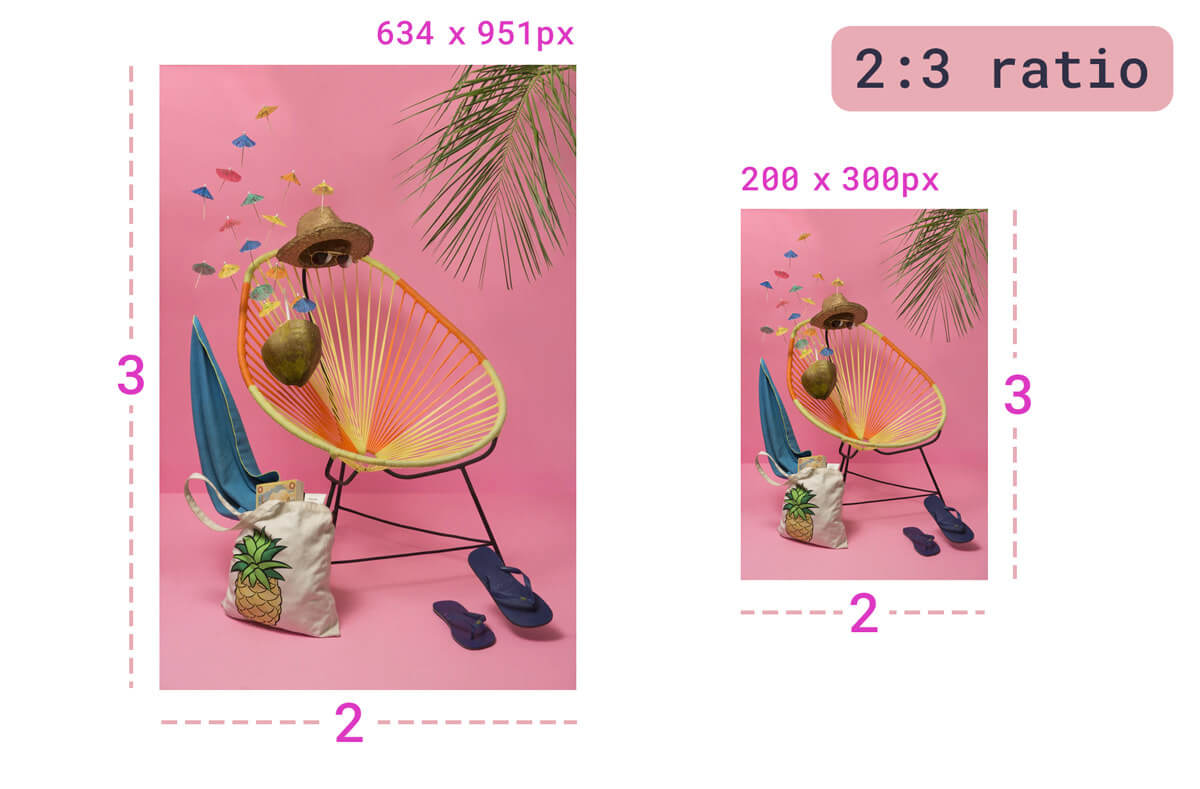
Com o surgimento do design responsivo, manter a proporção se tornou cada vez mais importante para desenvolvedores da Web, principalmente porque as dimensões das imagens e os tamanhos dos elementos mudam com base no espaço disponível.
Alguns exemplos de situações em que é importante manter a proporção:
- Criar iframes responsivos, em que eles têm 100% da largura de um elemento pai, e a altura permanece uma proporção específica da janela de visualização.
- Criar contêineres de marcador de posição intrínsecos para imagens, vídeos e incorporações para evitar um novo layout quando os itens forem carregados e ocuparem espaço
- Criar um espaço uniforme e responsivo para visualizações interativas de dados ou animações SVG
- Criar espaço uniforme e responsivo para componentes com vários elementos, como cards ou datas de calendário
- Criar espaço uniforme e responsivo para várias imagens de dimensões variadas (pode ser usado com
object-fit)
Object-fit
Definir uma proporção ajuda a dimensionar a mídia em um contexto responsivo. Outra ferramenta nesse
grupo é a propriedade object-fit, que permite aos usuários descrever como um objeto (como uma imagem)
em um bloco deve preencher esse bloco:
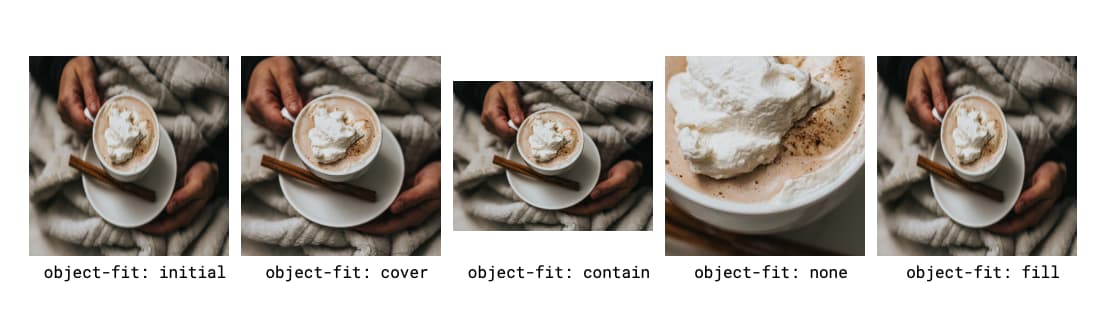
object-fit. Confira a demonstração no Codepen.Os valores initial e fill reajustam a imagem para preencher o espaço. No nosso exemplo, isso faz com que a imagem fique achatada e desfocada, já que ela reajusta os pixels. Não é o ideal. O object-fit: cover usa a menor dimensão da imagem para preencher o espaço e corta a imagem para caber nele com base nessa dimensão. Ele "aumenta" no limite mais baixo. object-fit: contain garante que toda a imagem esteja sempre visível. Portanto, é o oposto de cover, em que ele usa o tamanho da maior borda (no exemplo acima, é a largura) e redimensiona a imagem para manter a proporção intrínseca enquanto se encaixa no espaço. O caso object-fit: none mostra a imagem cortada no centro (posição padrão do objeto) no tamanho natural.
O object-fit: cover tende a funcionar na maioria das situações para garantir uma interface uniforme ao lidar com imagens de dimensões variadas. No entanto, você perde informações dessa forma (a imagem é cortada nas bordas mais longas).
Se esses detalhes forem importantes (por exemplo, ao trabalhar com uma foto de produtos de beleza), não é aceitável cortar conteúdo importante. Portanto, o cenário ideal seria ter imagens responsivas de tamanhos variados que se encaixem no espaço da interface sem serem cortadas.
O truque antigo: manter a proporção com padding-top
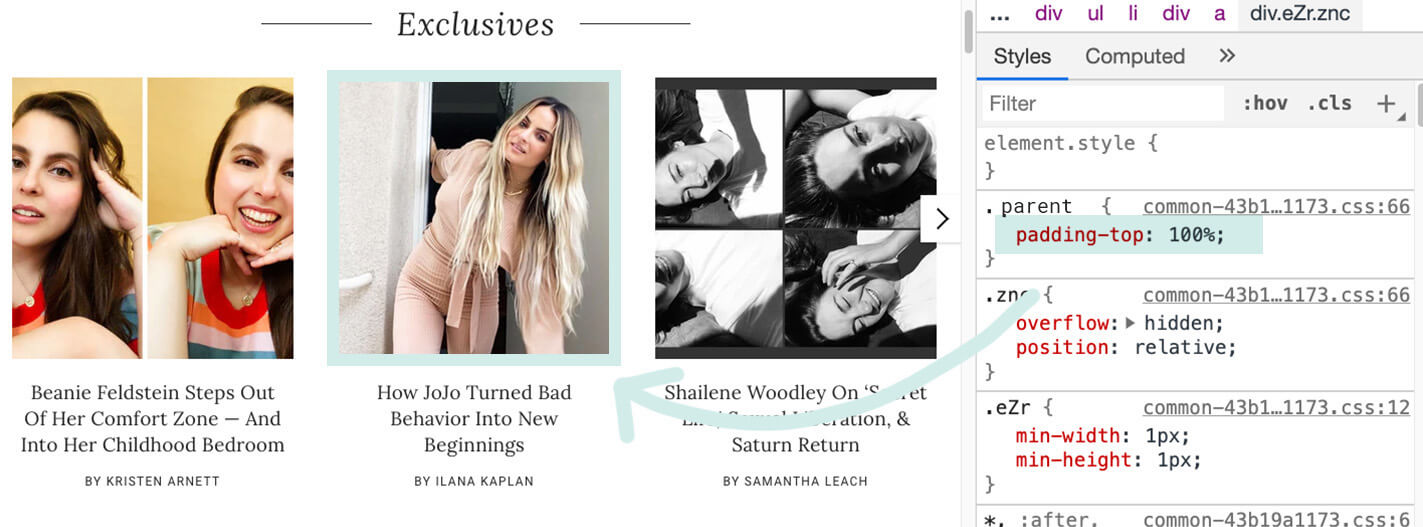
padding-top para definir uma proporção de 1:1 nas imagens de visualização de postagens em um carrossel.Para tornar esses elementos mais responsivos, podemos usar a proporção. Isso permite definir um tamanho de proporção específico e basear o restante da mídia em um eixo individual (altura ou largura).
Uma solução entre navegadores bem aceita para manter a proporção com base na largura de uma imagem é conhecida como "Padding-Top Hack". Essa solução exige um contêiner principal e um contêiner filho posicionado de forma absoluta. Em seguida, calcule a proporção como uma porcentagem para definir como padding-top. Exemplo:
- Proporção 1:1 = 1 / 1 = 1 =
padding-top: 100% - Proporção de 4:3 = 3 / 4 = 0,75 =
padding-top: 75% - Proporção 3:2 = 2 / 3 = 0,66666 =
padding-top: 66.67% - Proporção de 16:9 = 9 / 16 = 0,5625 =
padding-top: 56.25%
Agora que identificamos o valor da proporção, podemos aplicá-lo ao contêiner principal. Veja o exemplo a seguir:
<div class="container">
  <img class="media" src="..." alt="...">
</div>
Em seguida, podemos escrever o seguinte CSS:
.container {
  position: relative;
  width: 100%;
  padding-top: 56.25%; /* 16:9 Aspect Ratio */
}

.media {
  position: absolute;
  top: 0;
}
Manter a proporção com aspect-ratio
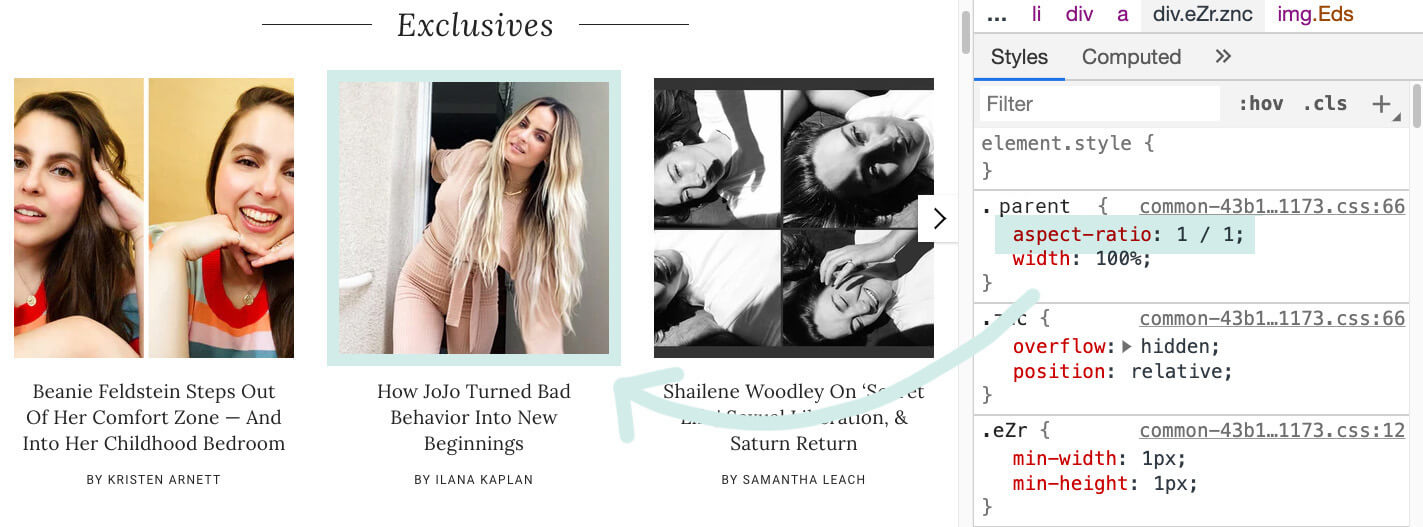
aspect-ratio para definir uma proporção de 1:1 nas imagens de visualização de postagens em um carrossel.Infelizmente, calcular esses valores de padding-top não é muito intuitivo e exige alguma sobrecarga e posicionamento adicionais. Com a nova propriedade CSS aspect-ratiointrínseca, a linguagem para manter as proporções fica muito mais clara.
Com a mesma marcação, podemos substituir: padding-top: 56.25% por aspect-ratio: 16 / 9, definindo aspect-ratio como uma proporção especificada de width / height.
.container {
  width: 100%;
  padding-top: 56.25%;
}
.container {
  width: 100%;
  aspect-ratio: 16 / 9;
}
Usar aspect-ratio em vez de padding-top é muito mais claro e não revisa a propriedade
de padding para fazer algo fora do escopo usual.
Essa nova propriedade também adiciona a capacidade de definir a proporção como auto, em que "elementos substituídos com uma proporção intrínseca usam essa proporção; caso contrário, a caixa não tem uma proporção preferida". Se auto e <ratio> forem especificados juntos, a proporção de tela preferida será a proporção especificada de width dividida por height, a menos que seja um elemento substituído com uma proporção de tela intrínseca. Nesse caso, essa proporção será usada.
Exemplo: consistência em uma grade
Isso funciona muito bem com mecanismos de layout CSS, como a grade CSS e o Flexbox. Considere uma lista com filhos que você quer manter em uma proporção de 1:1, como uma grade de ícones de patrocinadores:
<ul class="sponsor-grid">
  <li class="sponsor">
    <img src="..." alt="..."/>
  </li>
  <li class="sponsor">
    <img src="..." alt="..."/>
  </li>
</ul>
.sponsor-grid {
  display: grid;
  grid-template-columns: repeat(auto-fill, minmax(120px, 1fr));
}

.sponsor img {
  aspect-ratio: 1 / 1;
  width: 100%;
  object-fit: contain;
}
Exemplo: evitar mudanças de layout
Outro ótimo recurso do aspect-ratio é que ele pode criar um espaço de marcador de posição para evitar o Cumulative Layout Shift e oferecer melhores Web Vitals. Neste primeiro exemplo, o carregamento de um recurso de uma API, como Unsplash, cria uma mudança de layout quando a mídia termina de carregar.
Usar aspect-ratio, por outro lado, cria um marcador de posição para evitar essa mudança de layout:
img {
  width: 100%;
  aspect-ratio: 8 / 6;
}
Dica extra: atributos de imagem para proporção
Outra maneira de definir a proporção de uma imagem é usando atributos de imagem. Se você souber as dimensões da imagem com antecedência, é uma prática recomendada definir essas dimensões como width e height.
No exemplo acima, sabendo que as dimensões são 800 px por 600 px, a marcação de imagem seria assim: <img src="image.jpg"
alt="..." width="800" height="600">. Se a imagem enviada tiver a mesma proporção, mas não necessariamente os mesmos valores de pixels, ainda poderemos usar os valores de atributo da imagem para definir a proporção, combinados com um estilo de width: 100% para que a imagem ocupe o espaço adequado. Tudo junto ficaria assim:
<!-- Markup -->
<img src="image.jpg" alt="..." width="8" height="6">
/* CSS */
img {
  width: 100%;
  height: auto;
}
No final, o efeito é o mesmo que definir o aspect-ratio na
imagem via CSS, e o deslocamento cumulativo de layout é evitado (confira a demonstração no
Codepen).
Conclusão
Com a nova propriedade CSS aspect-ratio, lançada em vários navegadores modernos, fica mais fácil manter proporções adequadas nos contêineres de mídia e layout.
Fotos de Amy Shamblen e Lionel Gustave via Unsplash.