
Właściwość CSS, która pomaga zachować odstępy w układach elastycznych.

Format obrazu
' d='M96 183a64 64 0 0 1-23-23L17 64a128 128 0 0 0 111 192l55-96a64 64 0 0 1-87 23Z'/%3E%3Cpath fill='url(%23b)' d='M192 128a64 64 0 0 1-9 32l-55 96A128 128 0 0 0 239 64H128a64 64 0 0 1 64 64Z'/%3E%3Ccircle cx='128' cy='128' r='52' fill='%231a73e8'/%3E%3Cpath fill='url(%23c)' d='M96 73a64 64 0 0 1 32-9h111a128 128 0 0 0-222 0l56 96a64 64 0 0 1 23-87Z'/%3E%3C/svg%3E)
' xlink:href='%23A'%3E%3Cstop offset='.76' stop-opacity='0'/%3E%3Cstop offset='.95' stop-opacity='.5'/%3E%3Cstop offset='1'/%3E%3C/radialGradient%3E%3CradialGradient id='F' cx='2523' cy='4680' r='20243' gradientTransform='matrix(-.03715 .99931 -2.12836 -.07913 13579 3530)' xlink:href='%23A'%3E%3Cstop offset='0' stop-color='%2335c1f1'/%3E%3Cstop offset='.11' stop-color='%2334c1ed'/%3E%3Cstop offset='.23' stop-color='%232fc2df'/%3E%3Cstop offset='.31' stop-color='%232bc3d2'/%3E%3Cstop offset='.67' stop-color='%2336c752'/%3E%3C/radialGradient%3E%3CradialGradient id='G' cx='24247' cy='7758' r='9734' gradientTransform='matrix(.28109 .95968 -.78353 .22949 24510 -16292)' xlink:href='%23A'%3E%3Cstop offset='0' stop-color='%2366eb6e'/%3E%3Cstop offset='1' stop-color='%2366eb6e' stop-opacity='0'/%3E%3C/radialGradient%3E%3Cpath id='H' d='M24105 20053a9345 9345 0 01-1053 472 10202 10202 0 01-3590 646c-4732 0-8855-3255-8855-7432 0-1175 680-2193 1643-2729-4280 180-5380 4640-5380 7253 0 7387 6810 8137 8276 8137 791 0 1984-230 2704-456l130-44a12834 12834 0 006660-5282c220-350-168-757-535-565z'/%3E%3Cpath id='I' d='M11571 25141a7913 7913 0 01-2273-2137 8145 8145 0 01-1514-4740 8093 8093 0 013093-6395 8082 8082 0 011373-859c312-148 846-414 1554-404a3236 3236 0 012569 1297 3184 3184 0 01636 1866c0-21 2446-7960-8005-7960-4390 0-8004 4166-8004 7820 0 2319 538 4170 1212 5604a12833 12833 0 007684 6757 12795 12795 0 003908 610c1414 0 2774-233 4045-656a7575 7575 0 01-6278-803z'/%3E%3Cpath id='J' d='M16231 15886c-80 105-330 250-330 566 0 260 170 512 472 723 1438 1003 4149 868 4156 868a5954 5954 0 003027-839 6147 6147 0 001133-850 6180 6180 0 001910-4437c26-2242-796-3732-1133-4392-2120-4141-6694-6525-11668-6525-7011 0-12703 5635-12798 12620 47-3654 3679-6605 7996-6605 350 0 2346 34 4200 1007 1634 858 2490 1894 3086 2921 618 1067 728 2415 728 2952s-271 1333-780 1990z'/%3E%3Cuse fill='url(%23B)' xlink:href='%23H'/%3E%3Cuse fill='url(%23D)' opacity='.35' xlink:href='%23H'/%3E%3Cuse fill='url(%23C)' xlink:href='%23I'/%3E%3Cuse fill='url(%23E)' opacity='.4' xlink:href='%23I'/%3E%3Cuse fill='url(%23F)' xlink:href='%23J'/%3E%3Cuse fill='url(%23G)' xlink:href='%23J'/%3E%3C/svg%3E)
' gradientUnits='userSpaceOnUse'%3E%3Cstop offset='.2' stop-color='%239059ff' stop-opacity='0'/%3E%3Cstop offset='.3' stop-color='%238c4ff3' stop-opacity='.1'/%3E%3Cstop offset='.8' stop-color='%237716a8' stop-opacity='.5'/%3E%3Cstop offset='1' stop-color='%236e008b' stop-opacity='.6'/%3E%3C/radialGradient%3E%3CradialGradient id='ff-g' cx='239.1' cy='34.6' r='171.6' gradientUnits='userSpaceOnUse'%3E%3Cstop offset='0' stop-color='%23ffe226'/%3E%3Cstop offset='.1' stop-color='%23ffdb27'/%3E%3Cstop offset='.3' stop-color='%23ffc82a'/%3E%3Cstop offset='.5' stop-color='%23ffa930'/%3E%3Cstop offset='.7' stop-color='%23ff7e37'/%3E%3Cstop offset='.8' stop-color='%23ff7139'/%3E%3C/radialGradient%3E%3CradialGradient id='ff-h' cx='374' cy='-74.3' r='732.2' gradientUnits='userSpaceOnUse'%3E%3Cstop offset='.1' stop-color='%23fff44f'/%3E%3Cstop offset='.5' stop-color='%23ff980e'/%3E%3Cstop offset='.6' stop-color='%23ff5634'/%3E%3Cstop offset='.7' stop-color='%23ff3647'/%3E%3Cstop offset='.9' stop-color='%23e31587'/%3E%3C/radialGradient%3E%3CradialGradient id='ff-i' cx='304.6' cy='7.1' r='536.4' gradientTransform='rotate(84 303 4)' gradientUnits='userSpaceOnUse'%3E%3Cstop offset='0' stop-color='%23fff44f'/%3E%3Cstop offset='.1' stop-color='%23ffe847'/%3E%3Cstop offset='.2' stop-color='%23ffc830'/%3E%3Cstop offset='.3' stop-color='%23ff980e'/%3E%3Cstop offset='.4' stop-color='%23ff8b16'/%3E%3Cstop offset='.5' stop-color='%23ff672a'/%3E%3Cstop offset='.6' stop-color='%23ff3647'/%3E%3Cstop offset='.7' stop-color='%23e31587'/%3E%3C/radialGradient%3E%3CradialGradient id='ff-j' cx='235' cy='98.1' r='457.1' gradientUnits='userSpaceOnUse'%3E%3Cstop offset='.1' stop-color='%23fff44f'/%3E%3Cstop offset='.5' stop-color='%23ff980e'/%3E%3Cstop offset='.6' stop-color='%23ff5634'/%3E%3Cstop offset='.7' stop-color='%23ff3647'/%3E%3Cstop offset='.9' stop-color='%23e31587'/%3E%3C/radialGradient%3E%3CradialGradient id='ff-k' cx='355.7' cy='124.9' r='500.3' gradientUnits='userSpaceOnUse'%3E%3Cstop offset='.1' stop-color='%23fff44f'/%3E%3Cstop offset='.2' stop-color='%23ffe141'/%3E%3Cstop offset='.5' stop-color='%23ffaf1e'/%3E%3Cstop offset='.6' stop-color='%23ff980e'/%3E%3C/radialGradient%3E%3ClinearGradient id='ff-a' x1='446.9' y1='76.8' x2='47.9' y2='461.8' gradientUnits='userSpaceOnUse'%3E%3Cstop offset='.1' stop-color='%23fff44f'/%3E%3Cstop offset='.1' stop-color='%23ffe847'/%3E%3Cstop offset='.2' stop-color='%23ffc830'/%3E%3Cstop offset='.4' stop-color='%23ff980e'/%3E%3Cstop offset='.4' stop-color='%23ff8b16'/%3E%3Cstop offset='.5' stop-color='%23ff672a'/%3E%3Cstop offset='.5' stop-color='%23ff3647'/%3E%3Cstop offset='.7' stop-color='%23e31587'/%3E%3C/linearGradient%3E%3ClinearGradient id='ff-l' x1='442.1' y1='74.8' x2='102.6' y2='414.3' gradientUnits='userSpaceOnUse'%3E%3Cstop offset='.2' stop-color='%23fff44f' stop-opacity='.8'/%3E%3Cstop offset='.3' stop-color='%23fff44f' stop-opacity='.6'/%3E%3Cstop offset='.5' stop-color='%23fff44f' stop-opacity='.2'/%3E%3Cstop offset='.6' stop-color='%23fff44f' stop-opacity='0'/%3E%3C/linearGradient%3E%3C/defs%3E%3Cpath d='M479 166c-11-25-32-52-49-60a249 249 0 0 1 25 73c-27-68-73-95-111-155a255 255 0 0 1-8-14 44 44 0 0 1-4-9 1 1 0 0 0 0-1 1 1 0 0 0-1 0c-60 35-81 101-83 134a120 120 0 0 0-66 25 71 71 0 0 0-6-5 111 111 0 0 1-1-58c-25 11-44 29-58 44-9-12-9-52-8-60l-8 4a175 175 0 0 0-24 21 210 210 0 0 0-22 26 203 203 0 0 0-32 73l-1 2-2 15a229 229 0 0 0-4 34v1a240 240 0 0 0 477 40l1-9c5-41 0-84-15-121zM202 355l3 1-3-1zm55-145zm198-31z' fill='url(%23ff-a)'/%3E%3Cpath d='M479 166c-11-25-32-52-49-60 14 26 22 53 25 72v1a207 207 0 0 1-206 279c-113-3-212-87-231-197-3-17 0-26 2-40-2 11-3 14-4 34v1a240 240 0 0 0 477 40l1-9c5-41 0-84-15-121z' fill='url(%23ff-b)'/%3E%3Cpath d='M479 166c-11-25-32-52-49-60 14 26 22 53 25 72v1a207 207 0 0 1-206 279c-113-3-212-87-231-197-3-17 0-26 2-40-2 11-3 14-4 34v1a240 240 0 0 0 477 40l1-9c5-41 0-84-15-121z' fill='url(%23ff-c)'/%3E%3Cpath d='m362 195 1 1a130 130 0 0 0-22-29C266 92 322 5 331 0c-60 35-81 101-83 134l9-1c45 0 84 25 105 62z' fill='url(%23ff-d)'/%3E%3Cpath d='M257 210c-1 6-22 26-29 26-68 0-80 41-80 41 3 35 28 64 57 79l4 2 7 3a107 107 0 0 0 31 6c120 6 143-143 57-186 22-4 45 5 58 14-21-37-60-62-105-62l-9 1a120 120 0 0 0-66 25l17 16c16 16 58 33 58 35z' fill='url(%23ff-e)'/%3E%3Cpath d='M257 210c-1 6-22 26-29 26-68 0-80 41-80 41 3 35 28 64 57 79l4 2 7 3a107 107 0 0 0 31 6c120 6 143-143 57-186 22-4 45 5 58 14-21-37-60-62-105-62l-9 1a120 120 0 0 0-66 25l17 16c16 16 58 33 58 35z' fill='url(%23ff-f)'/%3E%3Cpath d='m171 151 5 3a111 111 0 0 1-1-58c-25 11-44 29-58 44 1 0 36 0 54 11z' fill='url(%23ff-g)'/%3E%3Cpath d='M18 261a242 242 0 0 0 231 197 207 207 0 0 0 206-279c8 56-20 110-64 146-86 71-169 43-186 31l-3-1c-50-24-71-70-67-110-42 0-57-35-57-35s38-28 89-4c46 22 90 4 90 4 0-2-42-19-58-35l-17-16a71 71 0 0 0-6-5l-5-3c-18-11-52-11-54-11-9-12-9-51-8-60l-8 4a175 175 0 0 0-24 21 210 210 0 0 0-22 26 203 203 0 0 0-32 73c0 1-9 38-5 57z' fill='url(%23ff-h)'/%3E%3Cpath d='M341 167a130 130 0 0 1 22 29 46 46 0 0 1 4 3c55 50 26 121 24 126 44-36 72-90 64-146-27-68-73-95-111-155a255 255 0 0 1-8-14 44 44 0 0 1-4-9 1 1 0 0 0 0-1 1 1 0 0 0-1 0c-9 5-65 92 10 167z' fill='url(%23ff-i)'/%3E%3Cpath d='M367 199a46 46 0 0 0-4-3l-1-1c-13-9-36-18-58-15 86 44 63 193-57 187a107 107 0 0 1-31-6 131 131 0 0 1-11-5c17 12 99 39 186-31 2-5 31-76-24-126z' fill='url(%23ff-j)'/%3E%3Cpath d='M148 277s12-41 80-41c7 0 28-20 29-26s-44 18-90-4c-51-24-89 4-89 4s15 35 57 35c-4 40 16 85 67 110l3 1c-29-15-54-44-57-79z' fill='url(%23ff-k)'/%3E%3Cpath d='M479 166c-11-25-32-52-49-60a249 249 0 0 1 25 73c-27-68-73-95-111-155a255 255 0 0 1-8-14 44 44 0 0 1-4-9 1 1 0 0 0 0-1 1 1 0 0 0-1 0c-60 35-81 101-83 134l9-1c45 0 84 25 105 62-13-9-36-18-58-14 86 43 63 192-57 186a107 107 0 0 1-31-6 131 131 0 0 1-11-5l-3-1 3 1c-29-15-54-44-57-79 0 0 12-41 80-41 7 0 28-20 29-26 0-2-42-19-58-35l-17-16a71 71 0 0 0-6-5 111 111 0 0 1-1-58c-25 11-44 29-58 44-9-12-9-52-8-60l-8 4a175 175 0 0 0-24 21 210 210 0 0 0-22 26 203 203 0 0 0-32 73l-1 2-2 15a279 279 0 0 0-4 34v1a240 240 0 0 0 477 40l1-9c5-41 0-84-15-121zm-24 13z' fill='url(%23ff-l)'/%3E%3C/svg%3E)
' xlink:href='%23s-b'%3E%3Cstop offset='0' stop-color='%2324a5f3' stop-opacity='0' /%3E%3Cstop offset='1' stop-color='%231e8ceb' /%3E%3C/radialGradient%3E%3CradialGradient id='s-j' cx='109.3' cy='13.8' r='93.1' gradientTransform='matrix(-.02 1.1 -1.04 -.02 137 -115)' xlink:href='%23s-b'%3E%3Cstop offset='0' stop-opacity='0' /%3E%3Cstop offset='1' stop-color='%235488d6' stop-opacity='0' /%3E%3Cstop offset='1' stop-color='%235d96eb' /%3E%3C/radialGradient%3E%3C/defs%3E%3Crect width='220' height='220' x='22' y='-107' fill='url(%23s-a)' ry='49' transform='matrix(.57 0 0 .57 187 256)' /%3E%3Cg transform='translate(194 190)'%3E%3Ccircle cx='67.8' cy='67.7' fill='url(%23s-c)' paint-order='stroke fill markers' r='54' /%3E%3Ccircle cx='-69.9' cy='69.3' fill='url(%23s-i)' transform='translate(138 -2)' r='54' /%3E%3C/g%3E%3Cellipse cx='120' cy='14.2' fill='url(%23s-j)' rx='93.1' ry='93.7' transform='matrix(.58 0 0 .58 192 250)' /%3E%3Cg transform='matrix(.58 0 0 .57 197 182)'%3E%3Cpath fill='%23cac7c8' d='M46 192h1l72-48-7-9-66 57Z' /%3E%3Cpath fill='%23fbfffc' d='M46 191v1l66-57-7-9-59 65Z' /%3E%3Cpath fill='url(%23s-d)' d='m119 144-7-9 66-57-59 66Z' /%3E%3Cpath fill='%23fb645c' d='m105 126 7 9 66-57-1-1-72 49Z' /%3E%3C/g%3E%3Cpath stroke='%23fff' stroke-linecap='round' stroke-miterlimit='1' stroke-width='1.3' d='m287 278 3-2m-12-17 8-2m-8-3h4m-4-13 8 2m-8 3h4m-1-13 7 3m-4-11 7 4m-2-11 6 6m0-12 6 7m1-11 4 6m4-10 3 7m5-9 2 7m15-7-1 7m10-5-3 7m11-4-4 7m11-2-5 6m16 7-7 4m10 4-7 3m10 6-8 1m8 16-8-2m5 10-7-3m4 11-7-4m2 11-6-5m0 11-5-6m-2 11-4-7m-4 11-3-8m-6 10-1-8m-16 8 2-8m-10 5 3-7m-11 4 4-7m-11 2 5-6m-8 3 3-3m4 8 2-3m5 8 2-4m6 7 1-4m8 5v-4m8 4v-4m9 3-1-4m9 1-2-4m9 0-2-4m9-2-3-3m8-4-3-2m8-5-4-2m7-6-4-1m5-8h-4m4-8h-4m3-9-4 1m1-9-4 2m-1-9-3 2m-2-9-3 3m-4-8-2 3m-5-8-2 4m-6-6-1 3m-8-5v4m-8-4v4m-9-2 1 3m-9 0 2 3m-9 1 2 3m-9 2 3 3m-8 4 3 2m-8 5 4 2m-7 6 4 1m-4 25 4-1m-2 5 7-3m-6 7 4-2m-2 6 7-4m-13-21h8m41-41v-8m0 99v-8m49-42h-8' transform='translate(-65 8)' /%3E%3C/svg%3E)
Format obrazu jest najczęściej wyrażany jako dwie liczby całkowite i dwukropek w wymiarach: szerokość:wysokość lub x:y. Najpopularniejsze formaty obrazu w fotografii to 4:3 i 3:2, a w przypadku filmów i nowszych aparatów konsumenckich jest to zwykle 16:9.
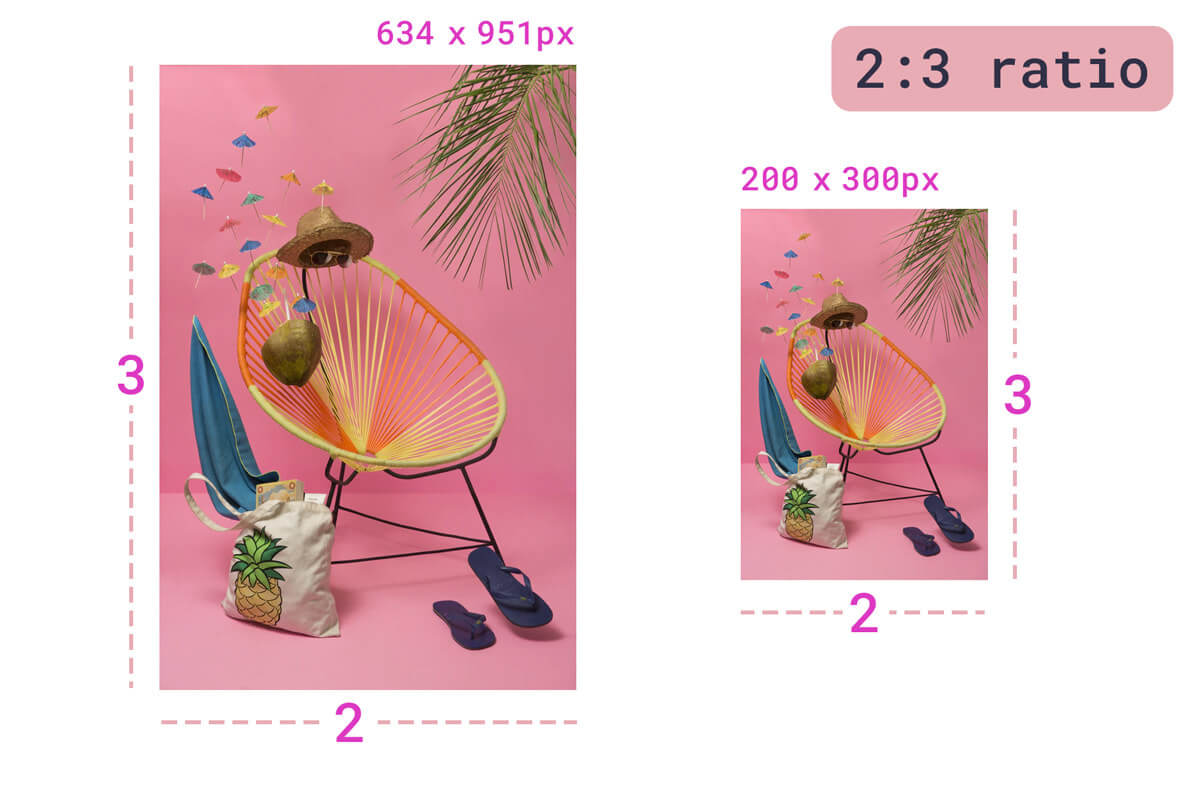
Wraz z rozwojem projektowania responsywnego zachowanie formatu obrazu stało się coraz ważniejsze dla programistów stron internetowych, zwłaszcza że wymiary obrazów i rozmiary elementów różnią się w zależności od dostępnego miejsca.
Oto kilka przykładów, w których zachowanie proporcji obrazu jest ważne:
- Tworzenie elastycznych elementów iframe, które zajmują 100% szerokości elementu nadrzędnego, a ich wysokość powinna zachowywać określony stosunek do widocznego obszaru.
- Tworzenie wewnętrznych kontenerów zastępczych dla obrazów, filmów i elementów do osadzenia, aby zapobiec ponownemu układaniu po załadowaniu elementów i zajęciu przez nie miejsca.
- Tworzenie jednolitej, elastycznej przestrzeni na interaktywne wizualizacje danych lub animacje SVG
- Tworzenie jednolitej, elastycznej przestrzeni dla komponentów wieloelementowych, takich jak karty czy daty w kalendarzu
- Tworzenie jednolitej, elastycznej przestrzeni dla wielu obrazów o różnych wymiarach (można używać w połączeniu z elementem
object-fit)
Object-fit
Określenie proporcji pomaga nam dostosowywać rozmiar multimediów w kontekście responsywnym. Kolejnym narzędziem w tym zakresie jest właściwość object-fit, która umożliwia użytkownikom opisanie, jak obiekt (np. obraz) w bloku powinien wypełniać ten blok:

object-fit. Zobacz prezentację w CodePen.Wartości initial i fill ponownie dostosowują obraz, aby wypełnić przestrzeń. W naszym przykładzie powoduje to rozciągnięcie i rozmycie obrazu, ponieważ piksele są ponownie dostosowywane. Nie jest to idealne rozwiązanie. object-fit: cover wykorzystuje najmniejszy wymiar obrazu, aby wypełnić przestrzeń, i przycina obraz, aby dopasować go do tego wymiaru. Przy najniższej wartości „powiększa” obraz. object-fit: contain zapewnia, że cały obraz jest zawsze widoczny, więc jest przeciwieństwem cover, gdzie przyjmuje rozmiar największej granicy (w naszym przykładzie powyżej jest to szerokość) i zmienia rozmiar obrazu, aby zachować jego naturalny współczynnik proporcji, dopasowując go do przestrzeni. W przypadku object-fit: none obraz jest przycięty na środku (domyślne położenie obiektu) i wyświetlany w naturalnym rozmiarze.
object-fit: cover zwykle sprawdza się w większości sytuacji, aby zapewnić jednolity interfejs podczas pracy z obrazami o różnych wymiarach, ale w ten sposób tracisz informacje (obraz jest przycinany na najdłuższych krawędziach).
Jeśli te szczegóły są ważne (np. w przypadku zdjęć produktów kosmetycznych na płaskiej powierzchni), przycinanie ważnych treści jest niedopuszczalne. Idealnym rozwiązaniem byłyby więc elastyczne obrazy o różnych rozmiarach, które pasują do obszaru interfejsu bez przycinania.
Stary sposób: zachowywanie formatu obrazu za pomocą znaku padding-top
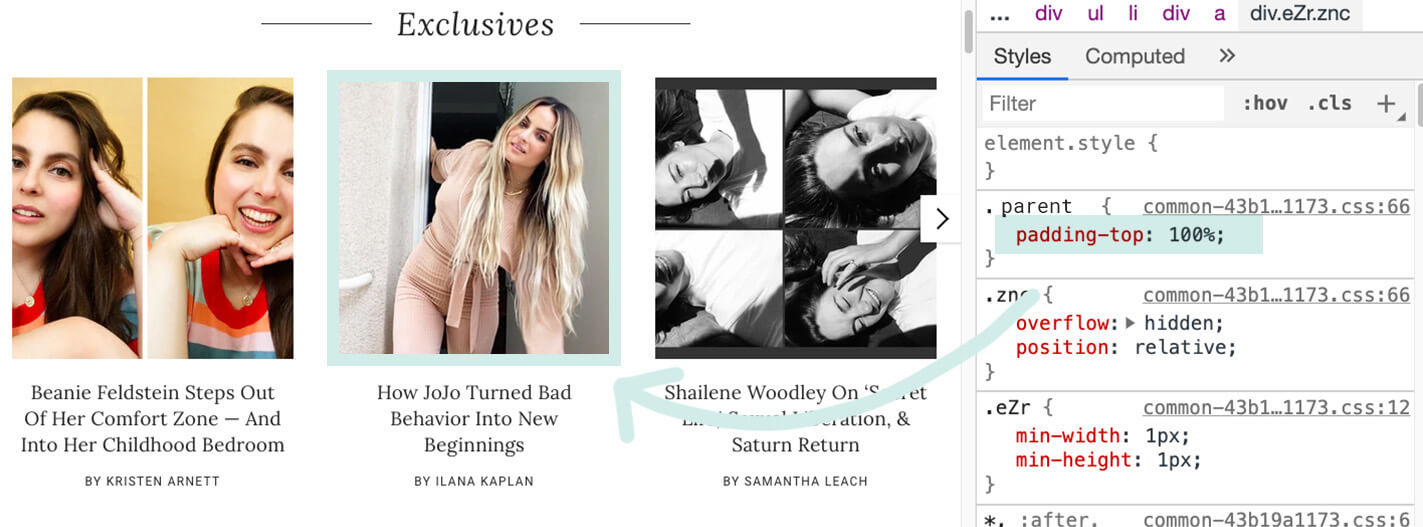
padding-top do ustawiania współczynnika proporcji 1:1 w przypadku obrazów w podglądzie posta w karuzeli.Aby zwiększyć ich elastyczność, możemy użyć formatu obrazu. Dzięki temu możemy ustawić określony rozmiar proporcji i oprzeć resztę multimediów na pojedynczej osi (wysokości lub szerokości).
Obecnie dobrze przyjęte rozwiązanie, które działa w różnych przeglądarkach i pozwala zachować współczynnik proporcji na podstawie szerokości obrazu, jest znane jako „Padding-Top Hack”. To rozwiązanie wymaga kontenera nadrzędnego i kontenera podrzędnego z pozycjonowaniem bezwzględnym. Następnie oblicz format obrazu jako wartość procentową, aby ustawić go jako padding-top. Na przykład:
- Współczynnik proporcji 1:1 = 1 / 1 = 1 =
padding-top: 100% - Format obrazu 4:3 = 3 / 4 = 0,75 =
padding-top: 75% - Format obrazu 3:2 = 2 / 3 = 0,66666 =
padding-top: 66.67% - Format obrazu 16:9 = 9 / 16 = 0,5625 =
padding-top: 56.25%
Teraz, gdy znamy wartość współczynnika proporcji, możemy zastosować ją do kontenera nadrzędnego. Przyjrzyj się temu przykładowi:
<div class="container">
  <img class="media" src="..." alt="...">
</div>
Możemy wtedy napisać ten kod CSS:
.container {
  position: relative;
  width: 100%;
  padding-top: 56.25%; /* 16:9 Aspect Ratio */
}

.media {
  position: absolute;
  top: 0;
}
Zachowanie formatu obrazu za pomocą aspect-ratio
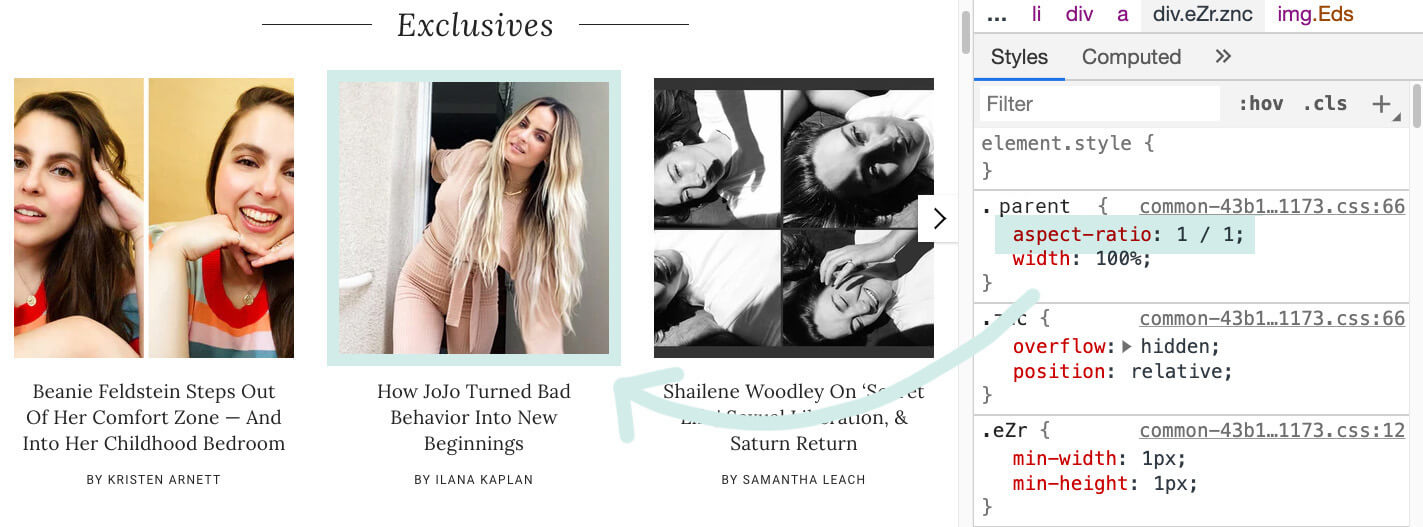
aspect-ratio do ustawiania współczynnika proporcji 1:1 w przypadku obrazów w podglądzie posta w karuzeli.Niestety obliczanie tych wartości padding-top nie jest zbyt intuicyjne i wymaga dodatkowych nakładów oraz pozycjonowania. Dzięki nowej wewnętrznej aspect-ratio właściwości CSS język służący do zachowywania proporcji jest znacznie bardziej przejrzysty.
Za pomocą tego samego znacznika możemy zastąpić padding-top: 56.25% wartością aspect-ratio: 16 / 9, ustawiając aspect-ratio na określony stosunek width / height.
.container {
  width: 100%;
  padding-top: 56.25%;
}
.container {
  width: 100%;
  aspect-ratio: 16 / 9;
}
Użycie aspect-ratio zamiast padding-top jest znacznie bardziej przejrzyste i nie powoduje zmiany właściwości dopełnienia w celu wykonania działania wykraczającego poza jej zwykły zakres.
Ta nowa właściwość umożliwia też ustawienie formatu obrazu na auto, gdzie „zastąpione elementy z wewnętrznym formatem obrazu używają tego formatu; w przeciwnym razie pole nie ma preferowanego formatu obrazu”. Jeśli jednocześnie określono zarówno auto, jak i <ratio>, preferowany współczynnik proporcji to określony współczynnik width podzielony przez height, chyba że jest to element zastąpiony z wewnętrznym współczynnikiem proporcji. W takim przypadku używany jest ten współczynnik proporcji.
Przykład: spójność w siatce
Działa to bardzo dobrze z mechanizmami układu CSS, takimi jak CSS Grid i Flexbox. Rozważmy listę z elementami podrzędnymi, które mają zachować współczynnik proporcji 1:1, np. siatkę ikon sponsorów:
<ul class="sponsor-grid">
  <li class="sponsor">
    <img src="..." alt="..."/>
  </li>
  <li class="sponsor">
    <img src="..." alt="..."/>
  </li>
</ul>
.sponsor-grid {
  display: grid;
  grid-template-columns: repeat(auto-fill, minmax(120px, 1fr));
}

.sponsor img {
  aspect-ratio: 1 / 1;
  width: 100%;
  object-fit: contain;
}
Przykład: zapobieganie przesunięciom układu
Kolejną zaletą aspect-ratio jest to, że może tworzyć miejsce na element zastępczy, aby zapobiegać skumulowanemu przesunięciu układu i zapewniać lepsze podstawowe wskaźniki internetowe. W tym pierwszym przykładzie wczytanie zasobu z interfejsu API, takiego jak Unsplash, powoduje przesunięcie układu po zakończeniu wczytywania multimediów.
Użycie elementu aspect-ratio tworzy natomiast element zastępczy, który zapobiega przesunięciu układu:
img {
  width: 100%;
  aspect-ratio: 8 / 6;
}
Dodatkowa wskazówka: atrybuty obrazu dotyczące współczynnika proporcji
Innym sposobem ustawienia proporcji obrazu są atrybuty obrazu. Jeśli znasz wymiary obrazu z wyprzedzeniem, najlepiej ustawić je jako width i height.
W naszym przykładzie, gdy znamy wymiary obrazu (800 x 600 pikseli), znacznik obrazu będzie wyglądać tak: <img src="image.jpg"
alt="..." width="800" height="600">. Jeśli przesłany obraz ma ten sam współczynnik proporcji, ale niekoniecznie te same wartości pikseli, możemy nadal używać wartości atrybutu obrazu do ustawiania współczynnika w połączeniu ze stylem width: 100%, aby obraz zajmował odpowiednie miejsce. Wszystko razem wyglądałoby tak:
<!-- Markup -->
<img src="image.jpg" alt="..." width="8" height="6">
/* CSS */
img {
  width: 100%;
  height: auto;
}
W efekcie jest to takie samo jak ustawienie aspect-ratio na obrazie za pomocą CSS, a skumulowane przesunięcie układu jest unikane (zobacz wersję demonstracyjną na Codepen).
Podsumowanie
Dzięki nowej właściwości CSS aspect-ratio, która jest dostępna w wielu nowoczesnych przeglądarkach, zachowanie odpowiednich proporcji obrazu w kontenerach multimediów i układu staje się nieco prostsze.
Zdjęcia: Amy Shamblen i Lionel Gustave, Unsplash.